
ご利用ありがとうございます

なにかお困りですか?

Was kann ich mit der kostenlosen Test-App machen?

local_offerソフト・アプリのご利用について

Mit diesen Apps können Sie Lerninhalte und Bedienung vor dem Kauf eines kostenpflichtigen Programms ausprobieren. Bei 発音特訓パック und プロンテスト・コール können Sie jeweils eine Lektion ohne zeitliche Nutzungsbegrenzung testen. Prüfen Sie auf Ihrem eigenen Gerät, ob Sie Audio hören und die Aussprache üben können, bevor Sie einen Kauf erwägen.

Wenn die Seitenleiste in マイページ (persönlicher Bereich) nicht sichtbar ist, öffnen Sie sie über das Menüsymbol.

Bei マイページ (persönlicher Bereich) anmelden

Verfügbare Test-Apps prüfen

1. Melden Sie sich bei プロンテストシリーズ an und öffnen Sie in der Seitenleiste „プログラム“ (Programme).

„プログラム“ (Programme) in der Seitenleiste. Öffnen Sie den mit der roten 1 markierten Eintrag. Bildschirmbeispiel vom 16. September 2026.
Abbildung 1: „プログラム“ (Programme) in der Seitenleiste. Öffnen Sie den mit der roten 1 markierten Eintrag. Bildschirmbeispiel vom 16. September 2026.

2. Prüfen Sie die unter „無料アプリ“ (Kostenlose Apps) angezeigten Apps.

3. Wählen Sie bei der gewünschten App „アプリを起動“ (App starten) und anschließend das angezeigte Lernmaterial.

Beispiel des Bereichs „無料アプリ“ (Kostenlose Apps). Die rote 2 kennzeichnet „アプリを起動“ (App starten). Bildschirmbeispiel vom 16. September 2026.
Abbildung 2: Beispiel des Bereichs „無料アプリ“ (Kostenlose Apps). Die rote 2 kennzeichnet „アプリを起動“ (App starten). Bildschirmbeispiel vom 16. September 2026.

Kostenlose Apps und gekaufte Programme

„無料アプリ“ (Kostenlose Apps) und „購入済み・割当済み“ (Gekauft oder zugewiesen) werden getrennt angezeigt. Wenn Sie bereits gekauft haben, starten Sie das betreffende Programm unter „購入済み・割当済み“ (Gekauft oder zugewiesen).

Beispiel für „購入済み・割当済み“ (Gekauft oder zugewiesen). Prüfen Sie den Nutzungszeitraum des betreffenden Programms und wählen Sie auf dessen Karte „アプリを起動“ (App starten). Die 1 in der Abbildung kennzeichnet den Bereich für gekaufte oder zugewiesene Programme. Bildschirmbeispiel vom 16. September 2026.
Abbildung 3: Beispiel für „購入済み・割当済み“ (Gekauft oder zugewiesen). Prüfen Sie den Nutzungszeitraum des betreffenden Programms und wählen Sie auf dessen Karte „アプリを起動“ (App starten). Die 1 in der Abbildung kennzeichnet den Bereich für gekaufte oder zugewiesene Programme. Bildschirmbeispiel vom 16. September 2026.

Wenn Sie mehr als die kostenlosen Testinhalte nutzen möchten, prüfen Sie unter „ストア“ (Store) das betreffende Programm und den Nutzungszeitraum. Falls Sie von Schule oder Arbeitgeber Hinweise zu einer Lizenz erhalten haben, folgen Sie diesen zur Registrierung und Nutzung.
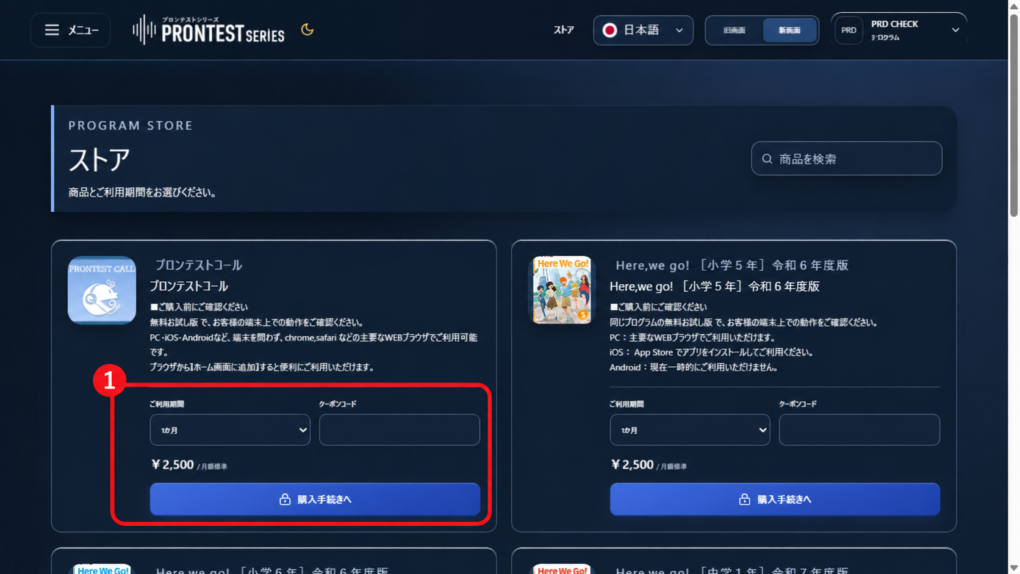
Hier prüfen Sie im Store das betreffende Programm und den Nutzungszeitraum. Die roten Zahlen sind Markierungen innerhalb des Bilds. Die Beträge sind Beispiele zum Aufnahmezeitpunkt. Bildschirmbeispiel vom 16. September 2026.
Abbildung 4: Hier prüfen Sie im Store das betreffende Programm und den Nutzungszeitraum. Die roten Zahlen sind Markierungen innerhalb des Bilds. Die Beträge sind Beispiele zum Aufnahmezeitpunkt. Bildschirmbeispiel vom 16. September 2026.

Verwandte Artikel

Kostenlose App starten

Gibt es eine zeitliche Begrenzung für die kostenlose Test-App?