
ご利用ありがとうございます

なにかお困りですか?

O que é possível fazer nos aplicativos de demonstração gratuitos?

local_offerソフト・アプリのご利用について

São aplicativos que permitem experimentar o conteúdo e as operações de estudo antes de comprar um programa pago. Em 発音特訓パック e プロンテスト・コール, é possível experimentar 1 lição de cada um sem prazo de uso. Antes de considerar a compra, confira no seu dispositivo se consegue ouvir o áudio e praticar a pronúncia.

Se a barra lateral de マイページ (Minha página) não estiver visível, pressione o ícone de menu para exibi-la.

Entrar em マイページ (Minha página)

Consultar os aplicativos disponíveis para experimentar

1. Entre no プロンテストシリーズ e abra 「プログラム」 (Programas) na barra lateral.

「プログラム」 (Programas) na barra lateral. Abra o item indicado pelo número 1 em vermelho na figura. Exemplo de tela de 16 de setembro de 2026.
Figura 1: 「プログラム」 (Programas) na barra lateral. Abra o item indicado pelo número 1 em vermelho na figura. Exemplo de tela de 16 de setembro de 2026.

2. Confira os aplicativos exibidos em 「無料アプリ」 (Aplicativos gratuitos).

3. Pressione 「アプリを起動」 (Abrir aplicativo) no aplicativo que deseja experimentar e selecione o material exibido.

Exemplo da seção 「無料アプリ」 (Aplicativos gratuitos). O número 2 em vermelho indica 「アプリを起動」 (Abrir aplicativo). Exemplo de tela de 16 de setembro de 2026.
Figura 2: exemplo da seção 「無料アプリ」 (Aplicativos gratuitos). O número 2 em vermelho indica 「アプリを起動」 (Abrir aplicativo). Exemplo de tela de 16 de setembro de 2026.

Aplicativos gratuitos e programas comprados

「無料アプリ」 (Aplicativos gratuitos) e 「購入済み・割当済み」 (Comprados ou atribuídos) aparecem em seções separadas. Se já comprou um programa, abra o programa correspondente em 「購入済み・割当済み」 (Comprados ou atribuídos).

Exemplo de 「購入済み・割当済み」 (Comprados ou atribuídos). Confira o período de uso do programa desejado e pressione 「アプリを起動」 (Abrir aplicativo) no cartão correspondente. O número 1 na figura delimita a área de programas comprados ou atribuídos. Exemplo de tela de 16 de setembro de 2026.
Figura 3: exemplo de 「購入済み・割当済み」 (Comprados ou atribuídos). Confira o período de uso do programa desejado e pressione 「アプリを起動」 (Abrir aplicativo) no cartão correspondente. O número 1 na figura delimita a área de programas comprados ou atribuídos. Exemplo de tela de 16 de setembro de 2026.

Para usar conteúdo além do que pode experimentar gratuitamente, confira o programa e o período de uso em 「ストア」 (Loja). Se sua escola ou empresa enviou orientações sobre uma licença, siga essas instruções para cadastrá-la e usá-la.
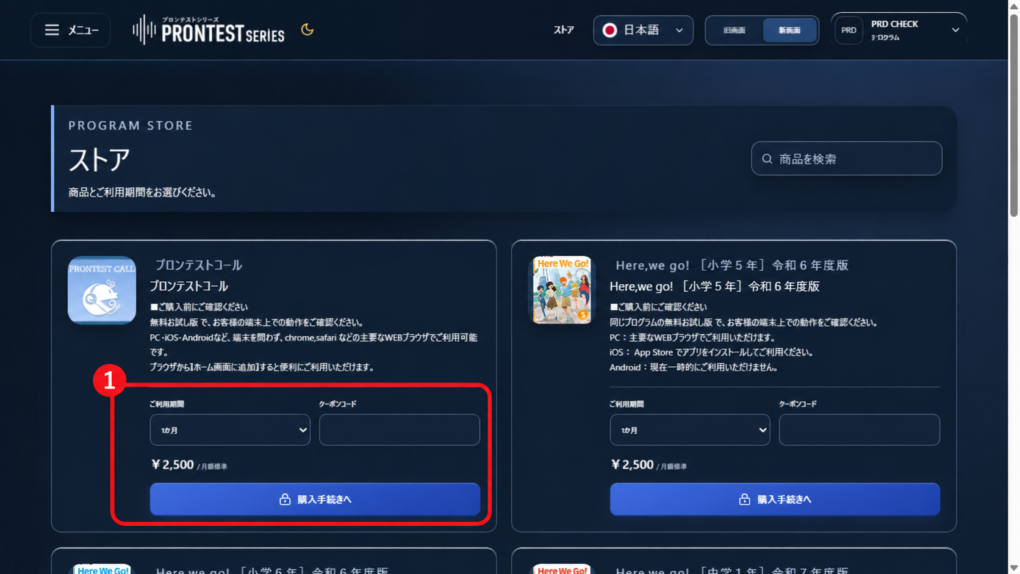
Onde conferir o programa e o período de uso na loja. Os números vermelhos na figura são anotações da tela. Os valores são exemplos da data da captura. Exemplo de tela de 16 de setembro de 2026.
Figura 4: onde conferir o programa e o período de uso na loja. Os números vermelhos na figura são anotações da tela. Os valores são exemplos da data da captura. Exemplo de tela de 16 de setembro de 2026.

Artigos relacionados

Abrir um aplicativo gratuito

Os aplicativos de demonstração gratuitos têm prazo de uso?