
Tarayıcıda Apple hesabınızı kullanarak プロンテストシリーズ hesabı oluşturabilirsiniz. İşlemi kaydolacak kişinin kendisi yapmalı; Apple kimlik doğrulamasından sonra プロンテストシリーズ profilini doldurup koşulları incelemelidir.
Apple ile kimlik doğrulama
Apple Account, eskiden 「Apple ID」 olarak adlandırılan hesaptır. Hesap kaydında kullandığınız Apple Account, sonraki girişlerde de kullanılır.
- プロンテストシリーズ hesap kayıt sayfasını açın.
- 「Appleで登録・ログイン」 (Apple ile kaydol/giriş yap) düğmesine basın.

- Kayıt için kullanacağınız Apple hesabını seçin.
- Apple ekranında gösterilen kimlik doğrulamayı tamamlayın.
E-posta adresinin paylaşılma yöntemini seçme
Apple ekranında e-posta adresinizin paylaşılma yöntemini seçebiliyorsanız adresi paylaşmayı veya 「メールを非公開」 (E-postamı gizle) seçeneğini kullanmayı seçin.
「メールを非公開」 (E-postamı gizle) kullandığınızda Apple’ın oluşturduğu, 「@privaterelay.appleid.com」 ile biten adres hizmetle paylaşılır ve e-postalar kendi alıcı adresinize yönlendirilir. Kayıttan sonra bu e-posta adresini öğrenmek isterseniz Apple Account içindeki 「Appleでサインイン」 (Apple ile giriş yap) bölümünde kontrol edebilirsiniz.
Profili ayarlama
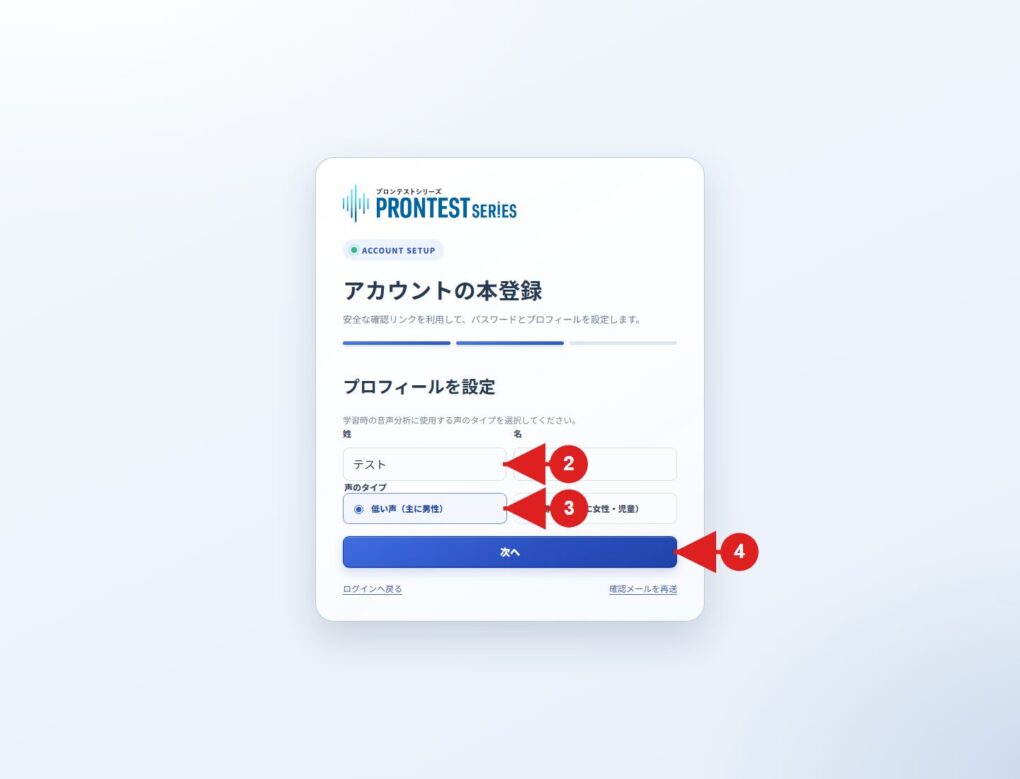
Apple kimlik doğrulamasından sonra kesin kayıt ekranı görüntülenirse aşağıdaki adımlara devam edin. マイページ (hesap portalı) açılırsa kesin kayıt zaten tamamlanmıştır; bu bilgileri girmeniz gerekmez.
- 「姓」 (Soyadı) ve 「名」 (Adı) alanlarını doldurun.
- Ses türünü 「低い声(主に男性)」 (Kalın ses, ağırlıklı olarak erkekler) veya 「高い声(主に女性・児童)」 (Tiz ses, ağırlıklı olarak kadınlar ve çocuklar) seçeneklerinden seçin.
- 「次へ」 (İleri) düğmesine basın.
Bilgileri kontrol edip kaydı tamamlama
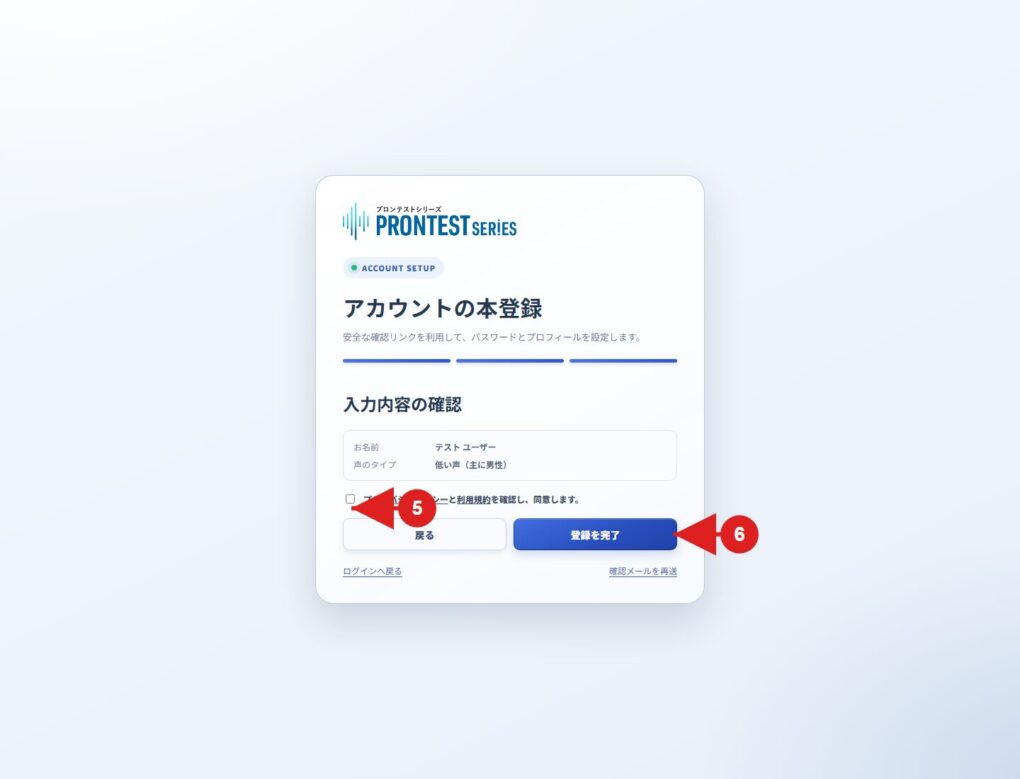
- Görüntülenen kayıt bilgilerini kontrol edin.
- Gizlilik politikasını ve kullanım koşullarını inceleyip kabul edin.
- 「登録を完了」 (Kaydı tamamla) düğmesine basın.
マイページ (hesap portalı) görüntülenirse hesap kaydı tamamlanmıştır. Sonraki girişlerde giriş sayfasındaki 「Appleでログイン」 (Apple ile giriş yap) düğmesinden kayıt sırasında kullandığınız hesabın aynısını seçin.
İlerleyemiyorsanız
Apple kimlik doğrulama ekranında takılırsanız harici hizmetteki açıklamayı kontrol edin. プロンテストシリーズ ekranına döndükten sonra hata oluşursa görüntülenen içeriği ve kullandığınız kayıt yöntemini destek birimine bildirin.
プロンテストシリーズ hizmetini zaten kullanıyorsanız başka bir yöntemle yeniden kaydolmadan önce eski giriş yönteminizi kontrol edin.
İlgili sayfalar: Hesap kayıt sayfası / マイページ hesap portalı giriş sayfası / Apple resmi açıklaması: E-postamı gizle / プロンテスト ile iletişim
İlgili makaleler
マイページ hesap portalına giriş yapma
Apple ile kaydolurken kullanılan e-posta adresini kontrol etme