
ब्राउजरमा Apple खाता प्रयोग गरेर プロンテストシリーズ मा सदस्य दर्ता गर्न सक्नुहुन्छ। दर्ता गर्ने व्यक्तिले आफैँ प्रक्रिया गर्नुहोस् र Apple प्रमाणीकरणपछि プロンテストシリーズ को प्रोफाइल भरेर सर्त जाँच्नुहोस्।
Apple बाट प्रमाणीकरण गर्नुहोस्
Apple Account पहिले 「Apple ID」 भनिने खाता हो। सदस्य दर्तामा प्रयोग गरेको Apple Account पछि लगइन गर्न पनि प्रयोग गरिन्छ।
- プロンテストシリーズ को सदस्य दर्ता पृष्ठ खोल्नुहोस्।
- 「Appleで登録・ログイン」 (Apple बाट दर्ता/लगइन) थिच्नुहोस्।

- सदस्य दर्तामा प्रयोग गर्ने Apple खाता छान्नुहोस्।
- Apple को स्क्रिनमा देखिएको प्रमाणीकरण पूरा गर्नुहोस्।
इमेल ठेगाना साझा गर्ने विधि छान्नुहोस्
Apple को स्क्रिनमा इमेल ठेगाना साझा गर्ने विधि छान्न मिल्छ भने ठेगाना साझा गर्ने वा 「メールを非公開」 (इमेल लुकाउने) छान्नुहोस्।
「メールを非公開」 (इमेल लुकाउने) प्रयोग गर्दा Apple ले जारी गरेको 「@privaterelay.appleid.com」 मा सकिने ठेगाना सेवासँग साझा हुन्छ र इमेल तपाईंको आफ्नै प्राप्ति ठेगानामा फर्वार्ड हुन्छ। दर्तापछि इमेल ठेगाना खोज्दा Apple Account को 「Appleでサインイン」 (Apple बाट साइन इन) मा जाँच्न सक्नुहुन्छ।
प्रोफाइल सेट गर्नुहोस्
Apple प्रमाणीकरणपछि पूर्ण दर्ताको स्क्रिन आएमा तलका चरण जारी राख्नुहोस्। 「マイページ」 (मेरो पृष्ठ) खुल्यो भने पूर्ण दर्ता भइसकेको छ, यी विवरण भर्नुपर्दैन।
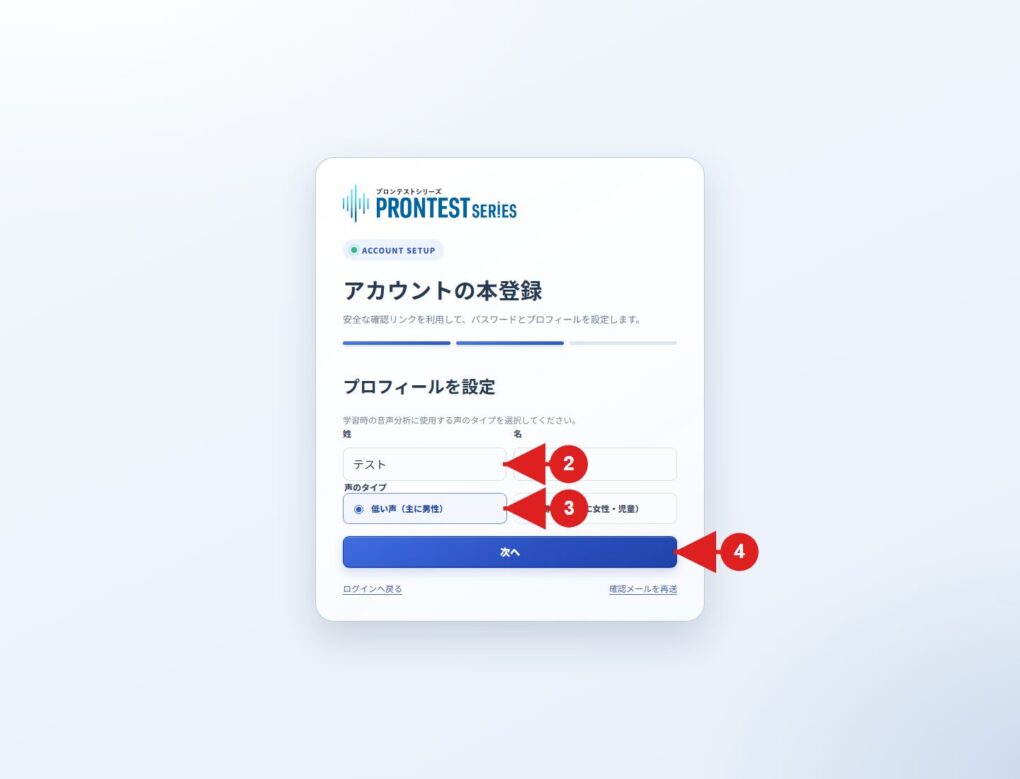
- 「姓」 (थर) र 「名」 (नाम) भर्नुहोस्।
- आवाजको प्रकार 「低い声(主に男性)」 (गहिरो आवाज, मुख्यतः पुरुष) वा 「高い声(主に女性・児童)」 (तीखो आवाज, मुख्यतः महिला/बालबालिका) बाट छान्नुहोस्।
- 「次へ」 (अर्को) थिच्नुहोस्।
विवरण जाँचेर दर्ता पूरा गर्नुहोस्
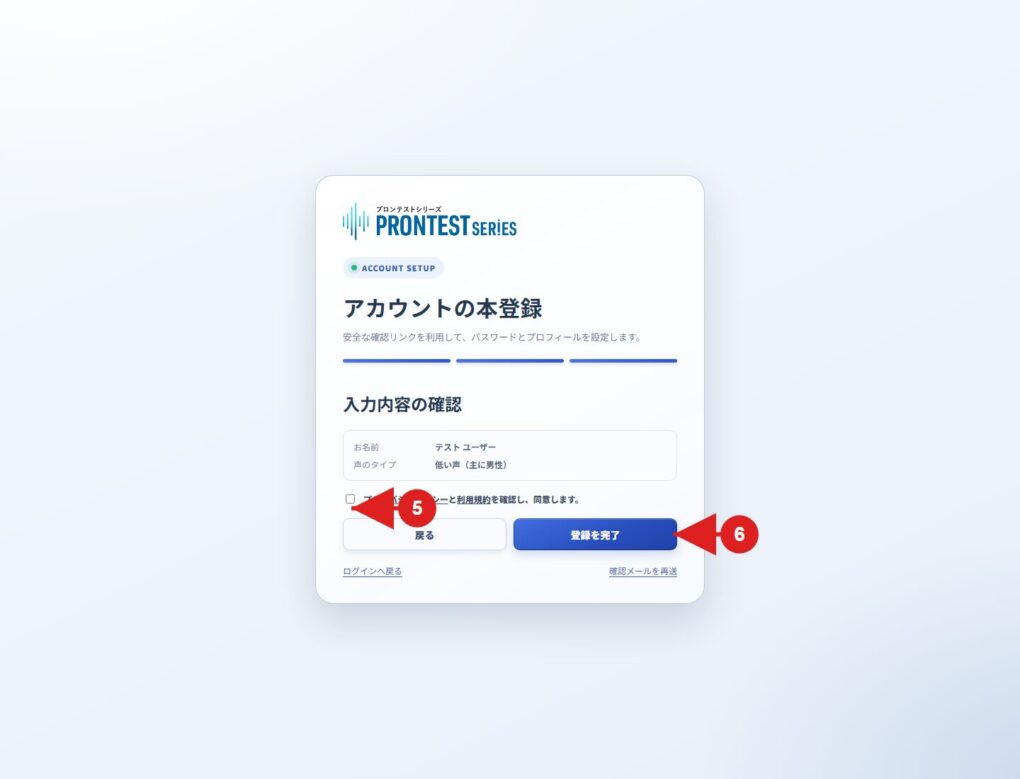
- देखाइएको दर्ता विवरण जाँच्नुहोस्।
- गोपनीयता नीति र प्रयोगका सर्त पढेर सहमति दिनुहोस्।
- 「登録を完了」 (दर्ता पूरा गर्ने) थिच्नुहोस्।
「マイページ」 (मेरो पृष्ठ) देखिएमा सदस्य दर्ता पूरा भयो। अबदेखि लगइन पृष्ठको 「Appleでログイン」 (Apple बाट लगइन) बाट दर्ता गर्दाकै खाता छान्नुहोस्।
अगाडि बढ्न सक्नुभएन भने
Apple को प्रमाणीकरण स्क्रिनमा अड्किएमा बाह्य सेवामा देखिएको निर्देशन जाँच्नुहोस्। プロンテストシリーズ मा फर्केपछि त्रुटि आएमा देखिएको विवरण र प्रयोग गरेको दर्ता विधि सहायता टोलीलाई बताउनुहोस्।
पहिलेदेखि プロンテストシリーズ प्रयोग गर्नुहुन्छ भने अर्को विधिबाट फेरि दर्ता गर्नुअघि पुरानो लगइन विधि जाँच्नुहोस्।
सम्बन्धित पृष्ठ: सदस्य दर्ता पृष्ठ / 「マイページ」 (मेरो पृष्ठ) को लगइन पृष्ठ / Apple को आधिकारिक निर्देशन: इमेल लुकाउने / プロンテスト लाई सम्पर्क गर्ने