
Você pode criar uma conta no プロンテストシリーズ pelo navegador usando sua conta da Apple. A própria pessoa que está se cadastrando deve realizar o procedimento e, após a autenticação da Apple, preencher o perfil do プロンテストシリーズ e conferir os termos.
Autenticar com Apple
Apple Account é o nome atual da conta anteriormente chamada de “Apple ID”. A Apple Account usada no cadastro também será usada nos próximos acessos.
- Abra a página de cadastro do プロンテストシリーズ.
- Pressione 「Appleで登録・ログイン」 (Cadastrar ou entrar com Apple).

- Selecione a conta da Apple que usará para se cadastrar.
- Conclua a autenticação exibida na tela da Apple.
Escolher como compartilhar o endereço de e-mail
Se a tela da Apple permitir escolher como compartilhar o endereço de e-mail, escolha entre compartilhá-lo e usar 「メールを非公開」 (Ocultar meu e-mail).
Ao usar 「メールを非公開」 (Ocultar meu e-mail), um endereço emitido pela Apple que termina em “@privaterelay.appleid.com” é compartilhado com o serviço, e as mensagens são encaminhadas à sua caixa de entrada. Para consultar o endereço após o cadastro, confira 「Appleでサインイン」 (Iniciar sessão com a Apple) na Apple Account.
Configurar o perfil
Se a tela de cadastro definitivo aparecer após a autenticação da Apple, continue com as etapas abaixo. Se マイページ (Minha página) abrir, o cadastro definitivo já foi concluído e não é necessário preencher esses dados.
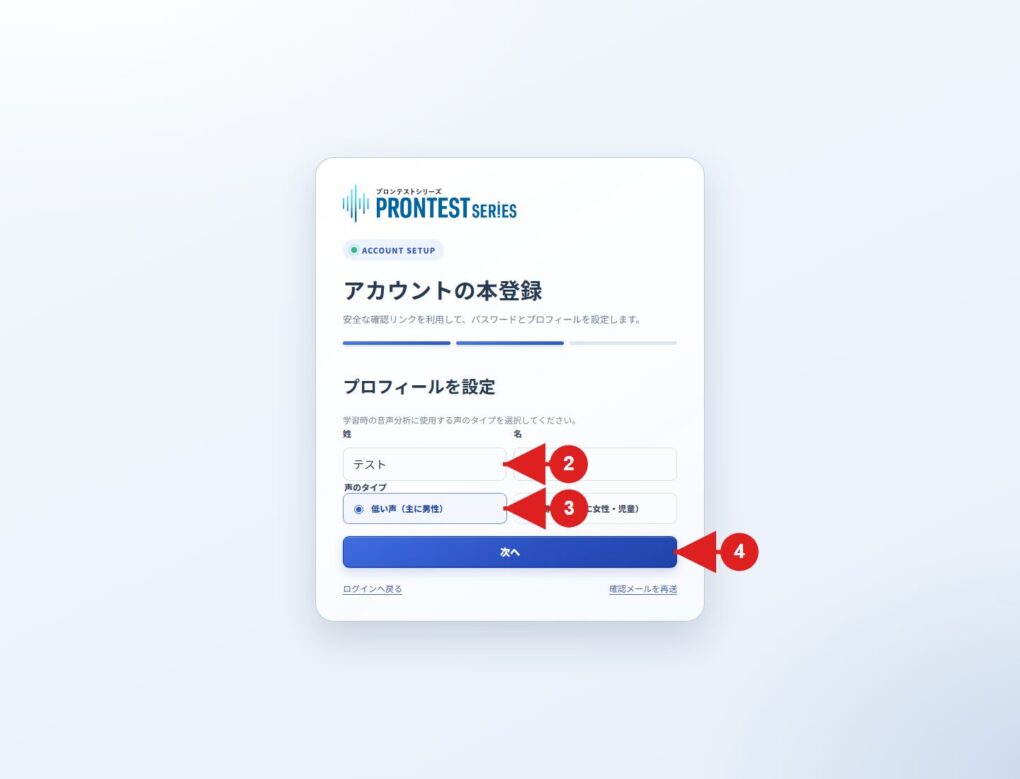
- Preencha 「姓」 (Sobrenome) e 「名」 (Nome).
- Escolha o tipo de voz entre 「低い声(主に男性)」 (Voz grave, principalmente masculina) e 「高い声(主に女性・児童)」 (Voz aguda, principalmente feminina ou infantil).
- Pressione 「次へ」 (Avançar).
Conferir os dados e concluir o cadastro
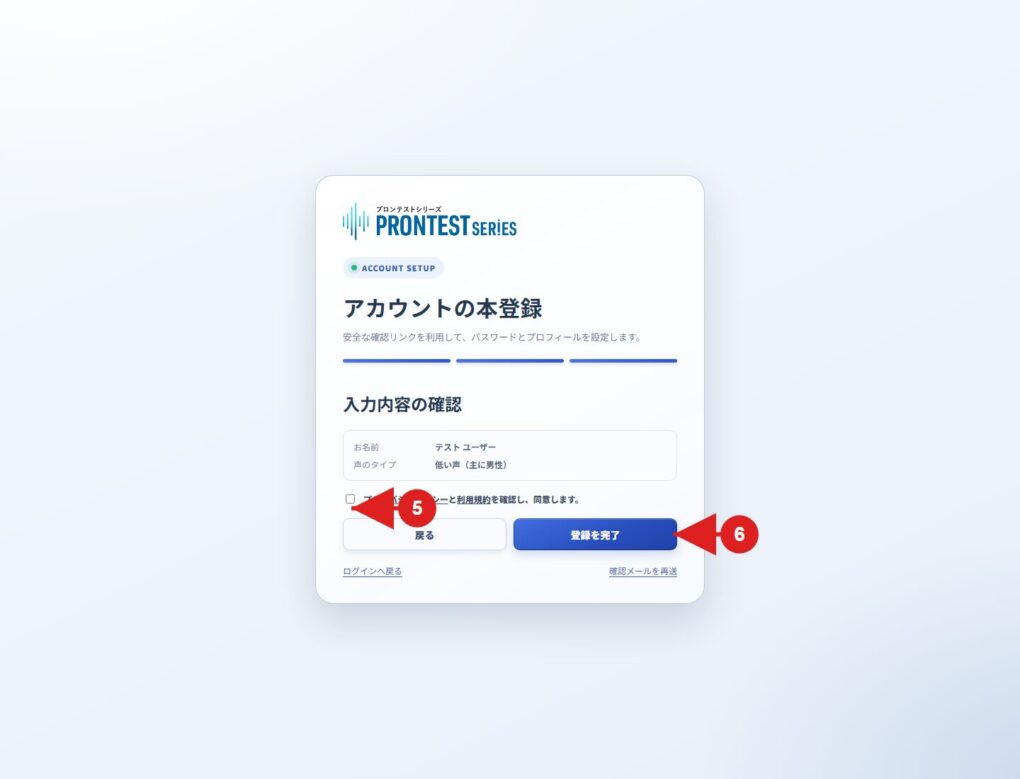
- Confira os dados de cadastro exibidos.
- Leia a política de privacidade e os termos de uso e concorde com eles.
- Pressione 「登録を完了」 (Concluir cadastro).
Se マイページ (Minha página) aparecer, a criação da conta foi concluída. Nas próximas vezes, use 「Appleでログイン」 (Entrar com Apple) na página de acesso e selecione a mesma conta usada no cadastro.
Se não conseguir prosseguir
Se o processo parar na tela de autenticação da Apple, confira as instruções exibidas pelo serviço externo. Se ocorrer um erro após voltar à tela do プロンテストシリーズ, informe ao suporte a mensagem exibida e o método de cadastro usado.
Se já usa o プロンテストシリーズ, confira o método de acesso anterior antes de criar outra conta por um método diferente.
Páginas relacionadas: Página de cadastro / Página de acesso a マイページ (Minha página) / Orientações oficiais da Apple sobre Ocultar meu e-mail / Contato com o プロンテスト