
يمكنك إنشاء حساب في プロンテストシリーズ باستخدام حساب Apple في المتصفح. ينفّذ التسجيل صاحب الحساب بنفسه، وبعد التحقق لدى Apple يُدخل ملفه الشخصي ويراجع شروط プロンテストシリーズ.
التحقق باستخدام Apple
Apple Account هو الاسم الحالي للحساب الذي كان يُسمّى 「Apple ID」. ستستخدم Apple Account الذي أنشأت به الحساب لتسجيل الدخول لاحقًا أيضًا.
- افتح صفحة إنشاء حساب في プロンテストシリーズ.
- اضغط 「Appleで登録・ログイン」 (التسجيل أو تسجيل الدخول باستخدام Apple).

- اختر حساب Apple الذي ستستخدمه لإنشاء الحساب.
- أكمل التحقق المعروض على شاشة Apple.
اختيار طريقة مشاركة عنوان البريد الإلكتروني
إذا أتاحت شاشة Apple اختيار طريقة مشاركة البريد الإلكتروني، فاختر مشاركته أو استخدام 「メールを非公開」 (إخفاء البريد الإلكتروني).
عند استخدام 「メールを非公開」 (إخفاء البريد الإلكتروني)، تتم مشاركة عنوان تصدره Apple وينتهي بـ 「@privaterelay.appleid.com」 مع الخدمة، وتُحوَّل الرسائل إلى صندوق بريدك. للتحقق من عنوان البريد بعد التسجيل، يمكنك مراجعته في 「Appleでサインイン」 (تسجيل الدخول باستخدام Apple) ضمن Apple Account.
إعداد الملف الشخصي
إذا ظهرت شاشة التسجيل النهائي بعد التحقق لدى Apple، فتابع الخطوات التالية. إذا فُتحت マイページ (صفحتي)، فالتسجيل النهائي مكتمل ولا يلزم هذا الإدخال.
- أدخل 「姓」 (اسم العائلة) و「名」 (الاسم الشخصي).
- اختر نوع الصوت من 「低い声(主に男性)」 (صوت ذو طبقة منخفضة، غالبًا للرجال) أو 「高い声(主に女性・児童)」 (صوت ذو طبقة عالية، غالبًا للنساء والأطفال).
- اضغط 「次へ」 (التالي).
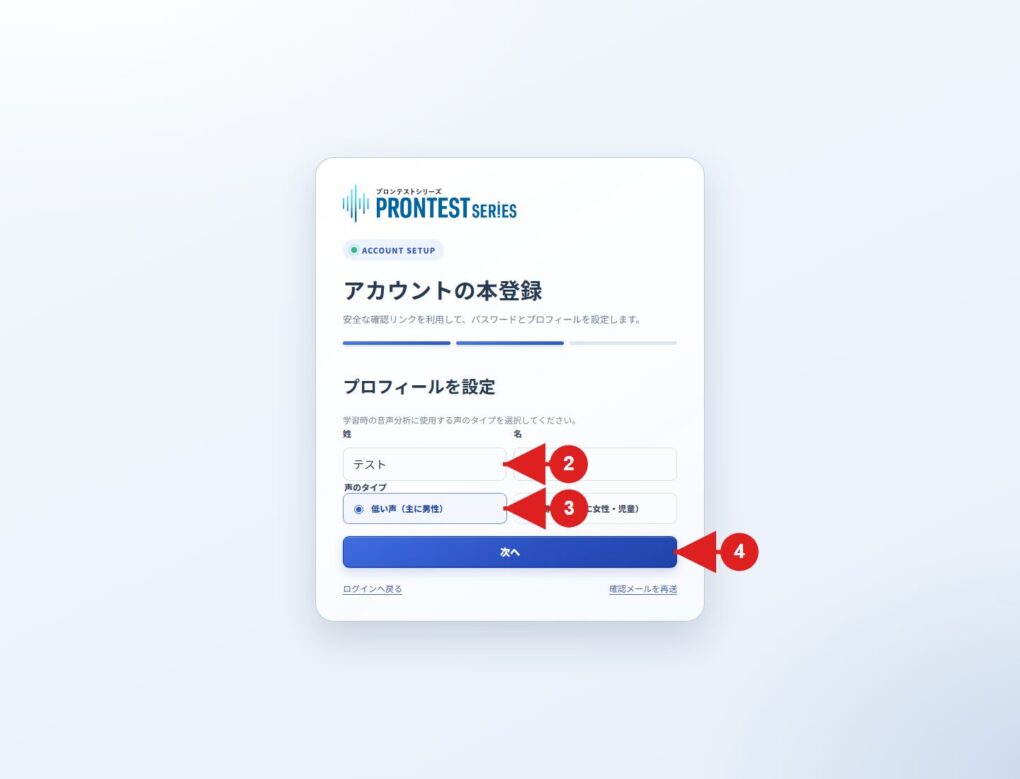
مراجعة التفاصيل وإكمال التسجيل
- تحقق من بيانات التسجيل المعروضة.
- راجع سياسة الخصوصية وشروط الاستخدام ووافق عليهما.
- اضغط 「登録を完了」 (إكمال التسجيل).
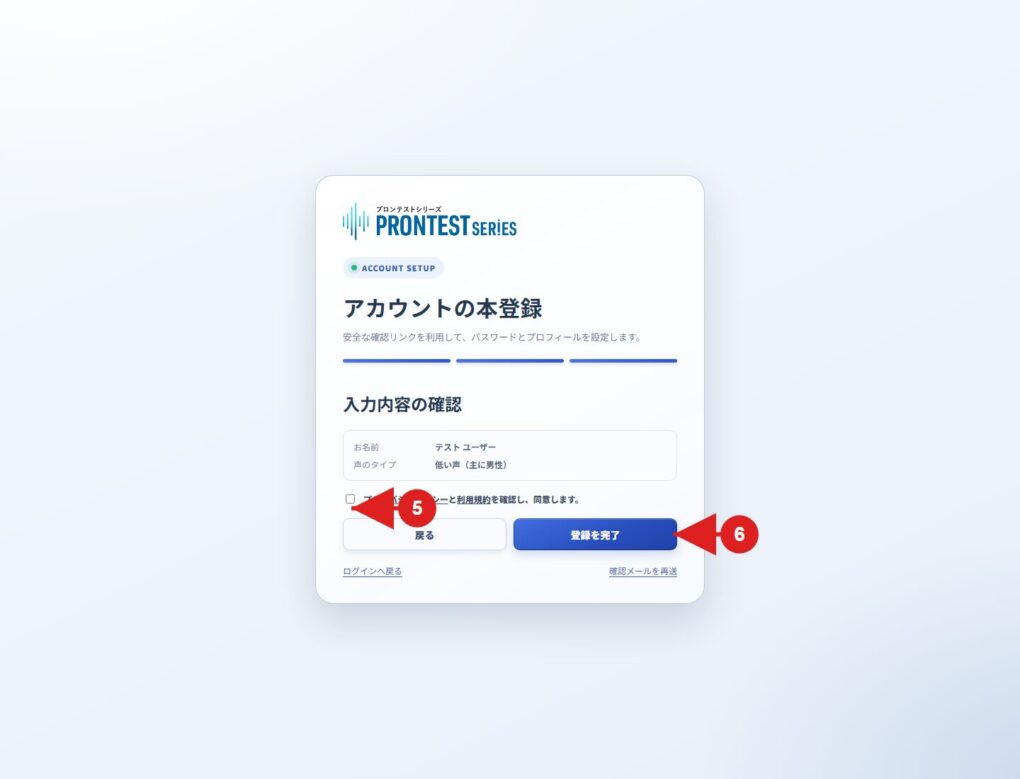
يكتمل إنشاء الحساب عند ظهور マイページ (صفحتي). في المرات التالية، اختر الحساب نفسه الذي استخدمته عند التسجيل من 「Appleでログイン」 (تسجيل الدخول باستخدام Apple) في صفحة الدخول.
إذا تعذّرت المتابعة
إذا توقفت عند شاشة التحقق في Apple، فراجع الإرشادات الظاهرة لدى الخدمة الخارجية. إذا ظهر خطأ بعد العودة إلى شاشة プロンテストシリーズ، فأبلغ الدعم بما يظهر وطريقة التسجيل التي استخدمتها.
إذا كنت تستخدم プロンテストシリーズ بالفعل، فتحقق من طريقة دخولك السابقة قبل إنشاء حساب مجددًا بطريقة أخرى.
صفحات ذات صلة: صفحة إنشاء الحساب / صفحة تسجيل الدخول إلى マイページ (صفحتي) / إرشادات Apple الرسمية لإخفاء البريد الإلكتروني / التواصل مع プロンテスト