
Możesz zarejestrować konto プロンテストシリーズ w przeglądarce przy użyciu konta Apple. Czynności wykonuje osobiście osoba rejestrująca konto. Po uwierzytelnieniu przez Apple wypełnia profil プロンテストシリーズ i sprawdza regulamin.
Uwierzytelnianie przez Apple
Apple Account to konto wcześniej nazywane Apple ID. Apple Account użyte do rejestracji będzie również służyć do późniejszego logowania.
- Otwórz stronę rejestracji konta プロンテストシリーズ.
- Naciśnij 「Appleで登録・ログイン」 (zarejestruj się lub zaloguj przez Apple).

- Wybierz konto Apple, którego użyjesz do rejestracji.
- Przeprowadź uwierzytelnianie wyświetlone na ekranie Apple.
Wybieranie sposobu udostępnienia adresu e-mail
Jeśli ekran Apple pozwala wybrać sposób udostępnienia adresu e-mail, wybierz udostępnienie adresu lub 「メールを非公開」 (ukryj adres e-mail).
Jeśli użyjesz 「メールを非公開」 (ukryj adres e-mail), usługa otrzyma wygenerowany przez Apple adres kończący się na @privaterelay.appleid.com, a wiadomości będą przekazywane do Twojej skrzynki. Aby sprawdzić adres po rejestracji, możesz zajrzeć do 「Appleでサインイン」 (logowanie przez Apple) na Apple Account.
Ustawianie profilu
Jeśli po uwierzytelnieniu przez Apple pojawi się ekran pełnej rejestracji, kontynuuj poniższe kroki. Jeśli otworzy się panel マイページ, pełna rejestracja jest już ukończona i nie trzeba wpisywać tych danych.
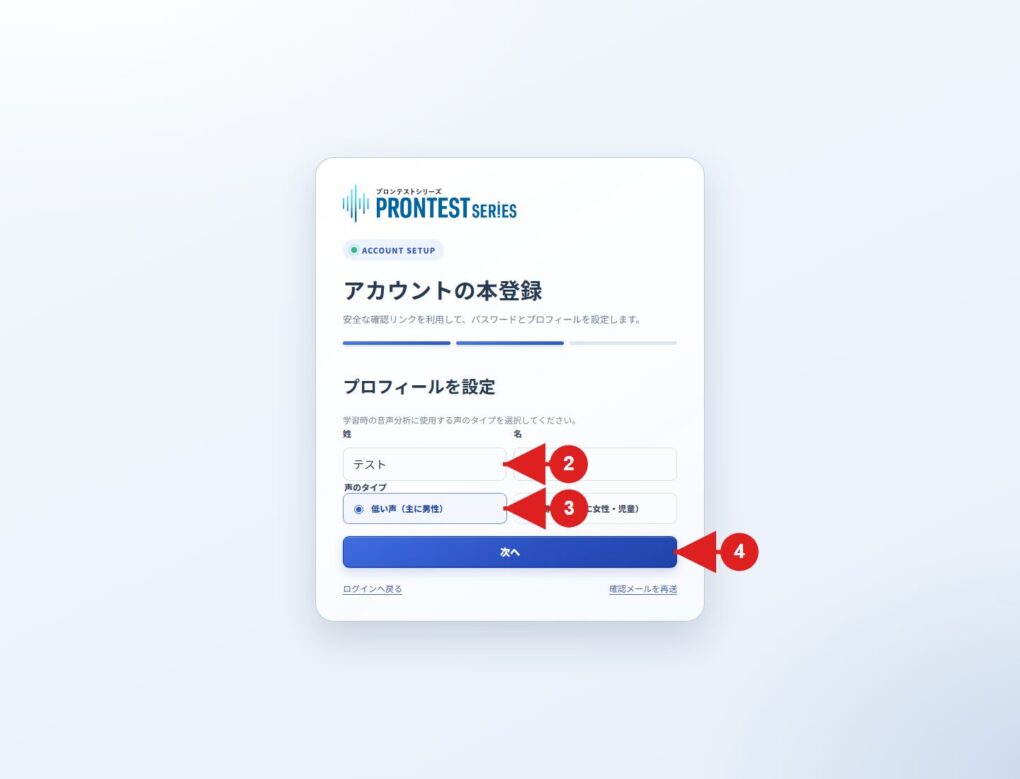
- Wpisz 「姓」 (nazwisko) i 「名」 (imię).
- Wybierz typ głosu: 「低い声(主に男性)」 (niski głos, głównie mężczyźni) lub 「高い声(主に女性・児童)」 (wysoki głos, głównie kobiety i dzieci).
- Naciśnij 「次へ」 (dalej).
Sprawdzanie danych i kończenie rejestracji
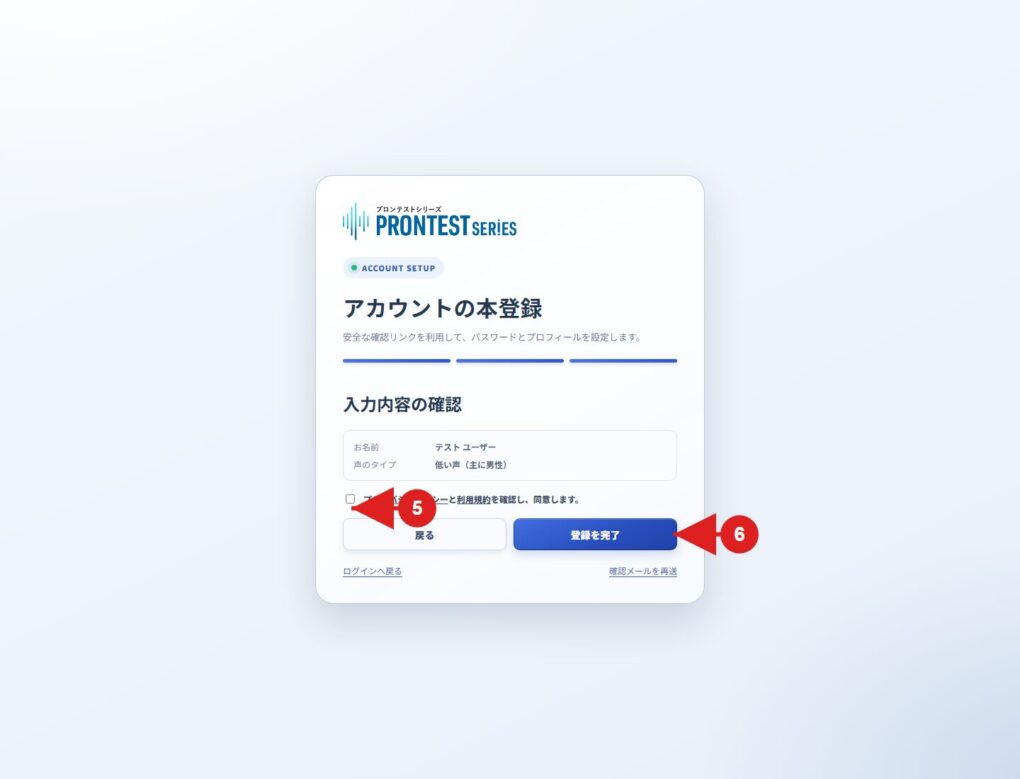
- Sprawdź wyświetlone dane rejestracyjne.
- Zapoznaj się z polityką prywatności i regulaminem oraz zaakceptuj je.
- Naciśnij 「登録を完了」 (zakończ rejestrację).
Jeśli pojawi się マイページ (panel konta), rejestracja jest zakończona. Następnym razem na stronie logowania wybierz 「Appleでログイン」 (zaloguj się przez Apple) i to samo konto co podczas rejestracji.
Jeśli nie możesz przejść dalej
Jeśli proces zatrzyma się na ekranie uwierzytelniania Apple, sprawdź instrukcje wyświetlone przez usługę zewnętrzną. Jeśli błąd pojawi się po powrocie do ekranu プロンテストシリーズ, podaj pomocy technicznej wyświetloną treść i użytą metodę rejestracji.
Jeśli już korzystasz z プロンテストシリーズ, sprawdź wcześniejszą metodę logowania, zanim ponownie zarejestrujesz konto inną metodą.
Powiązane strony: strona rejestracji konta / strona logowania do panelu マイページ / oficjalna instrukcja Apple: ukrywanie adresu e-mail / kontakt z プロンテスト