
ブラウザでAppleのアカウントを使って、プロンテストシリーズに会員登録できます。登録するご本人が操作し、Appleの認証後にプロンテストシリーズのプロフィール入力と規約の確認を行います。
Appleで認証する
Apple Accountは、従来「Apple ID」と呼ばれていたアカウントです。会員登録に使ったApple Accountは、今後のログインにも使用します。
- プロンテストシリーズの会員登録ページを開きます。
- 「Appleで登録・ログイン」を押します。
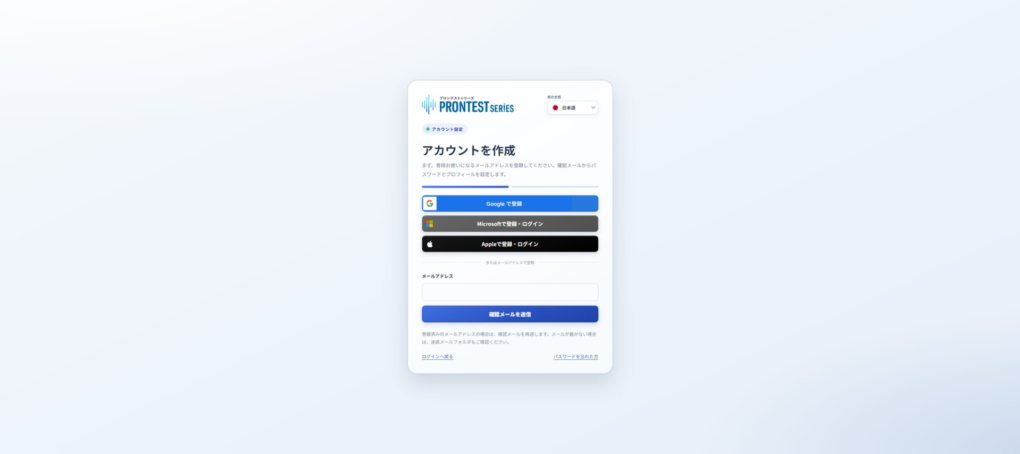
- 会員登録に使うAppleのアカウントを選びます。
- Appleの画面に表示された認証を完了します。
メールアドレスの共有方法を選ぶ
Appleの画面でメールアドレスの共有方法を選べる場合は、共有するか「メールを非公開」を使うかを選択してください。
「メールを非公開」を使うと、Appleが発行した「@privaterelay.appleid.com」で終わるアドレスがサービスに共有され、メールがご自身の受信先へ転送されます。登録後にメールアドレスを調べるときは、Apple Accountの「Appleでサインイン」で確認できます。
プロフィールを設定する
Appleの認証後に本登録画面が表示された方は、以下を続けます。マイページが開いた場合は本登録済みなので、この入力は不要です。
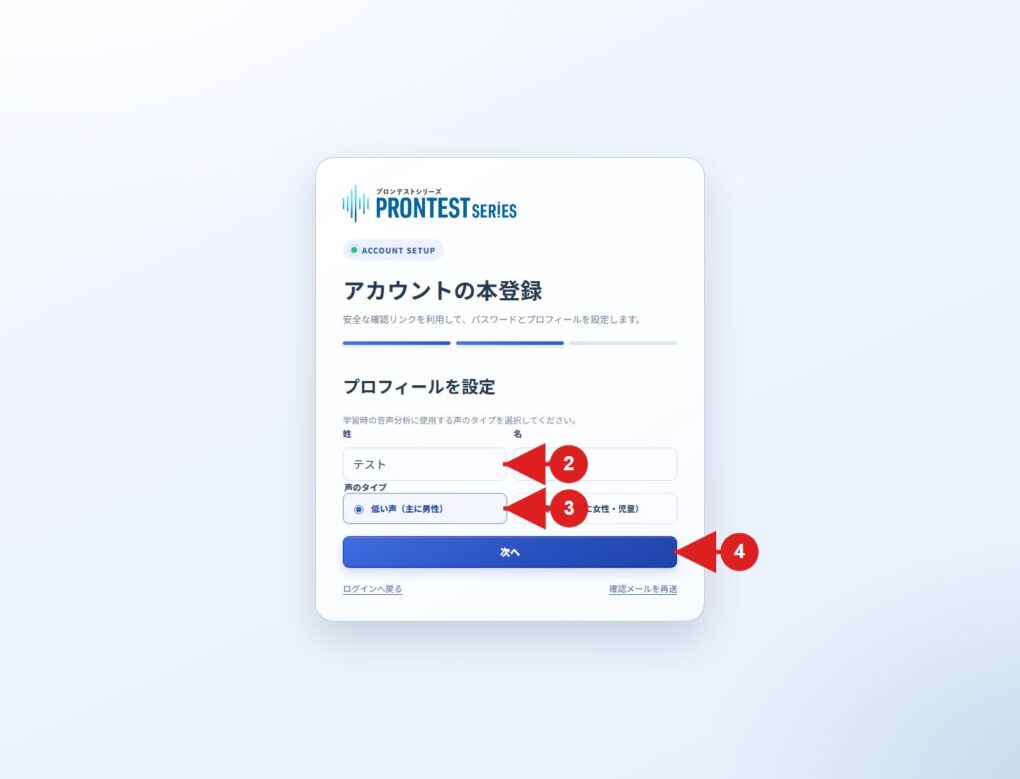
- 「姓」「名」を入力します。
- 声のタイプを「低い声(主に男性)」「高い声(主に女性・児童)」から選びます。
- 「次へ」を押します。
内容を確認して登録を完了する
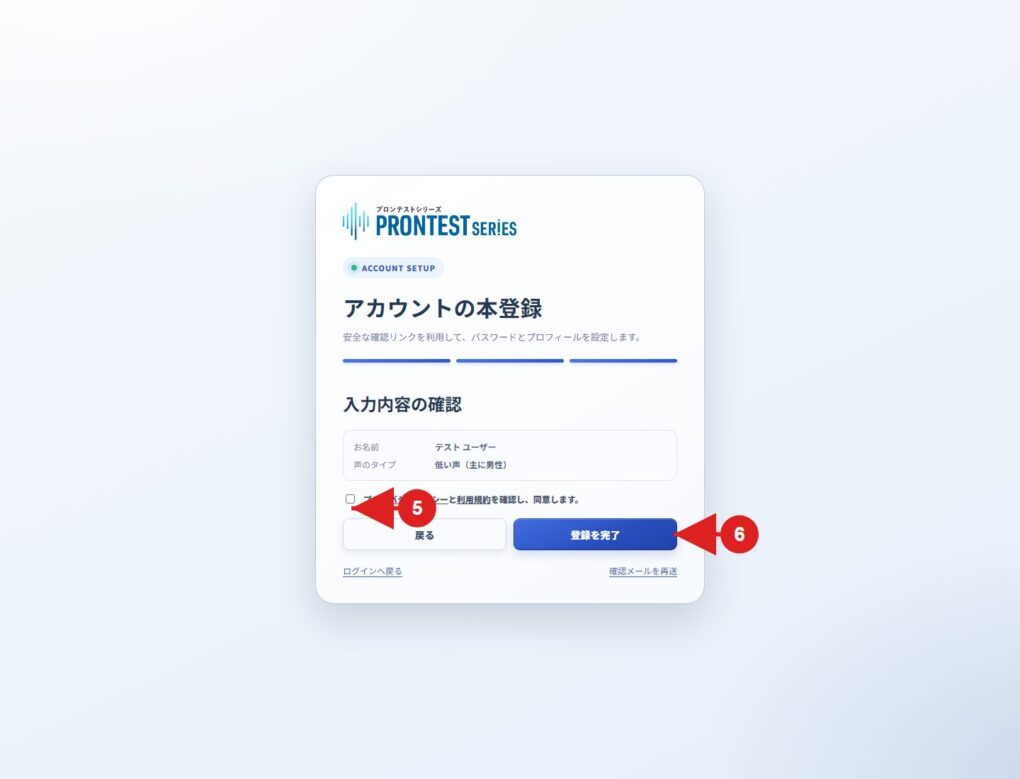
- 表示された登録内容を確認します。
- プライバシーポリシーと利用規約を確認し、同意します。
- 「登録を完了」を押します。
マイページが表示されれば、会員登録は完了です。次回からは、ログインページの「Appleでログイン」から、登録時と同じアカウントを選びます。
うまく進めないとき
Appleの認証画面で止まる場合は、外部サービスに表示された案内を確認してください。プロンテストシリーズの画面に戻ってからエラーになる場合は、表示内容と使った登録方法をサポートへお知らせください。
すでにプロンテストシリーズをご利用の方は、別の方法で登録し直す前に、以前のログイン方法をご確認ください。
関連ページ 会員登録ページ / マイページのログインページ / Apple公式案内 メールを非公開 / プロンテストへのお問い合わせ