
Anda boleh mendaftarkan akaun プロンテストシリーズ menggunakan akaun Apple dalam pelayar. Pemilik akaun yang mendaftar perlu melakukan tindakan sendiri dan, selepas pengesahan Apple, mengisi profil プロンテストシリーズ serta menyemak syarat.
Mengesahkan melalui Apple
Apple Account ialah akaun yang sebelum ini dipanggil Apple ID. Apple Account yang digunakan untuk pendaftaran juga akan digunakan untuk log masuk seterusnya.
- Buka halaman pendaftaran akaun プロンテストシリーズ.
- Tekan 「Appleで登録・ログイン」 (Daftar/Log masuk dengan Apple).

- Pilih akaun Apple yang ingin digunakan untuk mendaftar.
- Lengkapkan pengesahan yang dipaparkan pada skrin Apple.
Memilih cara berkongsi alamat e-mel
Jika skrin Apple membolehkan pemilihan cara berkongsi alamat e-mel, pilih sama ada mahu berkongsinya atau menggunakan 「メールを非公開」 (Sembunyikan e-mel).
Jika menggunakan 「メールを非公開」 (Sembunyikan e-mel), alamat yang dikeluarkan Apple dan berakhir dengan 「@privaterelay.appleid.com」 dikongsi dengan perkhidmatan, dan e-mel dimajukan ke alamat penerima anda. Untuk menyemak alamat e-mel selepas pendaftaran, lihat 「Appleでサインイン」 (Log masuk dengan Apple) dalam Apple Account.
Menetapkan profil
Jika skrin pendaftaran penuh dipaparkan selepas pengesahan Apple, teruskan langkah berikut. Jika マイページ (portal akaun) dibuka, pendaftaran penuh telah selesai dan input ini tidak diperlukan.
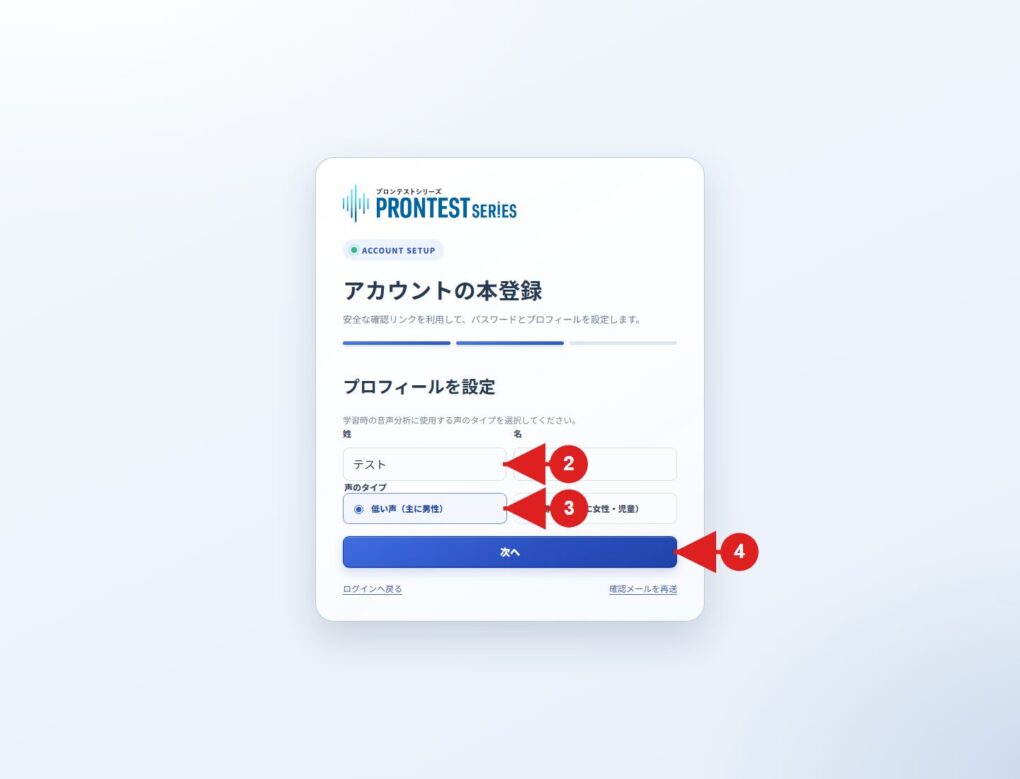
- Isi 「姓」 (Nama keluarga) dan 「名」 (Nama diberi).
- Pilih jenis suara: 「低い声(主に男性)」 (Suara bernada rendah, terutamanya lelaki) atau 「高い声(主に女性・児童)」 (Suara bernada tinggi, terutamanya wanita dan kanak-kanak).
- Tekan 「次へ」 (Seterusnya).
Menyemak maklumat dan melengkapkan pendaftaran
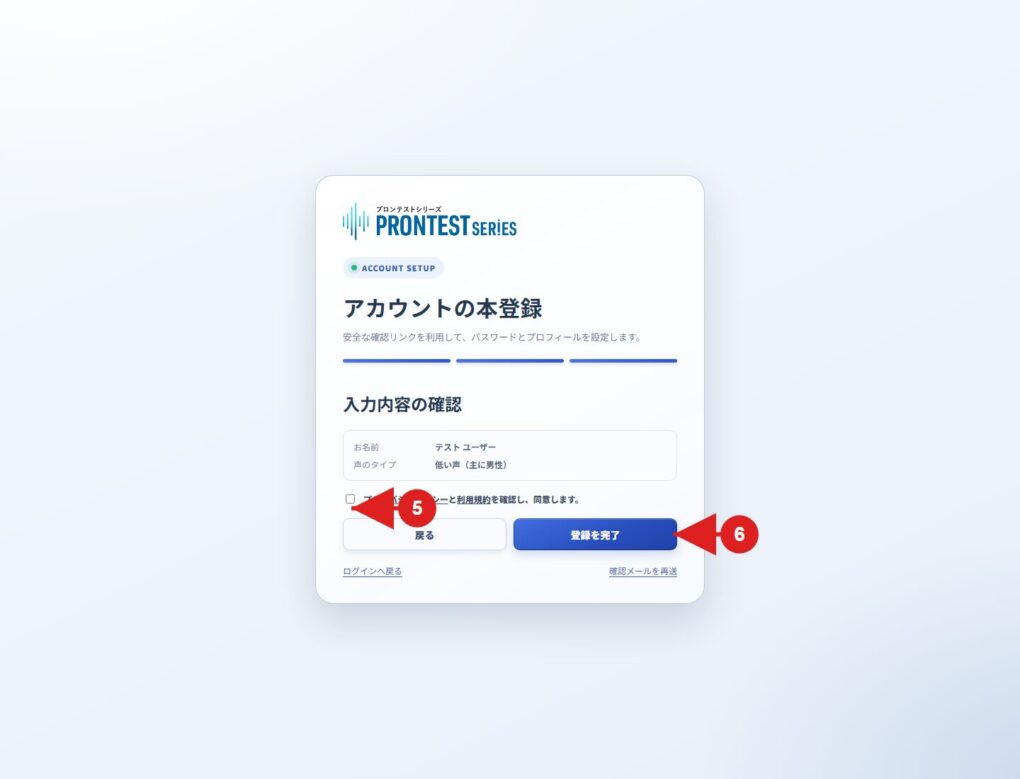
- Semak maklumat pendaftaran yang dipaparkan.
- Baca dasar privasi serta syarat penggunaan dan berikan persetujuan.
- Tekan 「登録を完了」 (Lengkapkan pendaftaran).
Pendaftaran akaun selesai apabila マイページ (portal akaun) dipaparkan. Selepas ini, gunakan 「Appleでログイン」 (Log masuk dengan Apple) pada halaman log masuk dan pilih akaun yang sama seperti semasa mendaftar.
Jika tidak dapat meneruskan
Jika proses terhenti pada skrin pengesahan Apple, semak arahan yang dipaparkan oleh perkhidmatan luaran. Jika ralat berlaku selepas kembali ke skrin プロンテストシリーズ, maklumkan paparan dan kaedah pendaftaran yang digunakan kepada sokongan.
Jika sudah menggunakan プロンテストシリーズ, semak kaedah log masuk terdahulu sebelum mendaftar semula dengan kaedah lain.
Halaman berkaitan: Halaman pendaftaran akaun / Halaman log masuk マイページ (portal akaun) / Panduan rasmi Apple: Sembunyikan e-mel / Hubungi プロンテスト