
Maaari kang magrehistro sa プロンテストシリーズ gamit ang iyong Microsoft account sa browser. Ang mismong taong magrerehistro ang dapat gumawa nito. Pagkatapos ng pagpapatunay ng Microsoft, ilagay ang profile para sa プロンテストシリーズ at basahin ang mga tuntunin.
Pagpapatunay sa Microsoft
Para sa account na pinamamahalaan ng paaralan o pinagtatrabahuhan, maaaring hilingin ang pagpapatunay o pahintulot sa paggamit mula sa organisasyon. Kung sinabing kailangan ang pag-apruba ng tagapangasiwa, kumonsulta sa tagapangasiwa ng Microsoft account sa iyong organisasyon.
- Buksan ang pahina ng pagrehistro ng プロンテストシリーズ.
- Pindutin ang 「Microsoftで登録・ログイン」 (Magrehistro o mag-log in gamit ang Microsoft).

- Piliin ang Microsoft account na gagamitin mo sa pagrehistro.
- Kumpletuhin ang pagpapatunay na ipinapakita sa screen ng Microsoft.
Pagtatakda ng profile
Kung lumitaw ang screen para sa kumpletong pagrehistro pagkatapos ng pagpapatunay ng Microsoft, magpatuloy sa mga sumusunod. Kung bumukas ang マイページ (pansariling pahina ng account), nakumpleto na ang pagrehistro kaya hindi na kailangang ilagay ang impormasyong ito.
- Ilagay ang 「姓」 (Apelyido) at 「名」 (Pangalan).
- Piliin ang uri ng boses mula sa 「低い声(主に男性)」 (Mababang boses, karaniwan sa mga lalaki) at 「高い声(主に女性・児童)」 (Mataas na boses, karaniwan sa mga babae at bata).
- Pindutin ang 「次へ」 (Susunod).
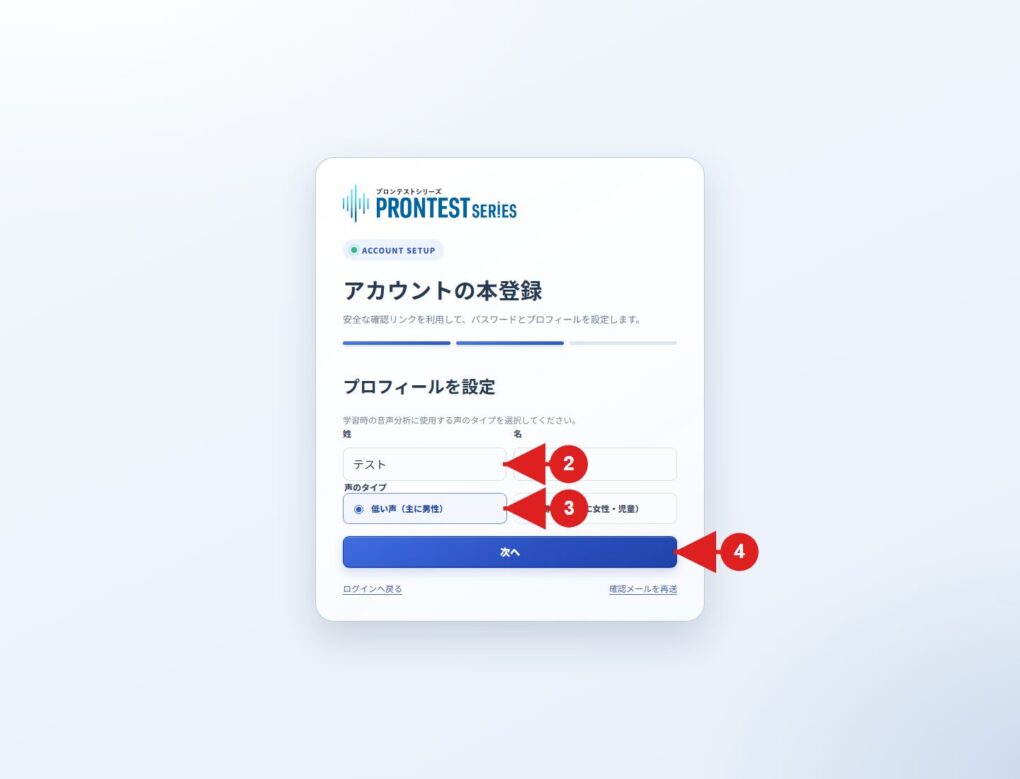
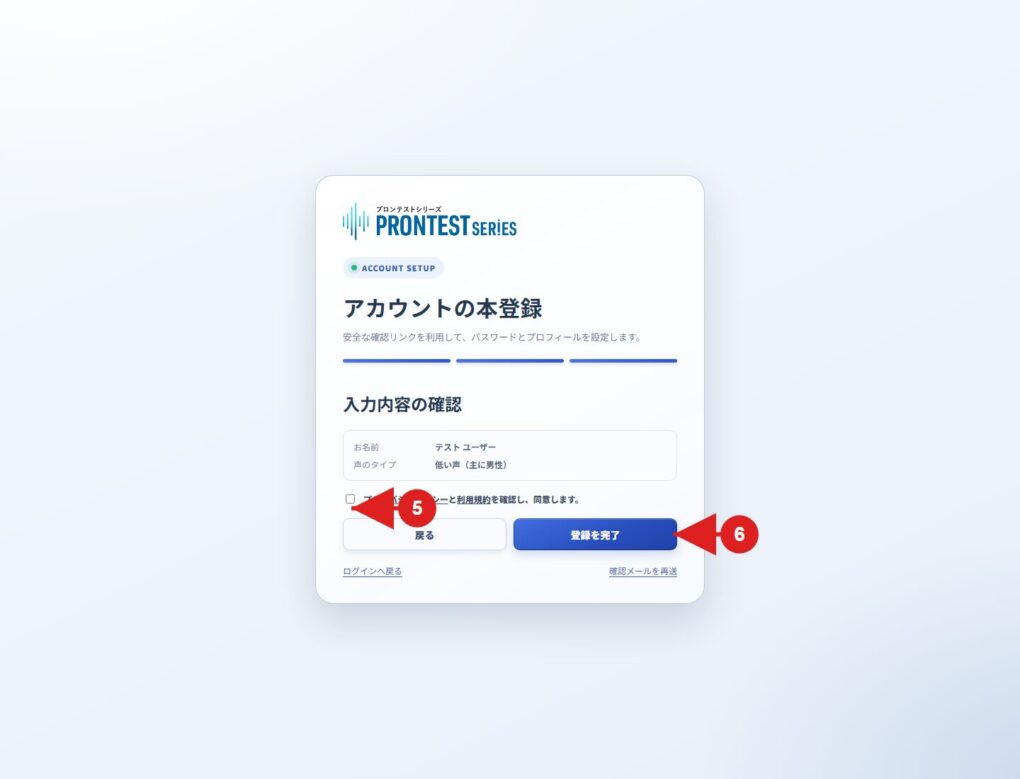
Suriin ang impormasyon at tapusin ang pagrehistro
- Suriin ang ipinapakitang impormasyon sa pagrehistro.
- Basahin at sang-ayunan ang patakaran sa pagkapribado at mga tuntunin ng paggamit.
- Pindutin ang 「登録を完了」 (Tapusin ang pagrehistro).
Kapag lumitaw ang マイページ (pansariling pahina ng account), kumpleto na ang paglikha ng account. Sa susunod, gamitin ang 「Microsoftでログイン」 (Mag-log in gamit ang Microsoft) sa pahina ng pag-log in at piliin ang parehong account na ginamit sa pagrehistro.
Kapag hindi ka makapagpatuloy
Kung nahihinto ka sa screen ng pagpapatunay ng Microsoft, tingnan ang mga tagubiling ipinapakita ng panlabas na serbisyo. Kung nagkaka-error pagkatapos bumalik sa screen ng プロンテストシリーズ, ipaalam sa suporta ang ipinapakitang mensahe at ang paraan ng pagrehistrong ginamit mo.
Kung gumagamit ka na ng プロンテストシリーズ, tiyakin muna ang dati mong paraan ng pag-log in bago magrehistrong muli sa ibang paraan.
Mga kaugnay na pahina: Pahina ng pagrehistro / Pahina ng pag-log in sa マイページ (pansariling pahina ng account) / Pag-reset ng password ng account sa trabaho o paaralan / Makipag-ugnayan sa プロンテスト