
ブラウザでMicrosoftのアカウントを使って、プロンテストシリーズに会員登録できます。登録するご本人が操作し、Microsoftの認証後にプロンテストシリーズのプロフィール入力と規約の確認を行います。
Microsoftで認証する
学校や勤務先が管理するアカウントでは、組織の認証や利用許可を求められる場合があります。管理者の承認が必要と表示された場合は、所属先のMicrosoftアカウント管理者へ確認してください。
- プロンテストシリーズの会員登録ページを開きます。
- 「Microsoftで登録・ログイン」を押します。

- 会員登録に使うMicrosoftのアカウントを選びます。
- Microsoftの画面に表示された認証を完了します。
プロフィールを設定する
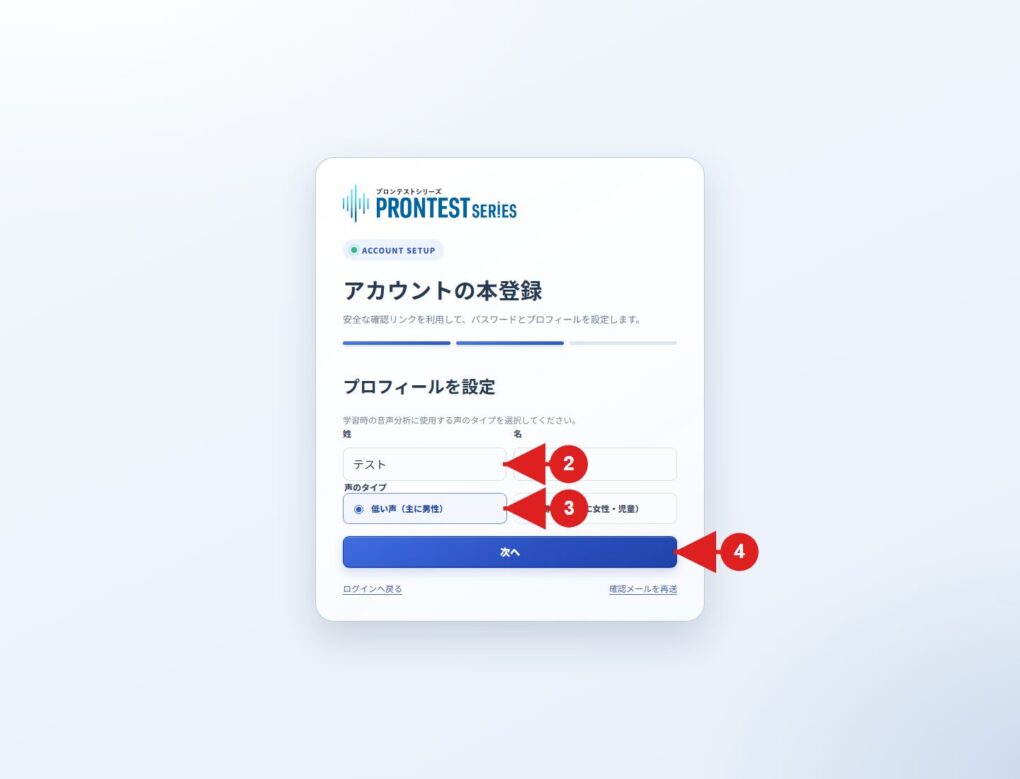
Microsoftの認証後に本登録画面が表示された方は、以下を続けます。マイページが開いた場合は本登録済みなので、この入力は不要です。
- 「姓」「名」を入力します。
- 声のタイプを「低い声(主に男性)」「高い声(主に女性・児童)」から選びます。
- 「次へ」を押します。
内容を確認して登録を完了する
- 表示された登録内容を確認します。
- プライバシーポリシーと利用規約を確認し、同意します。
- 「登録を完了」を押します。
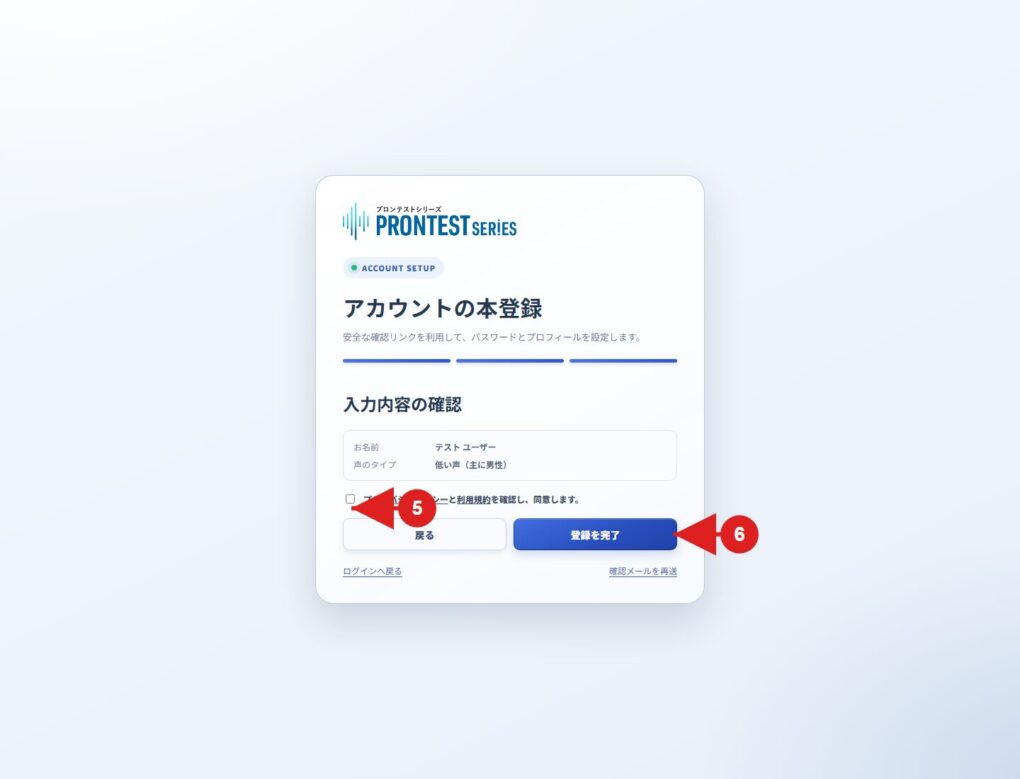
マイページが表示されれば、会員登録は完了です。次回からは、ログインページの「Microsoftでログイン」から、登録時と同じアカウントを選びます。
うまく進めないとき
Microsoftの認証画面で止まる場合は、外部サービスに表示された案内を確認してください。プロンテストシリーズの画面に戻ってからエラーになる場合は、表示内容と使った登録方法をサポートへお知らせください。
すでにプロンテストシリーズをご利用の方は、別の方法で登録し直す前に、以前のログイン方法をご確認ください。
関連ページ 会員登録ページ / マイページのログインページ / 職場または学校アカウントのパスワード再設定 / プロンテストへのお問い合わせ