
براؤزر میں Microsoft اکاؤنٹ سے プロンテストシリーズ کا اکاؤنٹ بنا سکتے ہیں۔ رجسٹر ہونے والا شخص خود عمل کرے، اور Microsoft کی تصدیق کے بعد プロンテストシリーズ کی پروفائل درج کرے اور شرائط پڑھے۔
Microsoft سے تصدیق کریں
اسکول یا دفتر کے زیر انتظام اکاؤنٹ میں ادارے کی تصدیق یا استعمال کی اجازت مانگی جا سکتی ہے۔ منتظم کی منظوری درکار ہونے کا پیغام آئے تو اپنے ادارے کے Microsoft اکاؤنٹ منتظم سے پوچھیں۔
- プロンテストシリーズ کا اکاؤنٹ رجسٹریشن صفحہ کھولیں۔
- 「Microsoftで登録・ログイン」 (Microsoft سے رجسٹر یا لاگ اِن کریں) دبائیں۔

- اکاؤنٹ رجسٹریشن میں استعمال ہونے والا Microsoft اکاؤنٹ منتخب کریں۔
- Microsoft کی اسکرین پر دکھائی جانے والی تصدیق مکمل کریں۔
پروفائل مقرر کریں
Microsoft کی تصدیق کے بعد حتمی رجسٹریشن اسکرین دکھائی دے تو درج ذیل مراحل جاری رکھیں۔ マイページ (میرا صفحہ) کھل جائے تو حتمی رجسٹریشن پہلے سے مکمل ہے اور یہ معلومات درج کرنے کی ضرورت نہیں۔
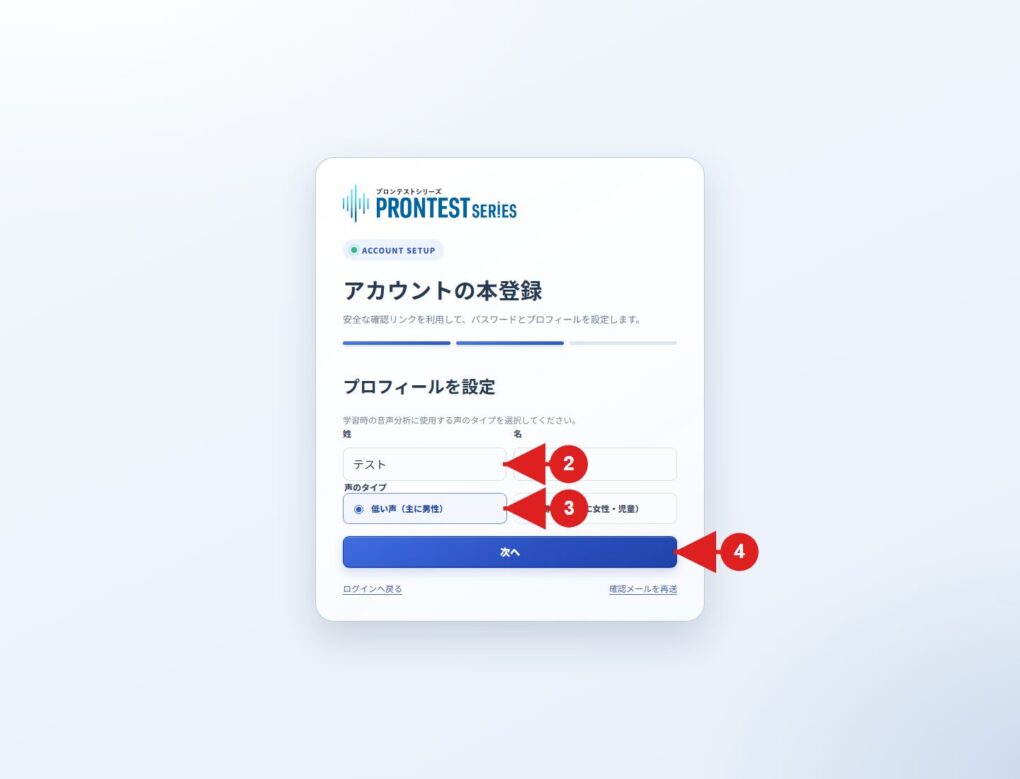
- 「姓」 (خاندانی نام) اور 「名」 (ذاتی نام) درج کریں۔
- آواز کی قسم 「低い声(主に男性)」 (کم پچ کی آواز، عموماً مرد) یا 「高い声(主に女性・児童)」 (اونچی پچ کی آواز، عموماً خواتین یا بچے) میں سے منتخب کریں۔
- 「次へ」 (اگلا) دبائیں۔
معلومات دیکھ کر رجسٹریشن مکمل کریں
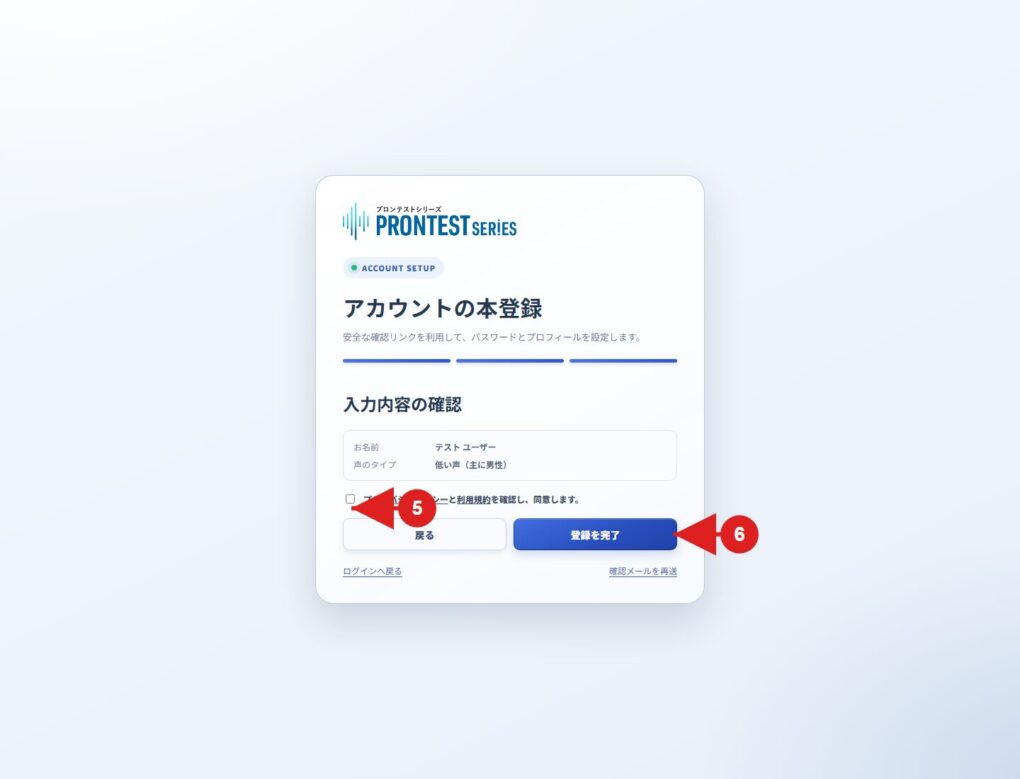
- دکھائی گئی رجسٹریشن کی معلومات دیکھیں۔
- رازداری کی پالیسی اور استعمال کی شرائط پڑھیں اور اتفاق کریں۔
- 「登録を完了」 (رجسٹریشن مکمل کریں) دبائیں۔
マイページ (میرا صفحہ) دکھائی دے تو اکاؤنٹ بن گیا ہے۔ آئندہ لاگ اِن صفحے کے 「Microsoftでログイン」 (Microsoft سے لاگ اِن) سے رجسٹریشن والا وہی اکاؤنٹ منتخب کریں۔
اگر آگے نہ بڑھ سکیں
Microsoft کی تصدیق کی اسکرین پر رک جائیں تو اس بیرونی سروس کی ہدایات دیکھیں۔ プロンテストシリーズ کی اسکرین پر واپس آنے کے بعد خرابی آئے تو سپورٹ کو دکھائی گئی تفصیل اور استعمال کردہ رجسٹریشن کا طریقہ بتائیں۔
اگر پہلے سے プロンテストシリーズ استعمال کرتے ہیں تو کسی دوسرے طریقے سے دوبارہ رجسٹریشن سے پہلے اپنا پرانا لاگ اِن طریقہ دیکھیں۔
متعلقہ صفحات: اکاؤنٹ رجسٹریشن صفحہ / マイページ (میرا صفحہ) کا لاگ اِن صفحہ / دفتر یا اسکول کے اکاؤنٹ کا پاس ورڈ دوبارہ مقرر کرنا / プロンテスト سے رابطہ
متعلقہ مضامین
マイページ (میرا صفحہ) میں لاگ اِن کرنا
جب Microsoft سے رجسٹر ہونے والوں کو پاس ورڈ دوبارہ مقرر کرنے کی ای میل نہ ملے