
Anda dapat mendaftar ke プロンテストシリーズ melalui browser menggunakan akun Microsoft. Orang yang mendaftar harus melakukannya sendiri. Setelah autentikasi Microsoft, isi profil プロンテストシリーズ dan periksa ketentuannya.
Autentikasi dengan Microsoft
Akun yang dikelola sekolah atau kantor mungkin memerlukan autentikasi organisasi atau izin penggunaan. Jika muncul permintaan persetujuan administrator, tanyakan kepada administrator akun Microsoft di organisasi Anda.
- Buka halaman pendaftaran プロンテストシリーズ.
- Tekan 「Microsoftで登録・ログイン」 (Daftar/masuk dengan Microsoft).

- Pilih akun Microsoft yang ingin digunakan untuk mendaftar.
- Selesaikan autentikasi yang ditampilkan pada layar Microsoft.
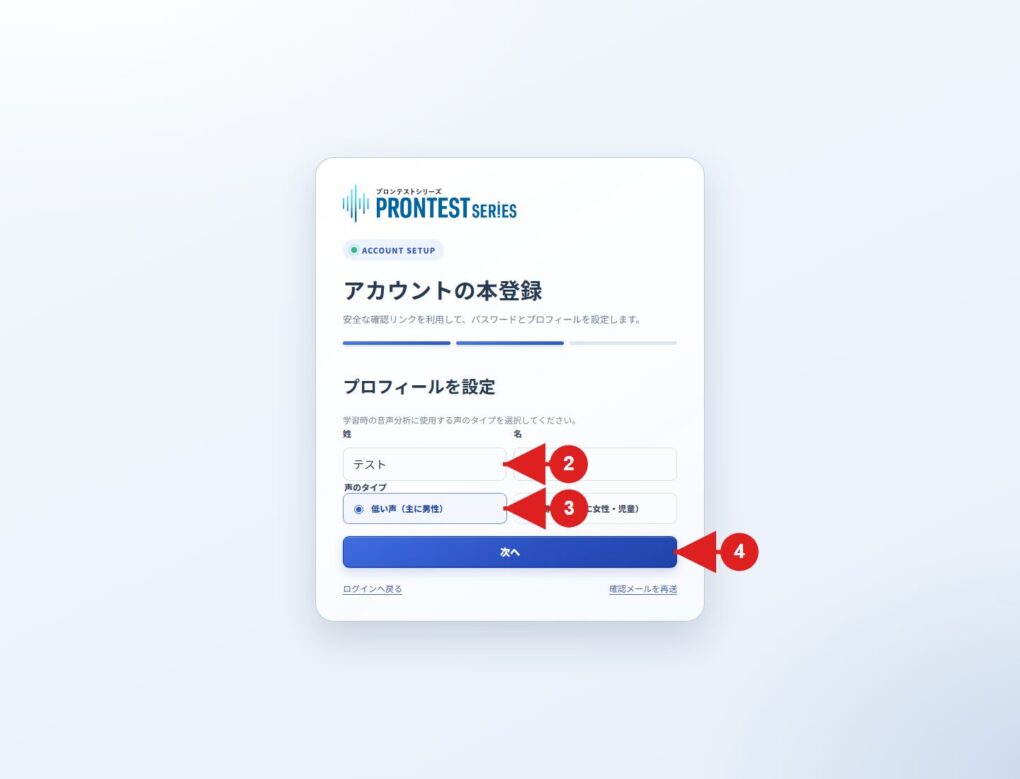
Menetapkan profil
Jika layar penyelesaian pendaftaran ditampilkan setelah autentikasi Microsoft, lanjutkan langkah berikut. Jika 「マイページ」 (Halaman Saya) terbuka, pendaftaran sudah selesai dan pengisian ini tidak diperlukan.
- Isi 「姓」 (Nama keluarga) dan 「名」 (Nama depan).
- Pilih jenis suara dari 「低い声(主に男性)」 (Suara rendah, terutama laki-laki) atau 「高い声(主に女性・児童)」 (Suara tinggi, terutama perempuan/anak-anak).
- Tekan 「次へ」 (Berikutnya).
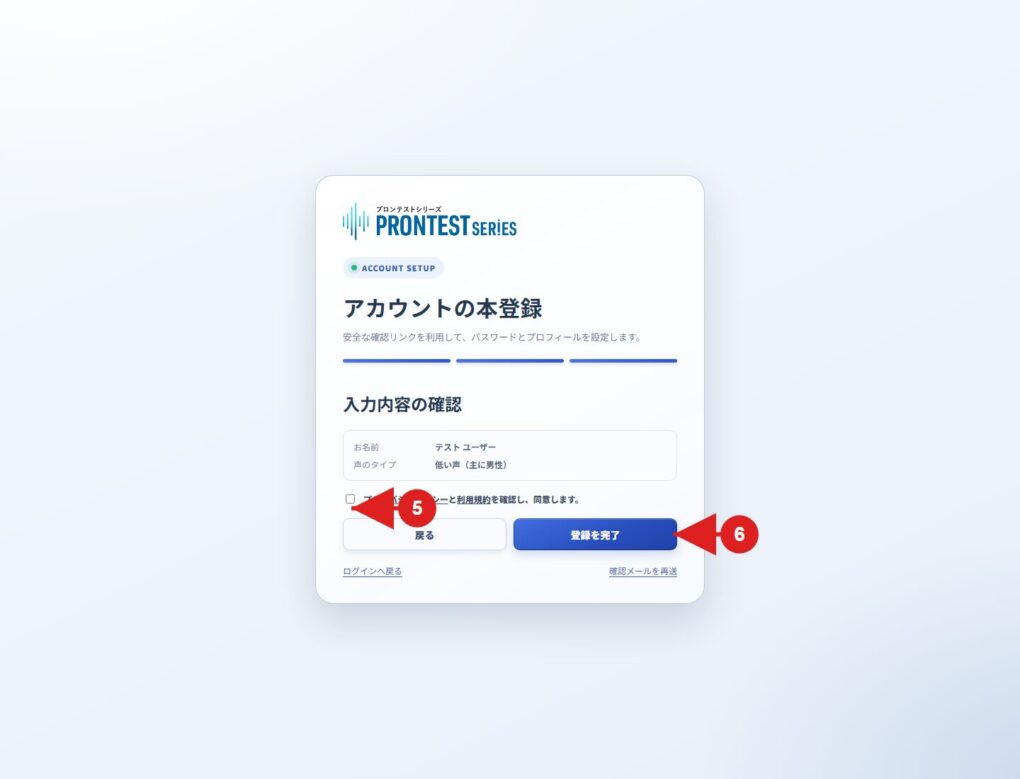
Memeriksa informasi dan menyelesaikan pendaftaran
- Periksa informasi pendaftaran yang ditampilkan.
- Baca kebijakan privasi dan ketentuan penggunaan, lalu setujui.
- Tekan 「登録を完了」 (Selesaikan pendaftaran).
Pendaftaran selesai jika 「マイページ」 (Halaman Saya) ditampilkan. Mulai berikutnya, gunakan 「Microsoftでログイン」 (Masuk dengan Microsoft) di halaman masuk dan pilih akun yang sama dengan saat mendaftar.
Jika tidak dapat melanjutkan
Jika proses terhenti pada layar autentikasi Microsoft, periksa petunjuk yang ditampilkan oleh layanan eksternal. Jika terjadi kesalahan setelah kembali ke layar プロンテストシリーズ, beri tahu dukungan tentang informasi yang ditampilkan dan metode pendaftaran yang digunakan.
Jika sudah menggunakan プロンテストシリーズ, periksa metode masuk sebelumnya sebelum mendaftar ulang dengan metode lain.
Halaman terkait: Halaman pendaftaran / Halaman masuk 「マイページ」 (Halaman Saya) / Mengatur ulang kata sandi akun kantor atau sekolah / Hubungi プロンテスト
Artikel terkait
Masuk ke 「マイページ」 (Halaman Saya)
Jika email pengaturan ulang kata sandi tidak diterima oleh pengguna yang mendaftar melalui Microsoft