
Puoi registrarti a プロンテストシリーズ nel browser usando un account Microsoft. La procedura va eseguita personalmente da chi si registra: dopo l’autenticazione Microsoft, compila il profilo di プロンテストシリーズ e leggi le condizioni.
Autenticarsi con Microsoft
Gli account gestiti da una scuola o dal datore di lavoro possono richiedere l’autenticazione o l’autorizzazione dell’organizzazione. Se compare un messaggio che richiede l’approvazione dell’amministratore, rivolgiti all’amministratore degli account Microsoft della tua organizzazione.
- Apri la pagina di registrazione di プロンテストシリーズ.
- Premi 「Microsoftで登録・ログイン」 (Registrati o accedi con Microsoft).

- Seleziona l’account Microsoft da usare per la registrazione.
- Completa l’autenticazione visualizzata nella schermata di Microsoft.
Impostare il profilo
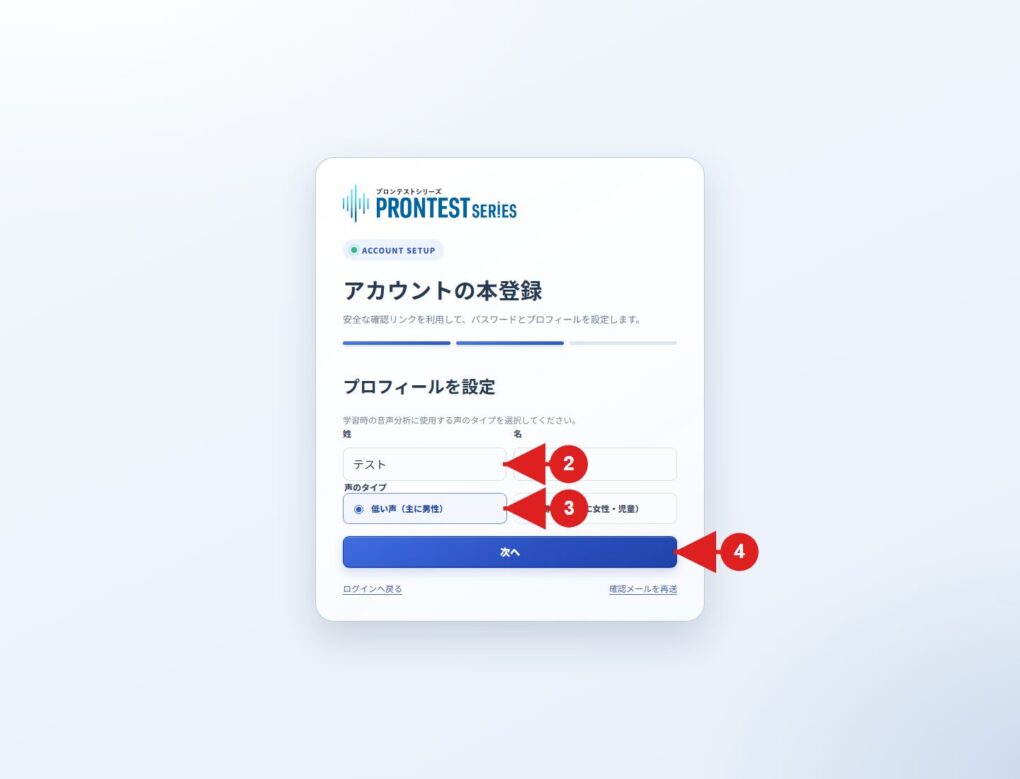
Se dopo l’autenticazione Microsoft compare la schermata di registrazione definitiva, prosegui come indicato di seguito. Se si apre マイページ (Area personale), la registrazione definitiva è già completata e non devi inserire questi dati.
- Compila 「姓」 (Cognome) e 「名」 (Nome).
- Scegli il tipo di voce tra 「低い声(主に男性)」 (Voce grave, principalmente uomini) e 「高い声(主に女性・児童)」 (Voce acuta, principalmente donne e bambini).
- Premi 「次へ」 (Avanti).
Controllare i dati e completare la registrazione
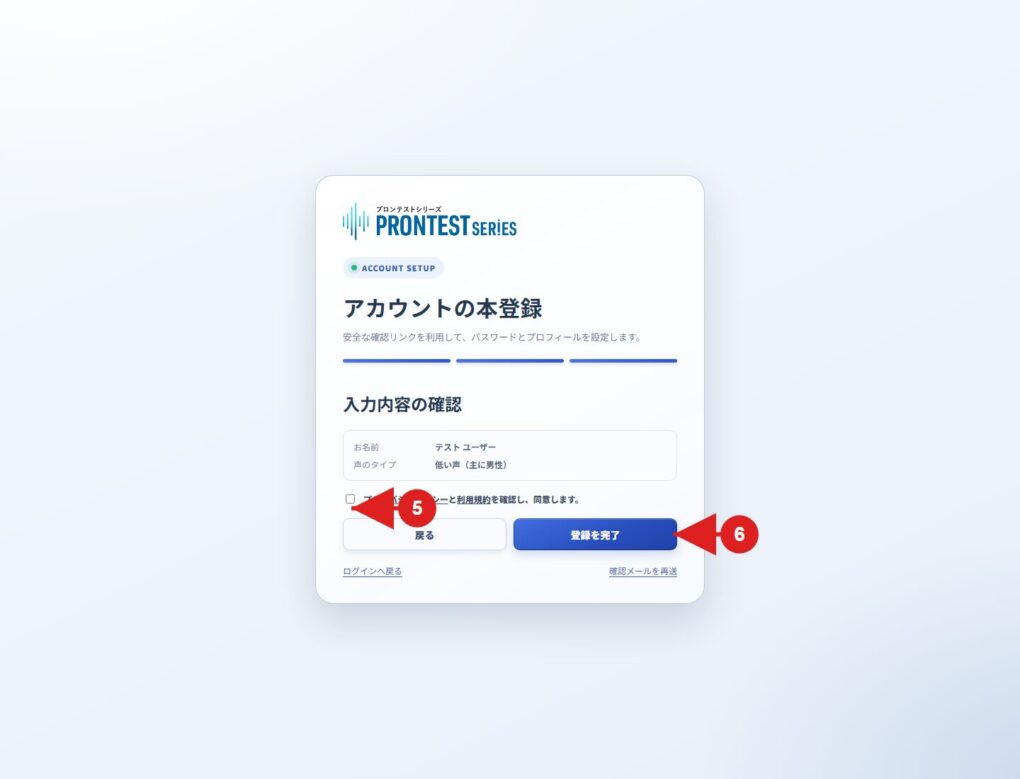
- Controlla i dati di registrazione visualizzati.
- Leggi l’informativa sulla privacy e le condizioni d’uso e accettale.
- Premi 「登録を完了」 (Completa la registrazione).
Se compare マイページ (Area personale), la registrazione è completata. Dagli accessi successivi, usa 「Microsoftでログイン」 (Accedi con Microsoft) nella pagina di accesso e seleziona lo stesso account usato per registrarti.
Se non riesci a proseguire
Se la procedura si blocca nella schermata di autenticazione Microsoft, controlla le istruzioni mostrate dal servizio esterno. Se l’errore compare dopo il ritorno alla schermata di プロンテストシリーズ, comunica all’assistenza il messaggio visualizzato e il metodo di registrazione usato.
Se usi già プロンテストシリーズ, controlla il metodo di accesso precedente prima di registrarti di nuovo con un metodo diverso.
Pagine correlate: Pagina di registrazione / Pagina di accesso a マイページ (Area personale) / Reimpostare la password di un account aziendale o scolastico / Contattare プロンテスト
Articoli correlati
Accedere a マイページ (Area personale)
Se ti sei registrato con Microsoft e non ricevi l’email per reimpostare la password