
Vous pouvez créer un compte プロンテストシリーズ dans le navigateur en utilisant votre compte Microsoft. La personne qui s’inscrit doit effectuer elle-même les opérations. Après l’authentification Microsoft, elle renseigne son profil プロンテストシリーズ et consulte les conditions.
S’authentifier avec Microsoft
Pour un compte géré par votre établissement scolaire ou votre employeur, une authentification ou une autorisation d’utilisation de l’organisation peut être demandée. Si un message indique que l’approbation d’un administrateur est nécessaire, renseignez-vous auprès de l’administrateur des comptes Microsoft de votre organisation.
- Ouvrez la page de création de compte de プロンテストシリーズ.
- Appuyez sur 「Microsoftで登録・ログイン」 (S’inscrire ou se connecter avec Microsoft).

- Sélectionnez le compte Microsoft à utiliser pour l’inscription.
- Terminez l’authentification affichée sur l’écran Microsoft.
Configurer votre profil
Si l’écran d’inscription définitive s’affiche après l’authentification Microsoft, poursuivez avec les étapes suivantes. Si マイページ (espace personnel) s’ouvre, l’inscription définitive est déjà terminée et cette saisie n’est pas nécessaire.
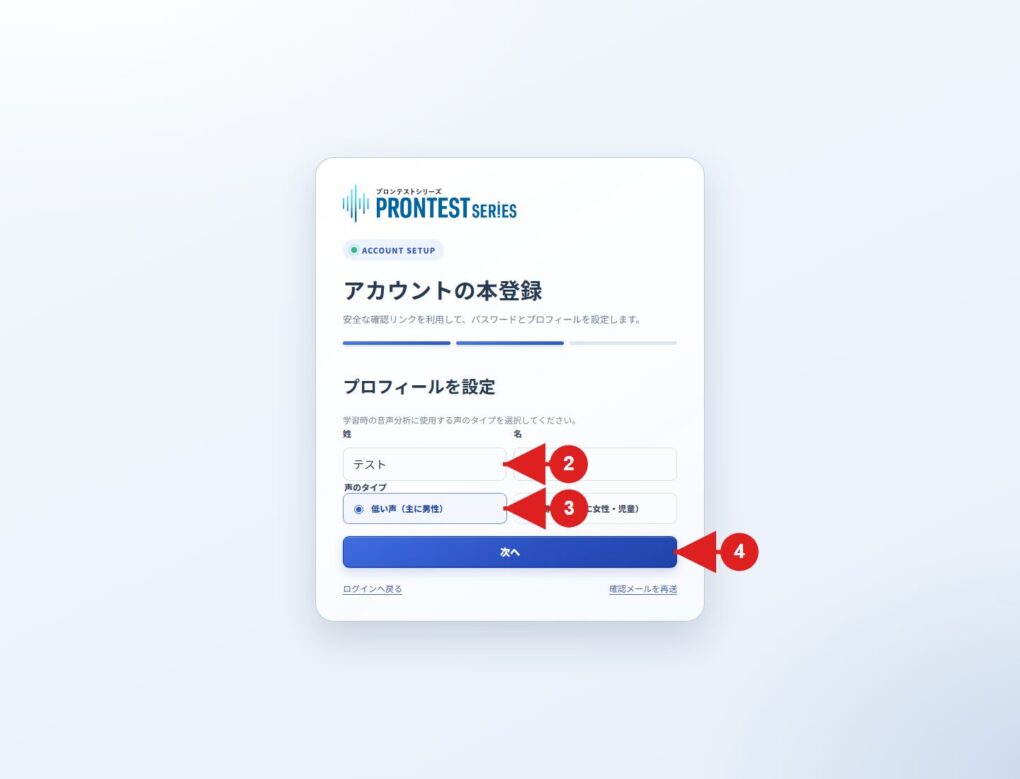
- Renseignez 「姓」 (Nom de famille) et 「名」 (Prénom).
- Choisissez le type de voix : 「低い声(主に男性)」 (Voix grave, principalement masculine) ou 「高い声(主に女性・児童)」 (Voix aiguë, principalement féminine ou enfantine).
- Appuyez sur 「次へ」 (Suivant).
Vérifier les informations et terminer l’inscription
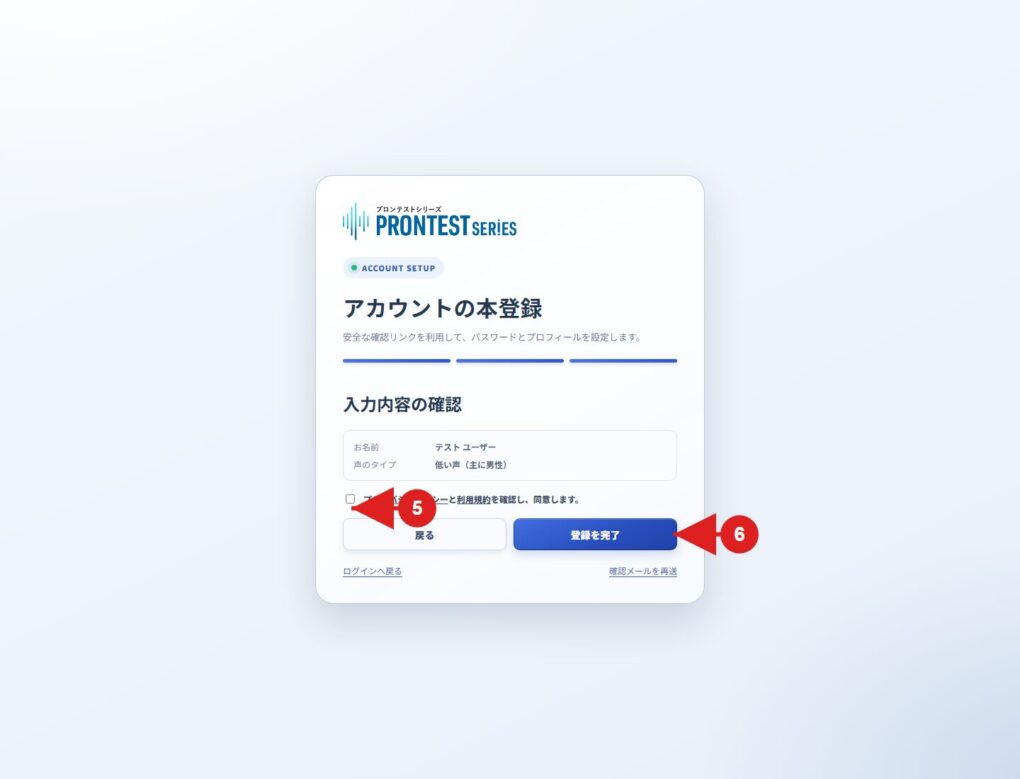
- Vérifiez les informations d’inscription affichées.
- Consultez la politique de confidentialité et les conditions d’utilisation, puis acceptez-les.
- Appuyez sur 「登録を完了」 (Terminer l’inscription).
La création du compte est terminée lorsque マイページ (espace personnel) s’affiche. Lors des prochaines connexions, utilisez 「Microsoftでログイン」 (Se connecter avec Microsoft) sur la page de connexion et sélectionnez le même compte qu’à l’inscription.
Si vous rencontrez une difficulté
Si vous restez bloqué sur l’écran d’authentification Microsoft, consultez les instructions affichées par le service externe. Si une erreur se produit après votre retour sur l’écran de プロンテストシリーズ, indiquez à l’assistance le contenu affiché et la méthode d’inscription utilisée.
Si vous utilisez déjà プロンテストシリーズ, vérifiez votre ancienne méthode de connexion avant de vous réinscrire avec une autre méthode.
Pages associées : Page de création du compte / Page de connexion à マイページ (espace personnel) / Réinitialiser le mot de passe d’un compte professionnel ou scolaire / Contacter プロンテスト
Articles associés
Se connecter à マイページ (espace personnel)
E-mail de réinitialisation du mot de passe non reçu après une inscription avec Microsoft