
ब्राउज़र में Microsoft खाते का उपयोग करके プロンテストシリーズ का सेवा खाता बना सकते हैं। पंजीकरण करने वाला व्यक्ति स्वयं प्रक्रिया करे। Microsoft के सत्यापन के बाद プロンテストシリーズ की प्रोफ़ाइल भरें और शर्तें जाँचें।
Microsoft से सत्यापन करें
स्कूल या कार्यस्थल द्वारा प्रबंधित खाते में संगठन का सत्यापन या उपयोग की अनुमति माँगी जा सकती है। व्यवस्थापक की स्वीकृति आवश्यक होने का संदेश दिखे, तो अपने संगठन के Microsoft खाता व्यवस्थापक से पूछें।
- プロンテストシリーズ का सेवा खाता पंजीकरण पेज खोलें।
- 「Microsoftで登録・ログイン」 (Microsoft से पंजीकरण/लॉगिन) दबाएँ।

- सेवा खाता बनाने के लिए इस्तेमाल किया जाने वाला Microsoft खाता चुनें।
- Microsoft की स्क्रीन पर दिखाया गया सत्यापन पूरा करें।
प्रोफ़ाइल सेट करें
Microsoft के सत्यापन के बाद अंतिम पंजीकरण स्क्रीन दिखाई दे, तो नीचे की प्रक्रिया जारी रखें। 「マイページ」 (माय पेज) खुल जाए, तो अंतिम पंजीकरण हो चुका है और यह इनपुट आवश्यक नहीं है।
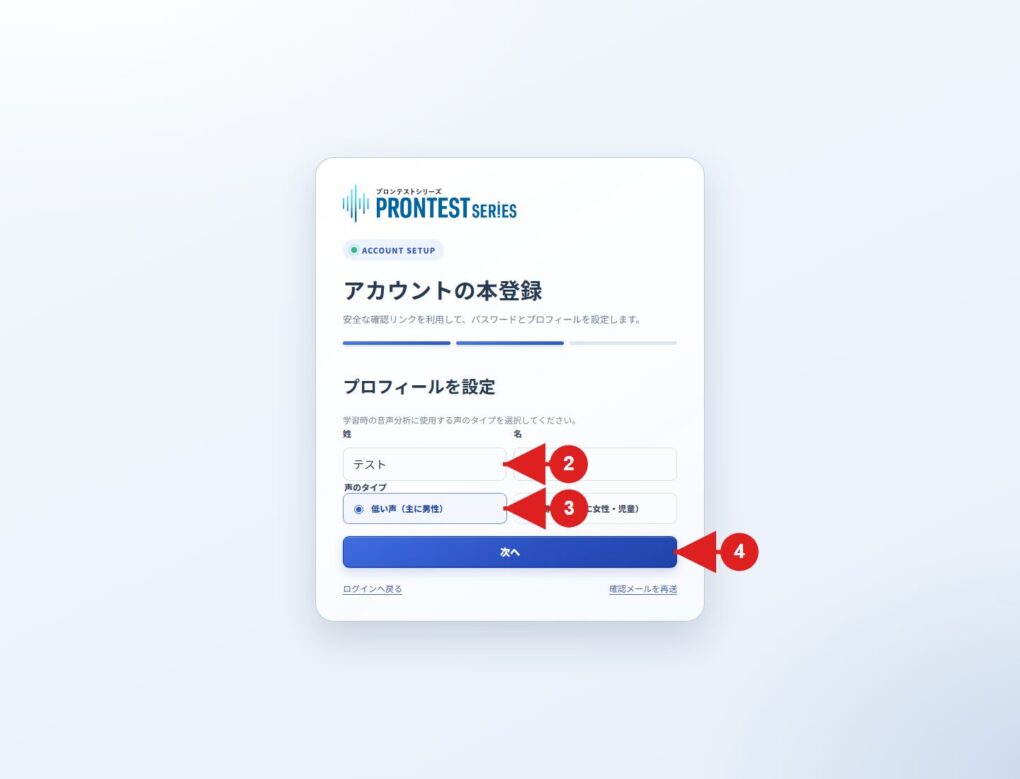
- 「姓」 (उपनाम) और 「名」 (पहला नाम) दर्ज करें।
- आवाज़ का प्रकार 「低い声(主に男性)」 (कम पिच वाली आवाज़, मुख्यतः पुरुष) या 「高い声(主に女性・児童)」 (ऊँची पिच वाली आवाज़, मुख्यतः महिलाएँ और बच्चे) में से चुनें।
- 「次へ」 (आगे) दबाएँ।
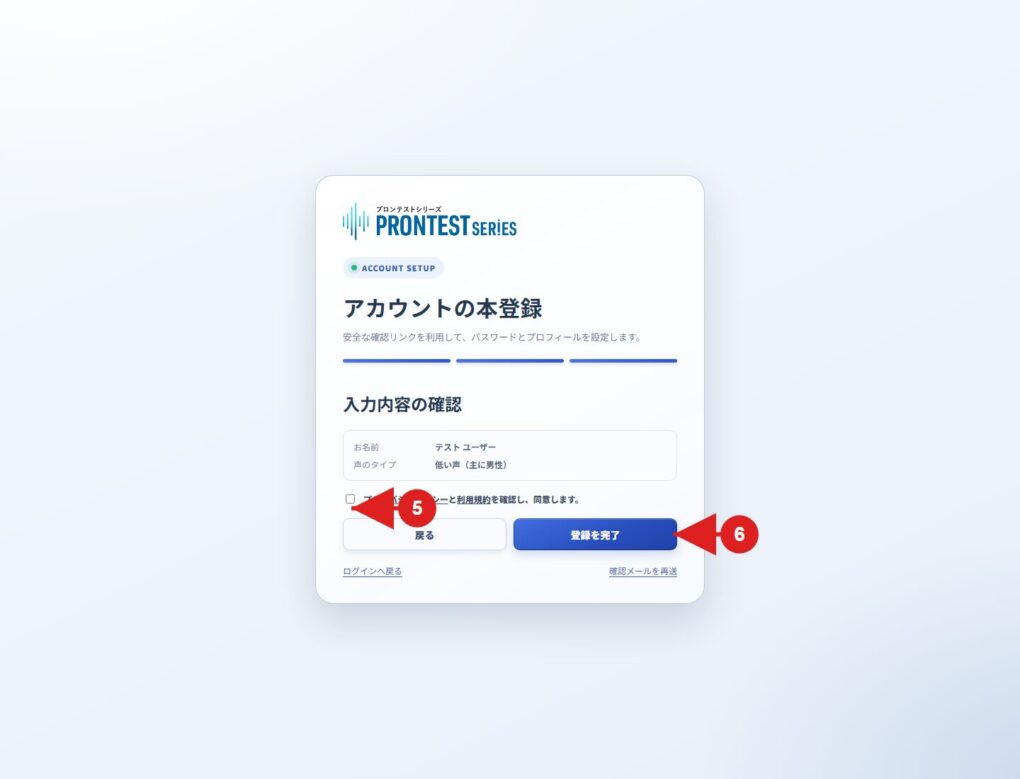
विवरण जाँचकर पंजीकरण पूरा करें
- दिखाया गया पंजीकरण विवरण जाँचें।
- गोपनीयता नीति और उपयोग की शर्तें पढ़कर सहमति दें।
- 「登録を完了」 (पंजीकरण पूरा करें) दबाएँ।
「マイページ」 (माय पेज) दिखाई दे, तो सेवा खाता बन गया है। अगली बार लॉगिन पेज के 「Microsoftでログイン」 (Microsoft से लॉगिन) से पंजीकरण वाला वही खाता चुनें।
यदि आगे नहीं बढ़ पा रहे हों
Microsoft की सत्यापन स्क्रीन पर रुक जाएँ, तो बाहरी सेवा पर दिखाए गए निर्देश जाँचें। プロンテストシリーズ की स्क्रीन पर लौटने के बाद त्रुटि आए, तो सहायता टीम को दिखाया गया विवरण और इस्तेमाल किया गया पंजीकरण तरीका बताएँ।
यदि पहले से プロンテストシリーズ इस्तेमाल कर रहे हैं, तो किसी दूसरे तरीके से दोबारा पंजीकरण करने से पहले अपना पुराना लॉगिन तरीका जाँचें।
संबंधित पेज: सेवा खाता पंजीकरण पेज / 「マイページ」 (माय पेज) का लॉगिन पेज / कार्यस्थल या स्कूल खाते का पासवर्ड रीसेट करना / プロンテスト से संपर्क करें
संबंधित लेख
「マイページ」 (माय पेज) में लॉगिन करना
Microsoft से पंजीकरण करने वालों को पासवर्ड रीसेट ईमेल न मिलने पर