
ব্রাউজারে Microsoft অ্যাকাউন্ট দিয়ে プロンテストシリーズ-এ সদস্য নিবন্ধন করা যায়। যিনি নিবন্ধন করছেন তিনিই কাজ করুন; Microsoft-এর যাচাই শেষে プロンテストシリーズ-এর প্রোফাইল লিখে শর্ত দেখুন।
Microsoft দিয়ে যাচাই করুন
স্কুল বা কর্মস্থল পরিচালিত অ্যাকাউন্টে প্রতিষ্ঠানের যাচাই বা ব্যবহারের অনুমতি চাইতে পারে। প্রশাসকের অনুমোদন দরকার বলে দেখালে প্রতিষ্ঠানের Microsoft অ্যাকাউন্ট প্রশাসকের সঙ্গে যোগাযোগ করুন।
- プロンテストシリーズ-এর সদস্য নিবন্ধনের পৃষ্ঠা খুলুন।
- 「Microsoftで登録・ログイン」 (Microsoft দিয়ে নিবন্ধন বা লগইন) চাপুন।

- সদস্য নিবন্ধনের জন্য ব্যবহৃত Microsoft অ্যাকাউন্ট বাছুন।
- Microsoft-এর পর্দায় দেখানো যাচাই সম্পূর্ণ করুন।
প্রোফাইল সেট করুন
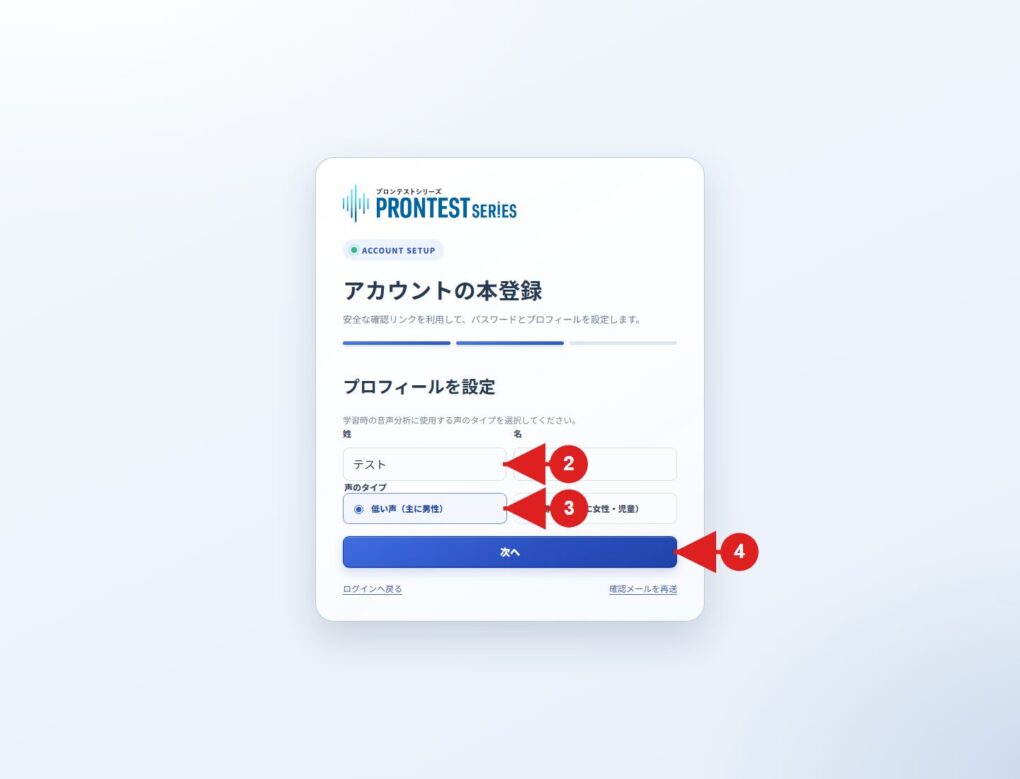
Microsoft-এর যাচাইয়ের পর চূড়ান্ত নিবন্ধনের পর্দা এলে নিচের ধাপ অনুসরণ করুন। মাই পেজ খুললে চূড়ান্ত নিবন্ধন ইতিমধ্যে সম্পূর্ণ, তাই এই তথ্য লেখা দরকার নেই।
- 「姓」 (পদবি) ও 「名」 (নাম) লিখুন।
- কণ্ঠস্বরের ধরন 「低い声(主に男性)」 (নিচু স্বর, প্রধানত পুরুষ) অথবা 「高い声(主に女性・児童)」 (উঁচু স্বর, প্রধানত নারী ও শিশু) থেকে বাছুন।
- 「次へ」 (পরবর্তী) চাপুন।
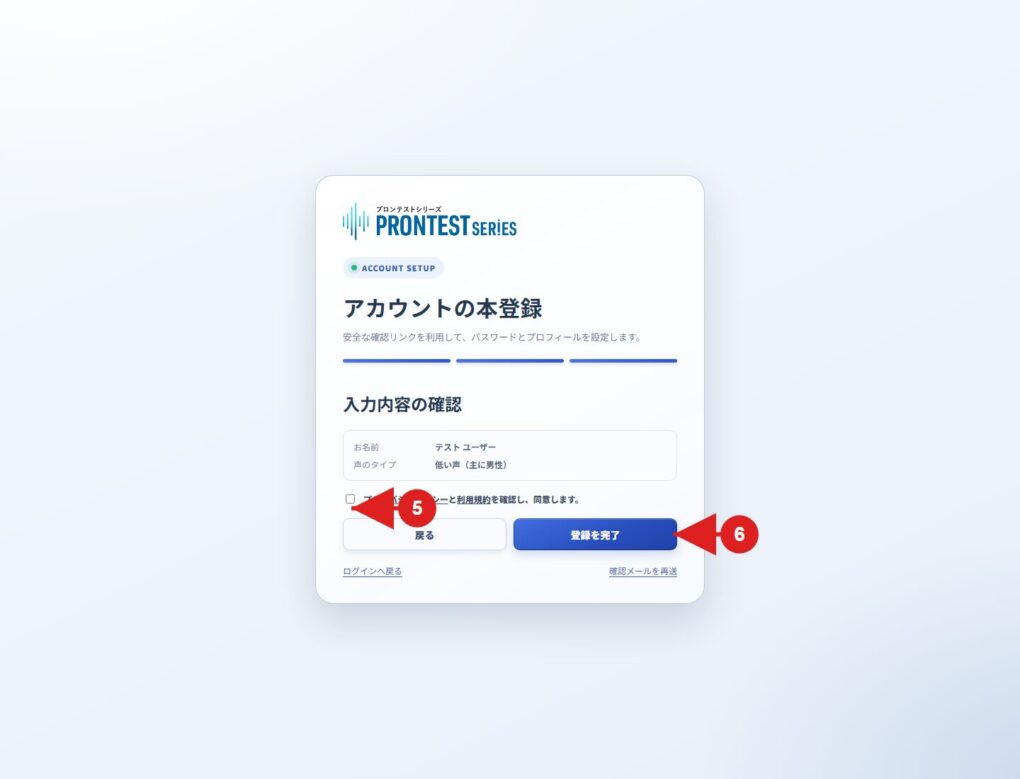
বিবরণ দেখে নিবন্ধন সম্পূর্ণ করুন
- দেখানো নিবন্ধনের তথ্য পরীক্ষা করুন।
- গোপনীয়তা নীতি ও ব্যবহারের শর্ত পড়ে সম্মতি দিন।
- 「登録を完了」 (নিবন্ধন সম্পূর্ণ করুন) চাপুন।
মাই পেজ দেখা গেলে সদস্য নিবন্ধন সম্পূর্ণ। পরের বার থেকে লগইন পৃষ্ঠার 「Microsoftでログイン」 (Microsoft দিয়ে লগইন) দিয়ে নিবন্ধনের সময় ব্যবহৃত একই অ্যাকাউন্ট বাছুন।
এগোতে সমস্যা হলে
Microsoft-এর যাচাই পর্দায় আটকে গেলে সেই বাহ্যিক সেবার নির্দেশনা দেখুন। プロンテストシリーズ-এর পর্দায় ফেরার পর ত্রুটি হলে দেখানো লেখা ও ব্যবহৃত নিবন্ধনের পদ্ধতি সহায়তা বিভাগে জানান।
আগেই プロンテストシリーズ ব্যবহার করলে অন্য পদ্ধতিতে আবার নিবন্ধনের আগে আগের লগইন পদ্ধতি দেখুন।
সংশ্লিষ্ট পৃষ্ঠা: সদস্য নিবন্ধনের পৃষ্ঠা / মাই পেজের লগইন পৃষ্ঠা / কর্মস্থল বা স্কুলের অ্যাকাউন্টের পাসওয়ার্ড পুনরায় সেট / プロンテスト-এর সঙ্গে যোগাযোগ
সংশ্লিষ্ট নিবন্ধ
Microsoft দিয়ে নিবন্ধন করলে পাসওয়ার্ড পুনরায় সেট করার ইমেইল না এলে