
බ්රවුසරයේ Microsoft ගිණුම භාවිත කර プロンテストシリーズ ගිණුමක් ලියාපදිංචි කළ හැකිය. ලියාපදිංචි වන පුද්ගලයාම ක්රියා කර, Microsoft සත්යාපනයෙන් පසු プロンテストシリーズ පැතිකඩ ඇතුළත් කර කොන්දේසි පරීක්ෂා කරන්න.
Microsoft හරහා සත්යාපනය කිරීම
පාසල හෝ සේවා ස්ථානය පාලනය කරන ගිණුම් සඳහා ආයතනික සත්යාපනය හෝ භාවිත අවසර ඉල්ලා සිටිය හැකිය. පරිපාලක අනුමැතිය අවශ්ය බව පෙන්වන්නේ නම් ආයතනයේ Microsoft ගිණුම් පරිපාලකගෙන් විමසන්න.
- プロンテストシリーズ ගිණුම් ලියාපදිංචි පිටුව විවෘත කරන්න.
- 「Microsoftで登録・ログイン」 (Microsoft හරහා ලියාපදිංචි වන්න / පිවිසෙන්න) ඔබන්න.

- ගිණුම් ලියාපදිංචියට භාවිත කිරීමට අවශ්ය Microsoft ගිණුම තෝරන්න.
- Microsoft තිරයේ පෙන්වන සත්යාපනය සම්පූර්ණ කරන්න.
පැතිකඩ සැකසීම
Microsoft සත්යාපනයෙන් පසු අවසන් ලියාපදිංචි තිරය දිස් වූ අය පහත පියවර දිගටම කරන්න. マイページ (මගේ පිටුව) විවෘත වූයේ නම් අවසන් ලියාපදිංචිය දැනටමත් සම්පූර්ණ බැවින් මේ තොරතුරු ඇතුළත් කිරීමට අවශ්ය නැත.
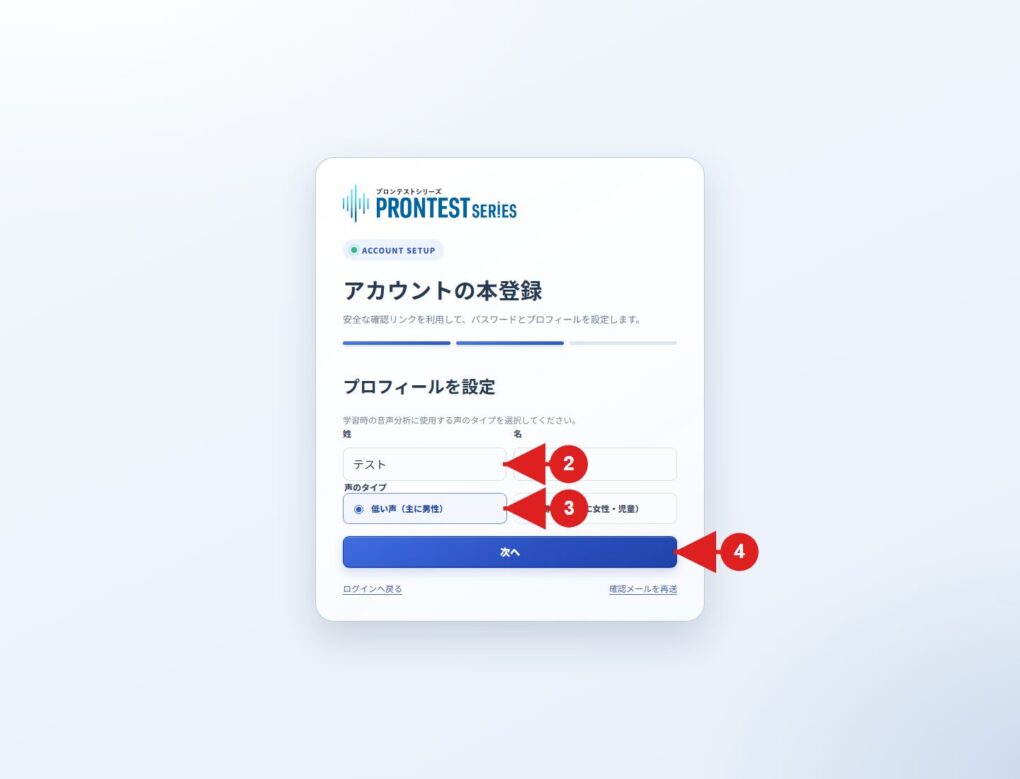
- 「姓」 (වාසගම) සහ 「名」 (මුල් නම) ඇතුළත් කරන්න.
- හඬ වර්ගය 「低い声(主に男性)」 (පහත් හඬ, ප්රධාන වශයෙන් පිරිමි) හෝ 「高い声(主に女性・児童)」 (උස් හඬ, ප්රධාන වශයෙන් කාන්තාවන් හා ළමුන්) අතරින් තෝරන්න.
- 「次へ」 (ඊළඟට) ඔබන්න.
විස්තර පරීක්ෂා කර ලියාපදිංචිය සම්පූර්ණ කිරීම
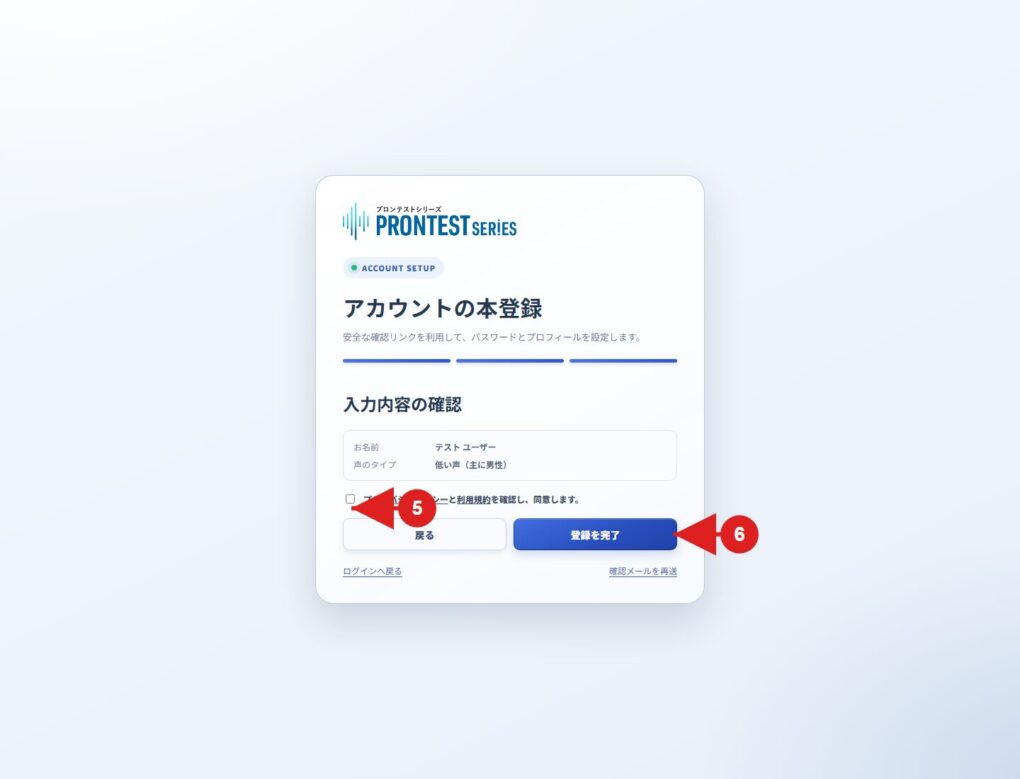
- පෙන්වන ලියාපදිංචි තොරතුරු පරීක්ෂා කරන්න.
- පෞද්ගලිකත්ව ප්රතිපත්තිය සහ භාවිත කොන්දේසි පරීක්ෂා කර එකඟ වන්න.
- 「登録を完了」 (ලියාපදිංචිය සම්පූර්ණ කරන්න) ඔබන්න.
マイページ (මගේ පිටුව) දිස් වූ විට ගිණුම් ලියාපදිංචිය සම්පූර්ණයි. මීළඟ වර සිට පිවිසුම් පිටුවේ 「Microsoftでログイン」 (Microsoft හරහා පිවිසෙන්න) වෙතින් ලියාපදිංචියේදී භාවිත කළ ගිණුමම තෝරන්න.
නිසි ලෙස ඉදිරියට යා නොහැකි විට
Microsoft සත්යාපන තිරයේ නතර වේ නම් බාහිර සේවාවේ පෙන්වන උපදෙස් බලන්න. プロンテストシリーズ තිරයට ආපසු පැමිණීමෙන් පසු දෝෂයක් ඇති වේ නම්, පෙන්වන විස්තර සහ භාවිත කළ ලියාපදිංචි ක්රමය සහාය සේවාවට දන්වන්න.
දැනටමත් プロンテストシリーズ භාවිත කරන අය වෙනත් ක්රමයකින් නැවත ලියාපදිංචි වීමට පෙර කලින් භාවිත කළ පිවිසුම් ක්රමය තහවුරු කරන්න.
අදාළ පිටු: ගිණුම් ලියාපදිංචි පිටුව / マイページ (මගේ පිටුව) පිවිසුම් පිටුව / රැකියා හෝ පාසල් ගිණුමේ මුරපදය නැවත සැකසීම / プロンテスト වෙතින් විමසීම්
අදාළ ලිපි
Microsoft හරහා ලියාපදිංචි වූ ඔබට මුරපදය නැවත සැකසීමේ ඊමේල් පණිවුඩය නොලැබෙන විට