
உலாவியில் Microsoft கணக்கைப் பயன்படுத்தி プロンテストシリーズ-இல் பதிவுசெய்யலாம். பதிவுசெய்யும் நபரே செயல்பட வேண்டும்; Microsoft உறுதிப்படுத்தலுக்குப் பிறகு プロンテストシリーズ சுயவிவரத்தை நிரப்பி விதிமுறைகளைச் சரிபார்க்கவும்.
Microsoft மூலம் உறுதிப்படுத்துதல்
பள்ளி அல்லது பணியிடம் நிர்வகிக்கும் கணக்கில் நிறுவன உறுதிப்படுத்தல் அல்லது பயன்பாட்டு அனுமதி கேட்கப்படலாம். நிர்வாகியின் ஒப்புதல் தேவை எனக் காட்டப்பட்டால், உங்கள் அமைப்பின் Microsoft கணக்கு நிர்வாகியிடம் விசாரிக்கவும்.
- プロンテストシリーズ கணக்குப் பதிவுப் பக்கத்தைத் திறக்கவும்.
- 「Microsoftで登録・ログイン」 (Microsoft மூலம் பதிவுசெய் / உள்நுழை) அழுத்தவும்.

- கணக்குப் பதிவுக்குப் பயன்படுத்தும் Microsoft கணக்கைத் தேர்ந்தெடுக்கவும்.
- Microsoft திரையில் காட்டப்படும் உறுதிப்படுத்தலை முடிக்கவும்.
சுயவிவரத்தை அமைத்தல்
Microsoft உறுதிப்படுத்தலுக்குப் பிறகு முழுப் பதிவுத் திரை தோன்றினால், கீழே உள்ளவற்றைத் தொடரவும். マイページ (எனது பக்கம்) திறந்தால் முழுப் பதிவு ஏற்கெனவே முடிந்துள்ளது; இந்த உள்ளீடு தேவையில்லை.
- 「姓」 (குடும்பப் பெயர்), 「名」 (தனிப்பெயர்) ஆகியவற்றை உள்ளிடவும்.
- குரல் வகையை 「低い声(主に男性)」 (தாழ்ந்த குரல், முக்கியமாக ஆண்கள்) அல்லது 「高い声(主に女性・児童)」 (உயர்ந்த குரல், முக்கியமாக பெண்கள் மற்றும் குழந்தைகள்) என்பதிலிருந்து தேர்ந்தெடுக்கவும்.
- 「次へ」 (அடுத்து) அழுத்தவும்.
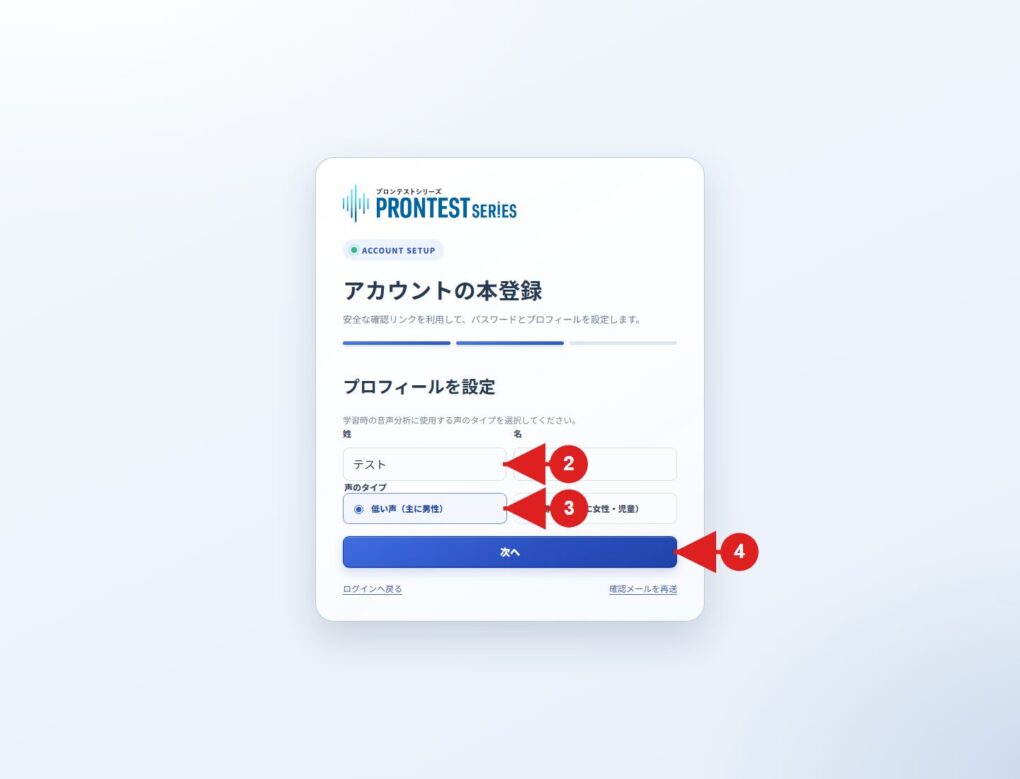
விவரங்களைச் சரிபார்த்துப் பதிவை முடித்தல்
- காட்டப்படும் பதிவுத் தகவல்களைச் சரிபார்க்கவும்.
- தனியுரிமைக் கொள்கையையும் பயன்பாட்டு விதிமுறைகளையும் படித்து ஒப்புக்கொள்ளவும்.
- 「登録を完了」 (பதிவை முடி) அழுத்தவும்.
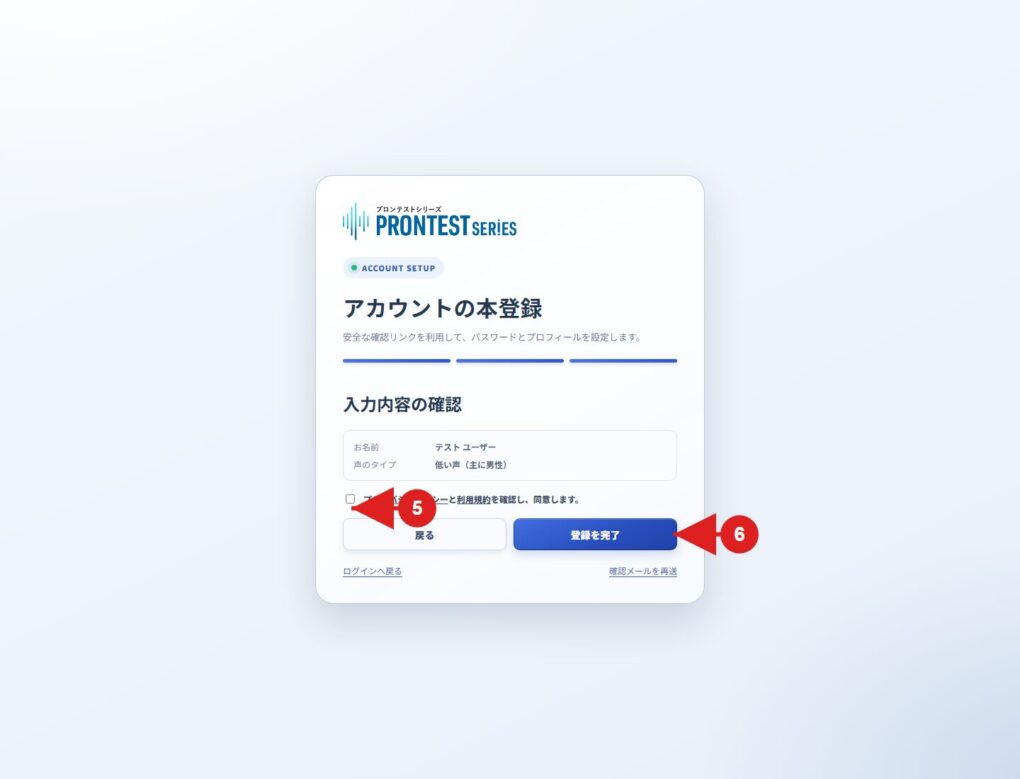
マイページ (எனது பக்கம்) தோன்றினால் கணக்குப் பதிவு முடிந்தது. அடுத்த முறை முதல், உள்நுழைவுப் பக்கத்தில் 「Microsoftでログイン」 (Microsoft மூலம் உள்நுழை) வழியாக பதிவின்போது பயன்படுத்திய அதே கணக்கைத் தேர்ந்தெடுக்கவும்.
தொடர முடியாதபோது
Microsoft உறுதிப்படுத்தல் திரையில் நின்றால், அந்த வெளிச் சேவை காட்டும் வழிகாட்டுதலைப் பார்க்கவும். プロンテストシリーズ திரைக்குத் திரும்பியபின் பிழை வந்தால், காட்டப்பட்ட விவரங்களையும் பயன்படுத்திய பதிவுமுறையையும் ஆதரவுக் குழுவிடம் தெரிவிக்கவும்.
ஏற்கெனவே プロンテストシリーズ பயன்படுத்துபவர்கள் வேறு முறையில் மீண்டும் பதிவுசெய்வதற்கு முன், முன்பு பயன்படுத்திய உள்நுழைவு முறையைச் சரிபார்க்கவும்.
தொடர்புடைய பக்கங்கள்: கணக்குப் பதிவுப் பக்கம் / マイページ (எனது பக்கம்) உள்நுழைவுப் பக்கம் / பணி அல்லது பள்ளிக் கணக்கின் கடவுச்சொல்லை மீட்டமைத்தல் / プロンテスト-ஐத் தொடர்புகொள்ளுதல்
தொடர்புடைய கட்டுரைகள்
マイページ (எனது பக்கம்) இல் உள்நுழைதல்
Microsoft மூலம் பதிவுசெய்தவர்களுக்கு கடவுச்சொல் மீட்டமைப்பு மின்னஞ்சல் வராதபோது