
Sie können sich im Browser mit einem Microsoft-Konto bei プロンテストシリーズ registrieren. Die Registrierung muss die betreffende Person selbst durchführen. Nach der Microsoft-Authentifizierung füllen Sie Ihr Profil bei プロンテストシリーズ aus und prüfen die Bedingungen.
Bei Microsoft authentifizieren
Bei Konten, die von Ihrer Schule oder Ihrem Arbeitgeber verwaltet werden, können eine organisationsinterne Authentifizierung oder Nutzungsfreigabe erforderlich sein. Wenn eine Genehmigung durch die Administration verlangt wird, wenden Sie sich an die für Microsoft-Konten zuständige Administration Ihrer Organisation.
- Öffnen Sie die Registrierungsseite von プロンテストシリーズ.
- Wählen Sie „Microsoftで登録・ログイン“ (Mit Microsoft registrieren oder anmelden).

- Wählen Sie das Microsoft-Konto, das Sie zur Registrierung verwenden möchten.
- Schließen Sie die auf der Microsoft-Seite angezeigte Authentifizierung ab.
Profil einrichten
Wenn nach der Microsoft-Authentifizierung die Seite zum Abschließen der Registrierung erscheint, fahren Sie wie folgt fort. Wird マイページ geöffnet, ist die Registrierung bereits abgeschlossen und diese Eingabe nicht nötig.
- Füllen Sie „姓“ (Nachname) und „名“ (Vorname) aus.
- Wählen Sie als Stimmtyp „低い声(主に男性)“ (Tiefe Stimme, überwiegend Männer) oder „高い声(主に女性・児童)“ (Hohe Stimme, überwiegend Frauen und Kinder).
- Wählen Sie „次へ“ (Weiter).
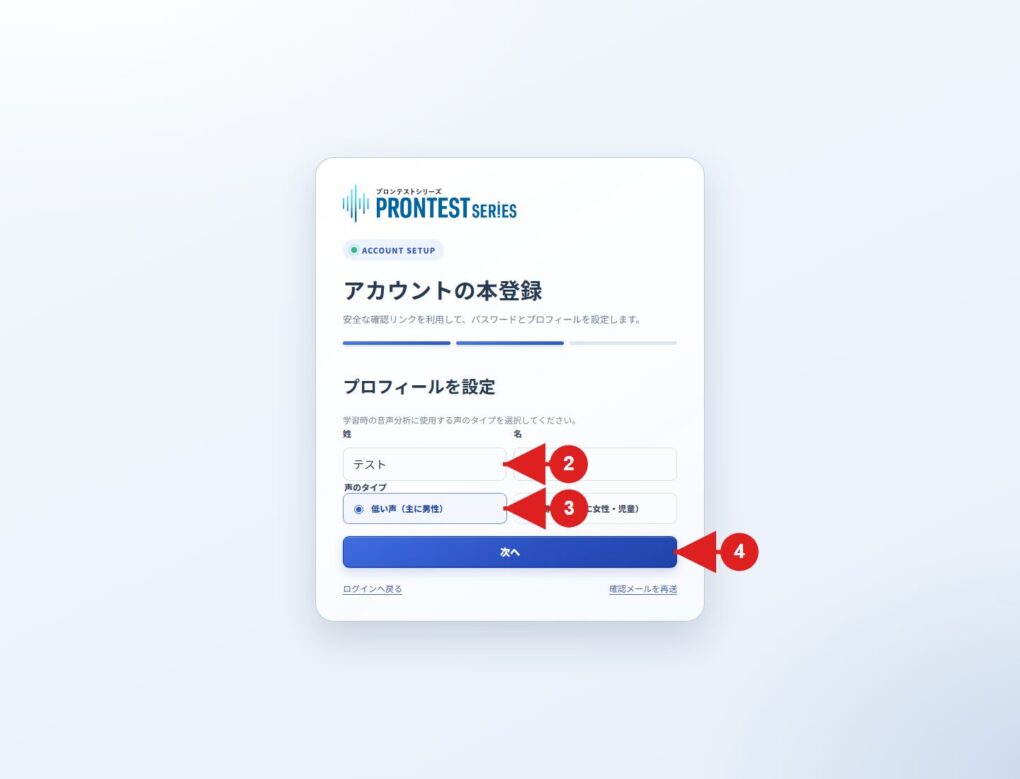
Angaben prüfen und Registrierung abschließen
- Prüfen Sie die angezeigten Registrierungsdaten.
- Lesen Sie die Datenschutzerklärung und die Nutzungsbedingungen und stimmen Sie ihnen zu.
- Wählen Sie „登録を完了“ (Registrierung abschließen).
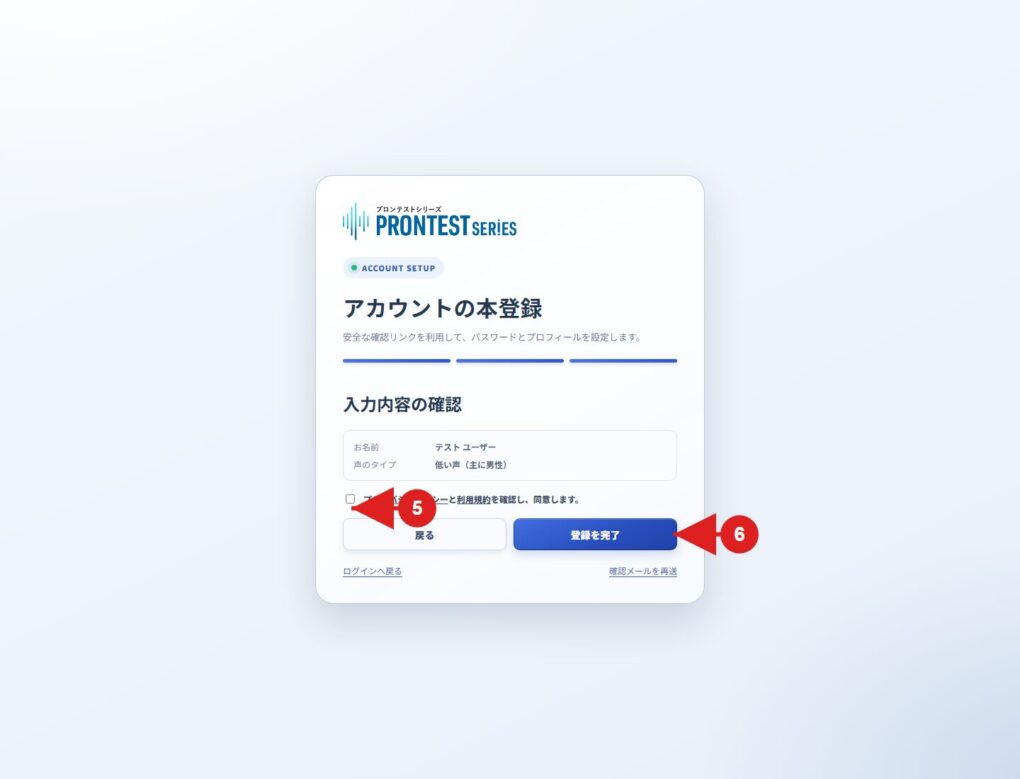
Wenn マイページ angezeigt wird, ist die Registrierung abgeschlossen. Wählen Sie künftig auf der Anmeldeseite „Microsoftでログイン“ (Mit Microsoft anmelden) und dasselbe Konto wie bei der Registrierung.
Wenn Sie nicht weiterkommen
Wenn der Vorgang auf Microsofts Authentifizierungsseite stehen bleibt, prüfen Sie die Hinweise des externen Dienstes. Wenn nach der Rückkehr zu プロンテストシリーズ ein Fehler auftritt, teilen Sie dem Support die Meldung und die verwendete Registrierungsmethode mit.
Wenn Sie プロンテストシリーズ bereits nutzen, prüfen Sie Ihre bisherige Anmeldemethode, bevor Sie sich auf andere Weise erneut registrieren.
Weiterführende Seiten: Registrierungsseite / Anmeldeseite von マイページ / Passwort eines Geschäfts- oder Schulkontos zurücksetzen / Kontakt zu プロンテスト
Verwandte Artikel
Bei マイページ (persönlicher Bereich) anmelden
Keine E-Mail zum Zurücksetzen des Passworts nach Registrierung über Microsoft