
В браузере можно зарегистрироваться в プロンテストシリーズ с помощью учётной записи Microsoft. Действия выполняет сам регистрирующийся пользователь: после проверки в Microsoft он заполняет профиль и знакомится с условиями プロンテストシリーズ.
Проверка подлинности через Microsoft
Для учётных записей, управляемых школой или работодателем, может потребоваться пройти проверку подлинности в системе организации или получить разрешение на использование. Если указано, что необходимо одобрение администратора, обратитесь к администратору учётных записей Microsoft вашей организации.
- Откройте страницу регистрации プロンテストシリーズ.
- Нажмите 「Microsoftで登録・ログイン」 (Зарегистрироваться или войти через Microsoft).

- Выберите учётную запись Microsoft для регистрации.
- Пройдите проверку подлинности, отображаемую на экране Microsoft.
Настройка профиля
Если после проверки Microsoft открылся экран окончательной регистрации, продолжайте по инструкции ниже. Если открылся マイページ (личный кабинет), регистрация уже завершена и вводить эти данные не нужно.
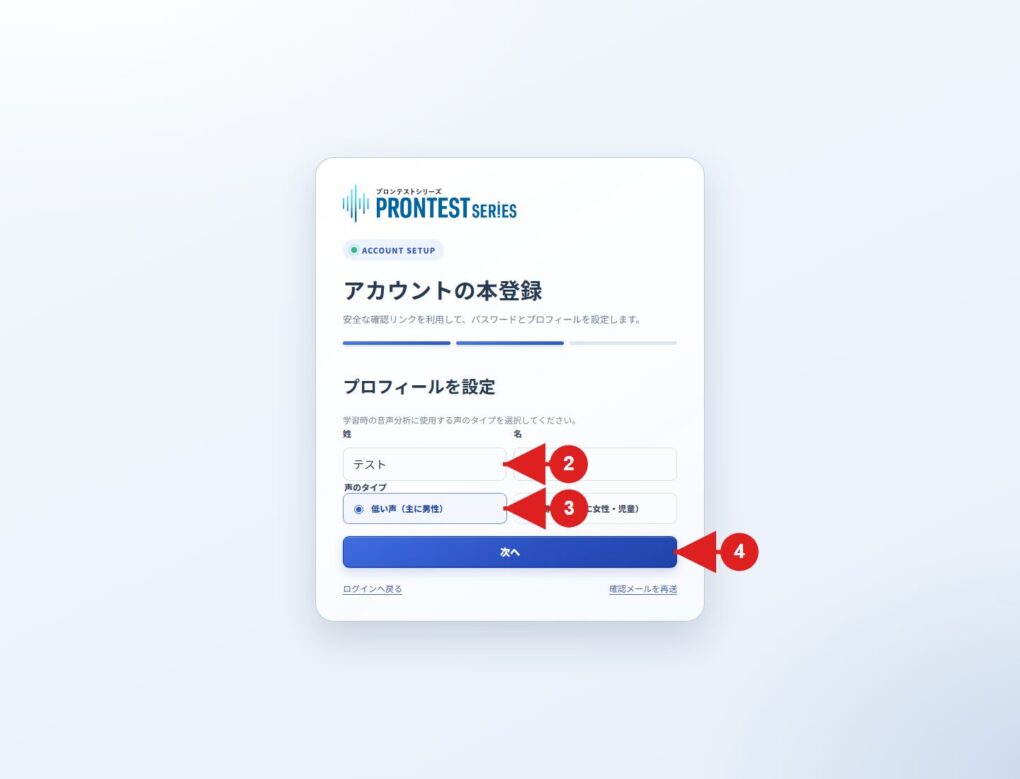
- Введите 「姓」 (Фамилия) и 「名」 (Имя).
- Выберите тип голоса: 「低い声(主に男性)」 (Низкий голос, преимущественно мужской) или 「高い声(主に女性・児童)」 (Высокий голос, преимущественно женский или детский).
- Нажмите 「次へ」 (Далее).
Проверка данных и завершение регистрации
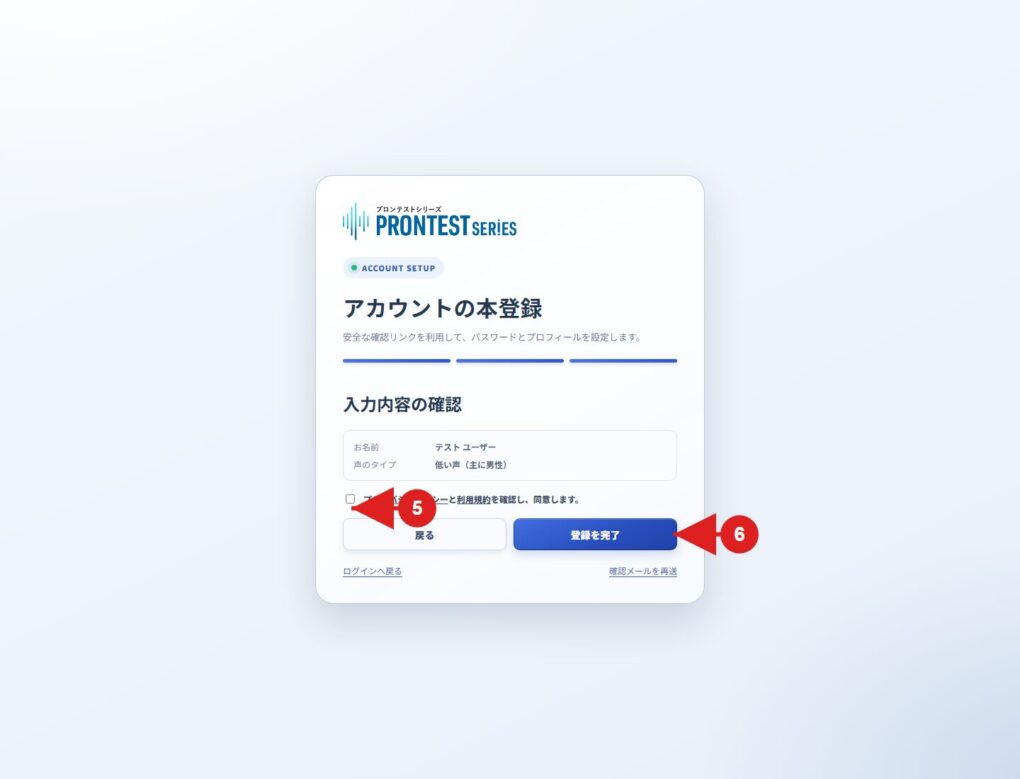
- Проверьте отображаемые регистрационные данные.
- Прочитайте политику конфиденциальности и условия использования и согласитесь с ними.
- Нажмите 「登録を完了」 (Завершить регистрацию).
Если открылся マイページ (личный кабинет), регистрация завершена. В дальнейшем на странице входа нажимайте 「Microsoftでログイン」 (Войти через Microsoft) и выбирайте ту же учётную запись, что при регистрации.
Если продолжить не удаётся
Если процесс останавливается на экране проверки Microsoft, прочитайте инструкции внешней службы. Если ошибка возникает после возвращения в プロンテストシリーズ, сообщите поддержке текст сообщения и использованный способ регистрации.
Если вы уже пользуетесь プロンテストシリーズ, проверьте прежний способ входа, прежде чем регистрироваться заново другим способом.
Связанные страницы: страница регистрации / страница входа в マイページ (личный кабинет) / сброс пароля рабочей или учебной учётной записи / связаться с プロンテスト
Связанные статьи
После регистрации через Microsoft не приходит письмо для сброса пароля