
ご利用ありがとうございます

なにかお困りですか?

උපාංග කිහිපයක එකවර ඉගෙන ගත හැකිද?

local_offerソフト・アプリのご利用について

ඔව්. එකම ගිණුමෙන් උපාංග කිහිපයකට පිවිසී එකවර ඉගෙන ගත හැකිය. භාවිත කරන සෑම උපාංගයකම එකම プロンテストシリーズ ගිණුමෙන් පිවිසෙන්න.

マイページ (මගේ පිටුව) හි පැති තීරුව නොපෙනේ නම්, මෙනු නිරූපකය ඔබා එය පෙන්වන්න.

マイページ (මගේ පිටුව) වෙත පිවිසෙන්න

වෙනත් උපාංගයක ආරම්භ කිරීම

1. භාවිත කරන යෙදුමේ නිර්දේශිත මෙහෙයුම් පරිසරය එක් එක් උපාංගය සඳහා පරීක්ෂා කරන්න.

2. සෑම උපාංගයකම マイページ (මගේ පිටුව) විවෘත කර ලියාපදිංචියේදී භාවිත කළ ක්‍රමය සහ ගිණුමම භාවිත කර පිවිසෙන්න. Google, Microsoft හෝ Apple හරහා ලියාපදිංචි වූවත් ලියාපදිංචියට භාවිත කළ ගිණුමම තෝරන්න.
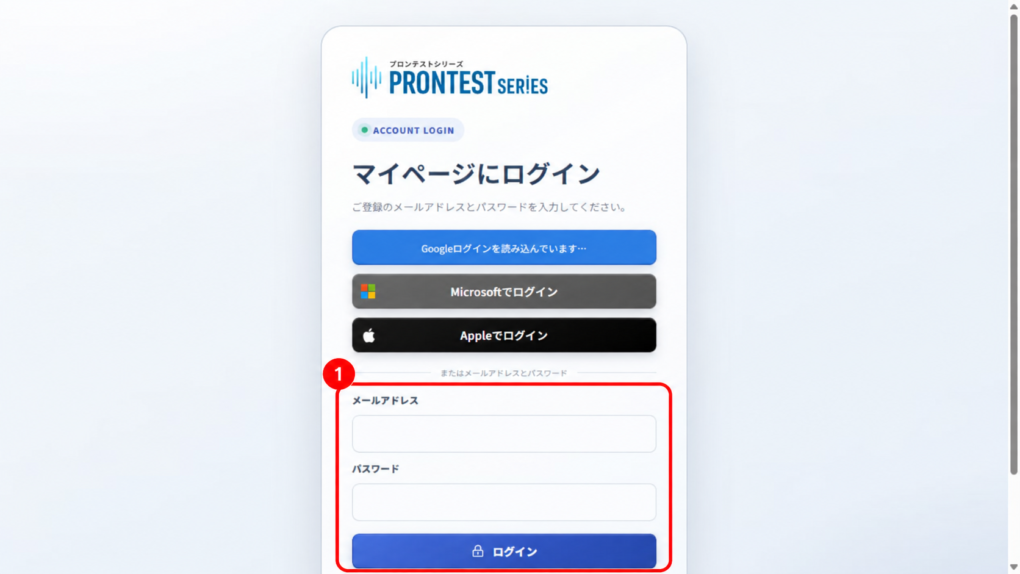
ඊමේල් ලිපිනය සහ මුරපදය භාවිත කර පිවිසෙන විට ඇතුළත් කරන කොටු. සෑම උපාංගයකම එකම ඉගෙනුම් ගිණුම භාවිත කරන්න. 2026 සැප්තැම්බර් 16 තිර උදාහරණයක්.
රූපය 1: ඊමේල් ලිපිනය සහ මුරපදය භාවිත කර පිවිසෙන විට ඇතුළත් කරන කොටු. සෑම උපාංගයකම එකම ඉගෙනුම් ගිණුම භාවිත කරන්න. 2026 සැප්තැම්බර් 16 තිර උදාහරණයක්.

3. පැති තීරුවේ 「プログラム」 (වැඩසටහන්) වෙතින් අදාළ යෙදුමේ 「アプリを起動」 (යෙදුම දියත් කරන්න) ඔබන්න.

පැති තීරුවේ 「プログラム」 (වැඩසටහන්). රූපයේ රතු 1 මඟින් දක්වන අයිතමය විවෘත කරන්න. 2026 සැප්තැම්බර් 16 තිර උදාහරණයක්.
රූපය 2: පැති තීරුවේ 「プログラム」 (වැඩසටහන්). රූපයේ රතු 1 මඟින් දක්වන අයිතමය විවෘත කරන්න. 2026 සැප්තැම්බර් 16 තිර උදාහරණයක්.
「購入済み・割当済み」 (මිලදී ගත් / පවරා ඇති) උදාහරණයක්. අදාළ වැඩසටහනේ භාවිත කාලය පරීක්ෂා කර එහි කාඩ්පතේ 「アプリを起動」 (යෙදුම දියත් කරන්න) ඔබන්න. රූපයේ 1 මඟින් මිලදී ගත් / පවරා ඇති කොටස දක්වයි. 2026 සැප්තැම්බර් 16 තිර උදාහරණයක්.
රූපය 3: 「購入済み・割当済み」 (මිලදී ගත් / පවරා ඇති) උදාහරණයක්. අදාළ වැඩසටහනේ භාවිත කාලය පරීක්ෂා කර එහි කාඩ්පතේ 「アプリを起動」 (යෙදුම දියත් කරන්න) ඔබන්න. රූපයේ 1 මඟින් මිලදී ගත් / පවරා ඇති කොටස දක්වයි. 2026 සැප්තැම්බර් 16 තිර උදාහරණයක්.

මිලදී ගත් යෙදුම හමු නොවන විට

පිවිසී ඇති ගිණුම මිලදී ගැනීමට හෝ බලපත්‍රය ලියාපදිංචි කිරීමට භාවිත කළ ගිණුමදැයි පරීක්ෂා කරන්න. මිලදී ගත් යෙදුමේ කොටසක් පමණක් භාවිත කළ හැකි විට ද බලන්න.

අදාළ ලිපි

マイページ (මගේ පිටුව) වෙත පිවිසීම

මිලදී ගත් යෙදුමේ කොටසක් පමණක් භාවිත කළ හැකි විට
