
ご利用ありがとうございます

なにかお困りですか?

کیا کئی آلات پر بیک وقت سیکھ سکتے ہیں؟

local_offerソフト・アプリのご利用について

جی ہاں۔ ایک ہی اکاؤنٹ سے کئی آلات پر لاگ اِن کر کے بیک وقت سیکھ سکتے ہیں۔ ہر استعمال ہونے والے آلے پر プロンテストシリーズ کے اسی اکاؤنٹ سے لاگ اِن کریں۔

اگر マイページ (میرا صفحہ) کا سائیڈ بار دکھائی نہ دے تو اسے دکھانے کے لیے مینو آئیکن دبائیں۔

マイページ (میرا صفحہ) میں لاگ اِن کریں

دوسرے آلے پر شروع کریں

1. استعمال ہونے والی ایپ کے تجویز کردہ سسٹم تقاضے ہر آلے کے لیے دیکھیں۔

2. ہر آلے پر マイページ (میرا صفحہ) کھولیں اور رجسٹریشن والا طریقہ اور وہی اکاؤنٹ استعمال کریں۔ Google، Microsoft یا Apple سے رجسٹر ہوئے ہوں تب بھی رجسٹریشن والا اکاؤنٹ منتخب کریں۔
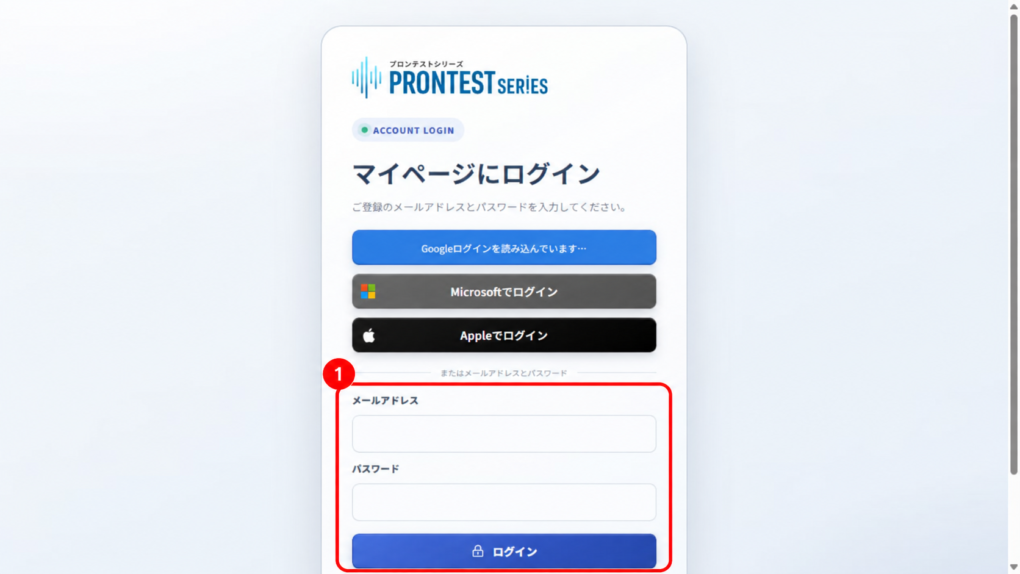
ای میل ایڈریس اور پاس ورڈ سے لاگ اِن کے خانے۔ ہر آلے پر سیکھنے کا ایک ہی اکاؤنٹ استعمال کریں۔ 16 ستمبر 2026 کی اسکرین کی مثال۔
شکل 1: ای میل ایڈریس اور پاس ورڈ سے لاگ اِن کے خانے۔ ہر آلے پر سیکھنے کا ایک ہی اکاؤنٹ استعمال کریں۔ 16 ستمبر 2026 کی اسکرین کی مثال۔

3. سائیڈ بار کے 「プログラム」 (پروگرام) سے متعلقہ ایپ کا 「アプリを起動」 (ایپ چلائیں) دبائیں۔

سائیڈ بار کا 「プログラム」 (پروگرام)۔ تصویر میں سرخ 1 سے دکھایا گیا آئٹم کھولیں۔ 16 ستمبر 2026 کی اسکرین کی مثال۔
شکل 2: سائیڈ بار کا 「プログラム」 (پروگرام)۔ تصویر میں سرخ 1 سے دکھایا گیا آئٹم کھولیں۔ 16 ستمبر 2026 کی اسکرین کی مثال۔
「購入済み・割当済み」 (خریدے گئے یا تفویض کردہ) کی مثال۔ متعلقہ پروگرام کی استعمال کی مدت دیکھیں اور اسی کارڈ کا 「アプリを起動」 (ایپ چلائیں) دبائیں۔ تصویر میں 1 خریدے گئے یا تفویض کردہ پروگراموں کا حصہ ہے۔ 16 ستمبر 2026 کی اسکرین کی مثال۔
شکل 3: 「購入済み・割当済み」 (خریدے گئے یا تفویض کردہ) کی مثال۔ متعلقہ پروگرام کی استعمال کی مدت دیکھیں اور اسی کارڈ کا 「アプリを起動」 (ایپ چلائیں) دبائیں۔ تصویر میں 1 خریدے گئے یا تفویض کردہ پروگراموں کا حصہ ہے۔ 16 ستمبر 2026 کی اسکرین کی مثال۔

اگر خریدی ہوئی ایپ نہ ملے

تصدیق کریں کہ جس اکاؤنٹ میں لاگ اِن ہیں اسی سے خریداری یا لائسنس رجسٹریشن کی تھی۔ جب خریدی ہوئی ایپ کا صرف کچھ حصہ استعمال ہو سکے بھی دیکھیں۔

متعلقہ مضامین

マイページ (میرا صفحہ) میں لاگ اِن کرنا

جب خریدی ہوئی ایپ کا صرف کچھ حصہ استعمال ہو سکے
