
ご利用ありがとうございます

なにかお困りですか?

តើអាចរៀនលើឧបករណ៍ច្រើនក្នុងពេលដំណាលគ្នាបានឬទេ?

local_offerソフト・アプリのご利用について

បាន។ អ្នកអាចចូលឧបករណ៍ច្រើនដោយគណនីដដែល ហើយរៀនក្នុងពេលដំណាលគ្នា។ សូមចូលដោយគណនី プロンテストシリーズ ដូចគ្នាលើឧបករណ៍នីមួយៗដែលប្រើ។

បើមិនឃើញរបារចំហៀងរបស់ My Page សូមចុចរូបតំណាងម៉ឺនុយដើម្បីបង្ហាញ។

ចូល My Page

ចាប់ផ្ដើមលើឧបករណ៍ផ្សេង

1. ពិនិត្យបរិស្ថានប្រតិបត្តិការដែលបានណែនាំរបស់កម្មវិធីដែលនឹងប្រើ សម្រាប់ឧបករណ៍នីមួយៗ។

2. បើក My Page លើឧបករណ៍នីមួយៗ ហើយចូលដោយវិធី និងគណនីដូចគ្នានឹងពេលចុះឈ្មោះ។ បើចុះឈ្មោះតាម Google, Microsoft ឬ Apple ក៏ត្រូវជ្រើសគណនីដែលបានប្រើចុះឈ្មោះ។
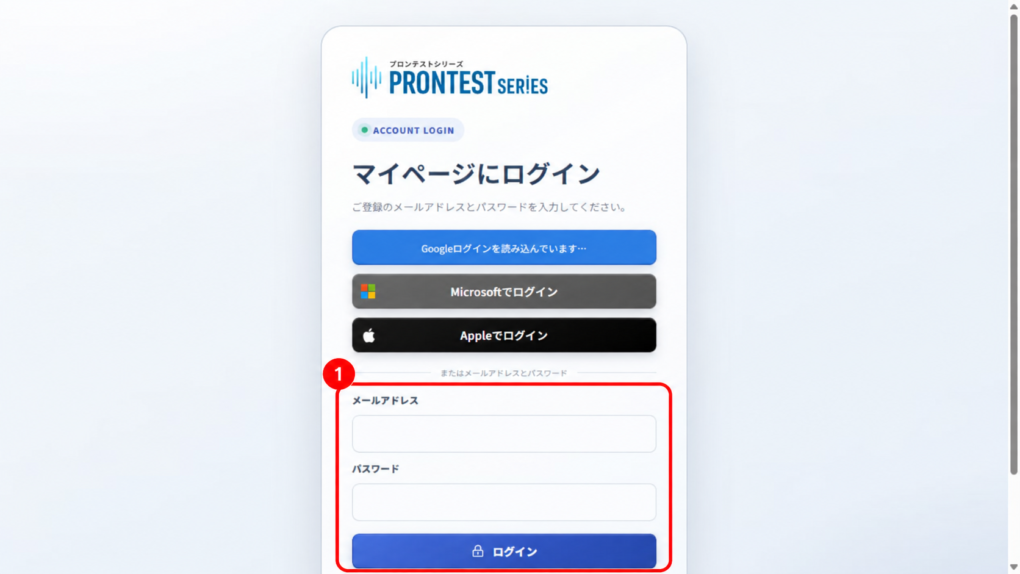
ប្រអប់បញ្ចូលសម្រាប់ចូលដោយអាសយដ្ឋានអ៊ីមែល និងពាក្យសម្ងាត់។ ប្រើគណនីរៀនដូចគ្នាលើឧបករណ៍នីមួយៗ។ ឧទាហរណ៍អេក្រង់ថ្ងៃទី 16 ខែកញ្ញា ឆ្នាំ 2026។
រូបទី 1: ប្រអប់បញ្ចូលសម្រាប់ចូលដោយអាសយដ្ឋានអ៊ីមែល និងពាក្យសម្ងាត់។ ប្រើគណនីរៀនដូចគ្នាលើឧបករណ៍នីមួយៗ។ ឧទាហរណ៍អេក្រង់ថ្ងៃទី 16 ខែកញ្ញា ឆ្នាំ 2026។

3. ពី 「プログラム」 (កម្មវិធី) នៅរបារចំហៀង ចុច 「アプリを起動」 (បើកកម្មវិធី) របស់កម្មវិធីដែលចង់ប្រើ។

「プログラム」 (កម្មវិធី) នៅរបារចំហៀង។ បើកធាតុដែលសម្គាល់ដោយលេខ 1 ពណ៌ក្រហមក្នុងរូប។ ឧទាហរណ៍អេក្រង់ថ្ងៃទី 16 ខែកញ្ញា ឆ្នាំ 2026។
រូបទី 2: 「プログラム」 (កម្មវិធី) នៅរបារចំហៀង។ បើកធាតុដែលសម្គាល់ដោយលេខ 1 ពណ៌ក្រហមក្នុងរូប។ ឧទាហរណ៍អេក្រង់ថ្ងៃទី 16 ខែកញ្ញា ឆ្នាំ 2026។
ឧទាហរណ៍ 「購入済み・割当済み」 (បានទិញ ឬបានផ្ដល់សិទ្ធិ)។ ពិនិត្យរយៈពេលប្រើប្រាស់របស់កម្មវិធីដែលចង់ប្រើ ហើយចុច 「アプリを起動」 (បើកកម្មវិធី) នៅលើផ្ទាំងនោះ។ លេខ 1 ក្នុងរូបសម្គាល់តំបន់កម្មវិធីដែលបានទិញ ឬបានផ្ដល់សិទ្ធិ។ ឧទាហរណ៍អេក្រង់ថ្ងៃទី 16 ខែកញ្ញា ឆ្នាំ 2026។
រូបទី 3: ឧទាហរណ៍ 「購入済み・割当済み」 (បានទិញ ឬបានផ្ដល់សិទ្ធិ)។ ពិនិត្យរយៈពេលប្រើប្រាស់របស់កម្មវិធីដែលចង់ប្រើ ហើយចុច 「アプリを起動」 (បើកកម្មវិធី) នៅលើផ្ទាំងនោះ។ លេខ 1 ក្នុងរូបសម្គាល់តំបន់កម្មវិធីដែលបានទិញ ឬបានផ្ដល់សិទ្ធិ។ ឧទាហរណ៍អេក្រង់ថ្ងៃទី 16 ខែកញ្ញា ឆ្នាំ 2026។

ពេលរកមិនឃើញកម្មវិធីដែលបានទិញ

សូមពិនិត្យថាគណនីដែលចូលជាគណនីដែលបានប្រើទិញ ឬចុះបញ្ជីអាជ្ញាបណ្ណ។ សូមមើល 「ពេលអាចប្រើបានតែផ្នែកមួយនៃកម្មវិធីដែលបានទិញ」 ផងដែរ។

អត្ថបទពាក់ព័ន្ធ

ចូល My Page

ពេលអាចប្រើបានតែផ្នែកមួយនៃកម្មវិធីដែលបានទិញ
