
ご利用ありがとうございます

なにかお困りですか?

Kann ich auf mehreren Geräten gleichzeitig lernen?

local_offerソフト・アプリのご利用について

Ja. Sie können sich mit demselben Konto auf mehreren Geräten anmelden und gleichzeitig lernen. Melden Sie sich auf jedem Gerät mit demselben Konto bei プロンテストシリーズ an.

Wenn die Seitenleiste in マイページ (persönlicher Bereich) nicht sichtbar ist, öffnen Sie sie über das Menüsymbol.

Bei マイページ (persönlicher Bereich) anmelden

Auf einem weiteren Gerät beginnen

1. Prüfen Sie für jedes Gerät die empfohlenen Systemanforderungen der gewünschten App.

2. Öffnen Sie auf jedem Gerät マイページ und melden Sie sich mit derselben Methode und demselben Konto wie bei der Registrierung an. Wählen Sie auch bei Registrierung über Google, Microsoft oder Apple das ursprünglich verwendete Konto.
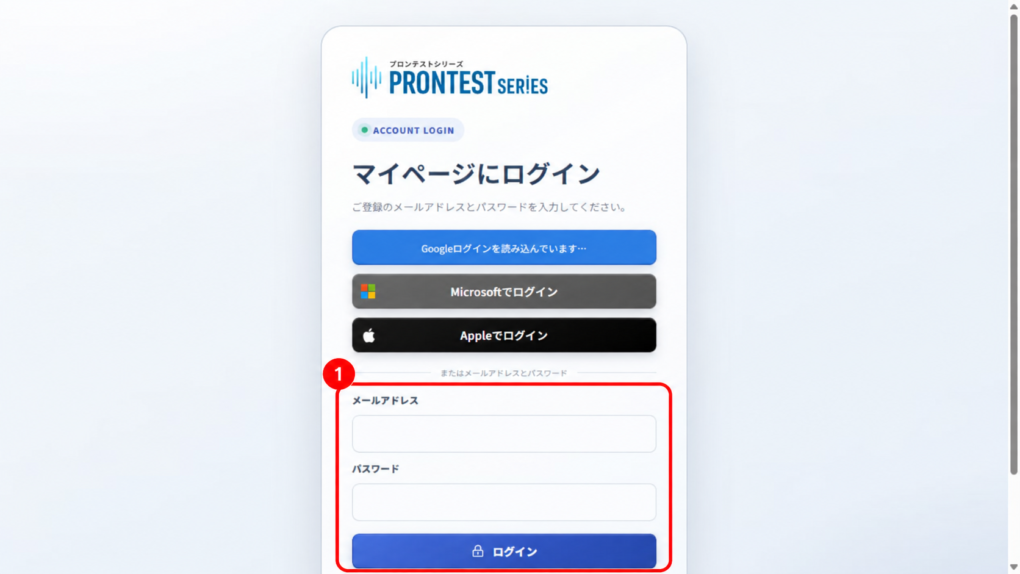
Eingabefelder bei Anmeldung mit E-Mail-Adresse und Passwort. Verwenden Sie auf jedem Gerät dasselbe Lernkonto. Bildschirmbeispiel vom 16. September 2026.
Abbildung 1: Eingabefelder bei Anmeldung mit E-Mail-Adresse und Passwort. Verwenden Sie auf jedem Gerät dasselbe Lernkonto. Bildschirmbeispiel vom 16. September 2026.

3. Wählen Sie in der Seitenleiste „プログラム“ (Programme) und bei der betreffenden App „アプリを起動“ (App starten).


„プログラム“ (Programme) in der Seitenleiste. Öffnen Sie den mit der roten 1 markierten Eintrag. Bildschirmbeispiel vom 16. September 2026.
Abbildung 2: „プログラム“ (Programme) in der Seitenleiste. Öffnen Sie den mit der roten 1 markierten Eintrag. Bildschirmbeispiel vom 16. September 2026.
Beispiel für „購入済み・割当済み“ (Gekauft oder zugewiesen). Prüfen Sie den Nutzungszeitraum des betreffenden Programms und wählen Sie auf dessen Karte „アプリを起動“ (App starten). Die 1 in der Abbildung kennzeichnet den Bereich für gekaufte oder zugewiesene Programme. Bildschirmbeispiel vom 16. September 2026.
Abbildung 3: Beispiel für „購入済み・割当済み“ (Gekauft oder zugewiesen). Prüfen Sie den Nutzungszeitraum des betreffenden Programms und wählen Sie auf dessen Karte „アプリを起動“ (App starten). Die 1 in der Abbildung kennzeichnet den Bereich für gekaufte oder zugewiesene Programme. Bildschirmbeispiel vom 16. September 2026.

Wenn Sie die gekaufte App nicht finden

Prüfen Sie, ob Sie mit dem Konto angemeldet sind, das Sie zum Kauf oder zur Lizenzregistrierung verwendet haben. Lesen Sie auch Wenn Sie nur einen Teil der gekauften App nutzen können.

Verwandte Artikel

Bei マイページ (persönlicher Bereich) anmelden

Wenn Sie nur einen Teil der gekauften App nutzen können