
ご利用ありがとうございます

なにかお困りですか?

একাধিক যন্ত্রে একসঙ্গে শেখা যায় কি?

local_offerソフト・アプリのご利用について

হ্যাঁ। একই অ্যাকাউন্ট দিয়ে একাধিক যন্ত্রে লগইন করে একসঙ্গে শেখা যায়। প্রতিটি যন্ত্রে プロンテストシリーズ-এর একই অ্যাকাউন্ট দিয়ে লগইন করুন।

মাই পেজের সাইডবার দেখা না গেলে মেনু আইকন চেপে দেখান।

মাই পেজে লগইন করুন

অন্য যন্ত্রে শুরু করুন

1. যে অ্যাপ ব্যবহার করবেন তার প্রস্তাবিত সিস্টেমের প্রয়োজনীয়তা প্রতিটি যন্ত্রে পরীক্ষা করুন।

2. প্রতিটি যন্ত্রে মাই পেজ খুলে নিবন্ধনের সময় ব্যবহৃত একই পদ্ধতি ও একই অ্যাকাউন্টে লগইন করুন। Google, Microsoft বা Apple দিয়ে নিবন্ধন করলেও নিবন্ধনের সময় ব্যবহৃত অ্যাকাউন্ট বাছুন।
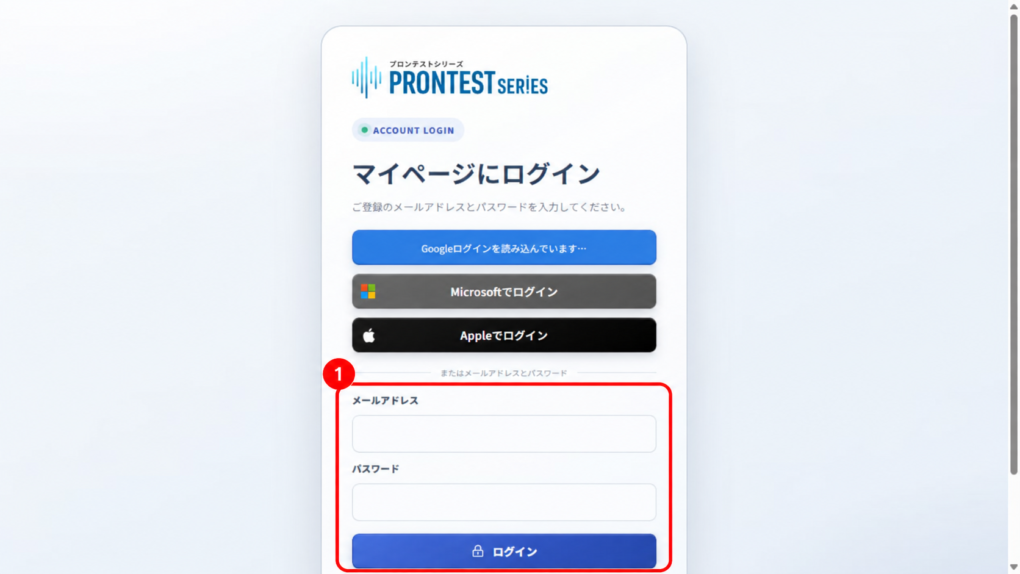
ইমেইল ঠিকানা ও পাসওয়ার্ড দিয়ে লগইনের ঘর। প্রতিটি যন্ত্রে শেখার জন্য একই অ্যাকাউন্ট ব্যবহার করুন। 16 সেপ্টেম্বর 2026-এর পর্দার উদাহরণ।
চিত্র 1 ইমেইল ঠিকানা ও পাসওয়ার্ড দিয়ে লগইনের ঘর। প্রতিটি যন্ত্রে শেখার জন্য একই অ্যাকাউন্ট ব্যবহার করুন। 16 সেপ্টেম্বর 2026-এর পর্দার উদাহরণ।

3. সাইডবারের 「プログラム」 (প্রোগ্রাম) থেকে সংশ্লিষ্ট অ্যাপের 「アプリを起動」 (অ্যাপ চালু করুন) চাপুন।

সাইডবারের 「プログラム」 (প্রোগ্রাম)। ছবিতে লাল 1 দিয়ে দেখানো আইটেম খুলুন। 16 সেপ্টেম্বর 2026-এর পর্দার উদাহরণ।
চিত্র 2 সাইডবারের 「プログラム」 (প্রোগ্রাম)। ছবিতে লাল 1 দিয়ে দেখানো আইটেম খুলুন। 16 সেপ্টেম্বর 2026-এর পর্দার উদাহরণ।
「購入済み・割当済み」 (কেনা বা বরাদ্দ করা)-এর উদাহরণ। সংশ্লিষ্ট প্রোগ্রামের ব্যবহারের মেয়াদ দেখে তার কার্ডের 「アプリを起動」 (অ্যাপ চালু করুন) চাপুন। ছবির 1 কেনা বা বরাদ্দ করা অংশ নির্দেশ করে। 16 সেপ্টেম্বর 2026-এর পর্দার উদাহরণ।
চিত্র 3 「購入済み・割当済み」 (কেনা বা বরাদ্দ করা)-এর উদাহরণ। সংশ্লিষ্ট প্রোগ্রামের ব্যবহারের মেয়াদ দেখে তার কার্ডের 「アプリを起動」 (অ্যাপ চালু করুন) চাপুন। ছবির 1 কেনা বা বরাদ্দ করা অংশ নির্দেশ করে। 16 সেপ্টেম্বর 2026-এর পর্দার উদাহরণ।

কেনা অ্যাপ খুঁজে না পেলে

লগইন করা অ্যাকাউন্টটি কেনাকাটা বা লাইসেন্স নিবন্ধনের সময় ব্যবহৃত কি না দেখুন। কেনা অ্যাপের শুধু কিছু অংশ ব্যবহার করা গেলে-ও দেখুন।

সংশ্লিষ্ট নিবন্ধ

মাই পেজে লগইন করুন

কেনা অ্যাপের শুধু কিছু অংশ ব্যবহার করা গেলে
