
ご利用ありがとうございます

なにかお困りですか?

Peut-on apprendre sur plusieurs appareils en même temps ?

local_offerソフト・アプリのご利用について

Oui. Vous pouvez vous connecter avec le même compte sur plusieurs appareils et apprendre simultanément. Connectez-vous au même compte プロンテストシリーズ sur chacun des appareils utilisés.

Si la barre latérale de マイページ (espace personnel) n’est pas visible, appuyez sur l’icône de menu pour l’afficher.

Se connecter à マイページ (espace personnel)

Commencer sur un autre appareil

1. Vérifiez, pour chaque appareil, la configuration recommandée de l’application que vous souhaitez utiliser.

2. Ouvrez マイページ (espace personnel) sur chaque appareil et connectez-vous avec la même méthode et le même compte qu’à l’inscription. Si vous vous êtes inscrit avec Google, Microsoft ou Apple, choisissez également le compte utilisé à l’inscription.
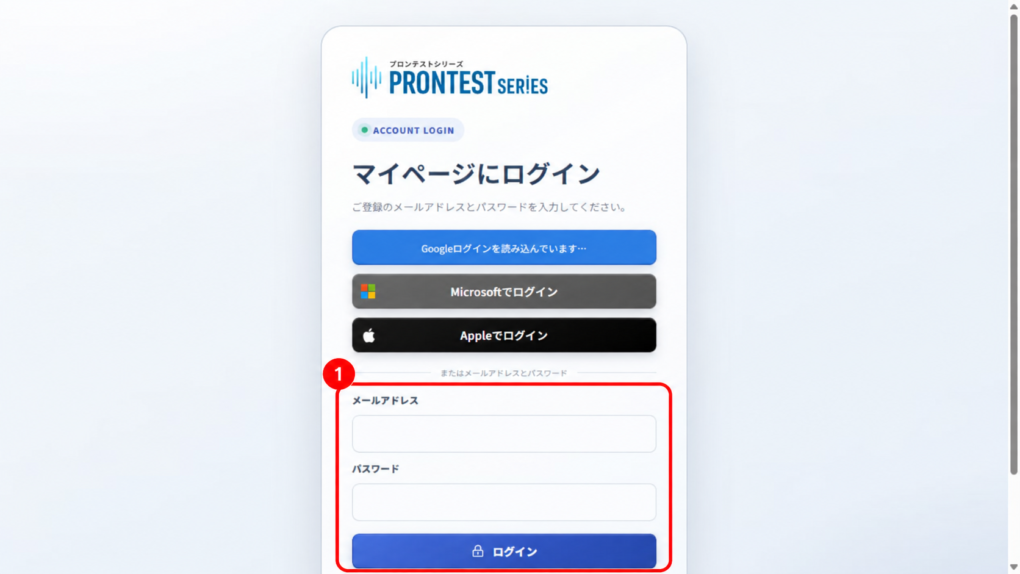
Champs de connexion par adresse e-mail et mot de passe. Utilisez le même compte d’apprentissage sur chaque appareil. Exemple d’écran du 16 septembre 2026.
Figure 1 : champs de connexion par adresse e-mail et mot de passe. Utilisez le même compte d’apprentissage sur chaque appareil. Exemple d’écran du 16 septembre 2026.

3. Dans 「プログラム」 (Programmes) de la barre latérale, appuyez sur 「アプリを起動」 (Lancer l’application) pour l’application concernée.


「プログラム」 (Programmes) dans la barre latérale. Ouvrez l’élément indiqué par le chiffre 1 en rouge. Exemple d’écran du 16 septembre 2026.
Figure 2 : 「プログラム」 (Programmes) dans la barre latérale. Ouvrez l’élément indiqué par le chiffre 1 en rouge. Exemple d’écran du 16 septembre 2026.
Exemple de 「購入済み・割当済み」 (Achetés ou attribués). Vérifiez la durée d’utilisation du programme concerné, puis appuyez sur 「アプリを起動」 (Lancer l’application) sur sa fiche. Le chiffre 1 délimite la zone des programmes achetés ou attribués. Exemple d’écran du 16 septembre 2026.
Figure 3 : exemple de 「購入済み・割当済み」 (Achetés ou attribués). Vérifiez la durée d’utilisation du programme concerné, puis appuyez sur 「アプリを起動」 (Lancer l’application) sur sa fiche. Le chiffre 1 délimite la zone des programmes achetés ou attribués. Exemple d’écran du 16 septembre 2026.

Si vous ne trouvez pas l’application achetée

Vérifiez que le compte connecté est celui utilisé pour l’achat ou l’enregistrement de la licence. Consultez également Seule une partie de l’application achetée est accessible.

Articles associés

Se connecter à マイページ (espace personnel)

Seule une partie de l’application achetée est accessible