ご利用ありがとうございます

なにかお困りですか?

複数端末で同時に学習できますか

local_offerソフト・アプリのご利用について

はい。同じアカウントで複数の端末にログインし、同時に学習できます。利用する端末ごとに、同じプロンテストシリーズのアカウントでログインしてください。

マイページのサイドバーが見えない場合は、メニューアイコンを押して表示します。

マイページにログイン

別の端末で始める

1. 利用するアプリの推奨動作環境を、端末ごとに確認します。

2. 各端末でマイページを開き、登録時と同じ方法・同じアカウントでログインします。Google・Microsoft・Appleで登録した場合も、登録に使ったアカウントを選びます。
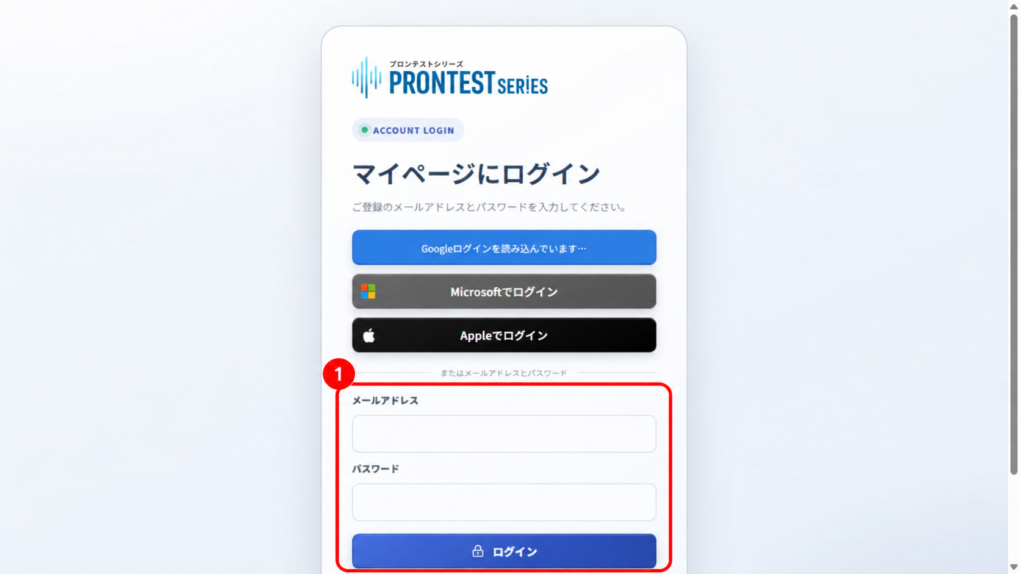
メールアドレスとパスワードでログインする場合の入力欄。各端末で同じ学習用アカウントを使います。2026年9月16日の画面例。
図1 メールアドレスとパスワードでログインする場合の入力欄。各端末で同じ学習用アカウントを使います。2026年9月16日の画面例。

3. サイドバーの「プログラム」から対象アプリの「アプリを起動」を押します。
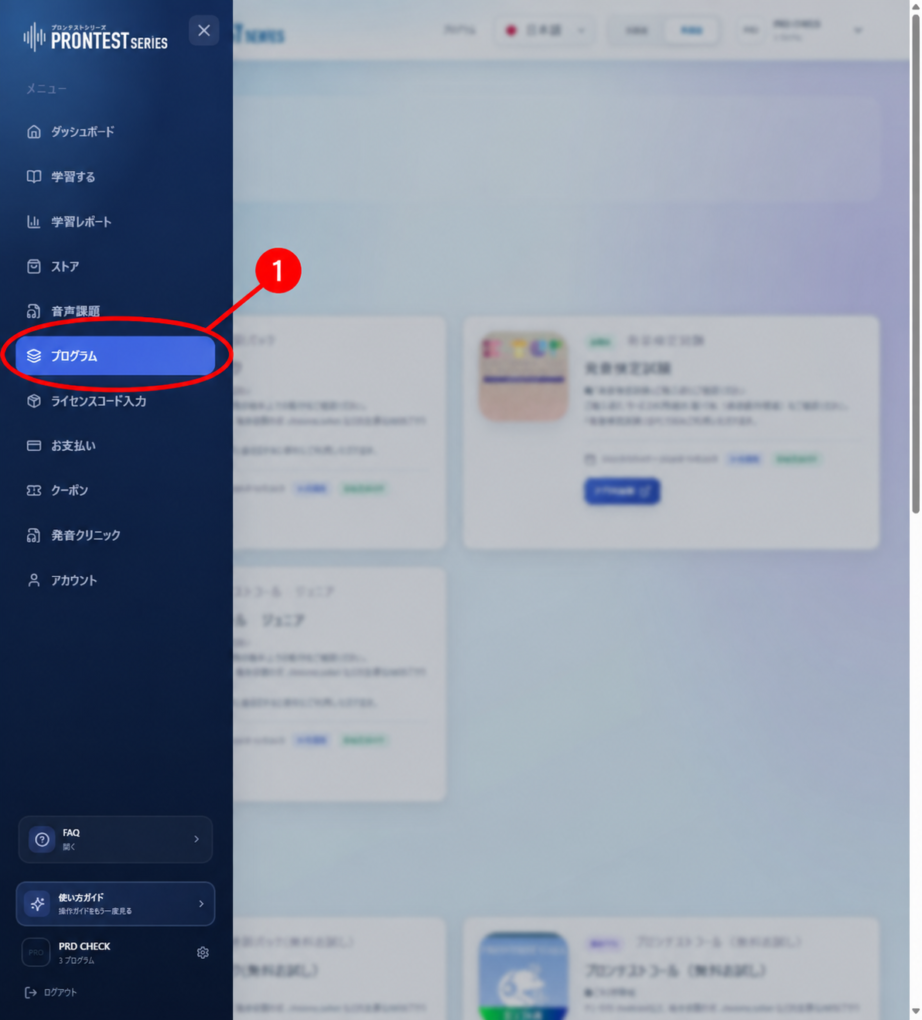
サイドバーの「プログラム」。図中の赤い1で示した項目を開きます。2026年9月16日の画面例。
図2 サイドバーの「プログラム」。図中の赤い1で示した項目を開きます。2026年9月16日の画面例。
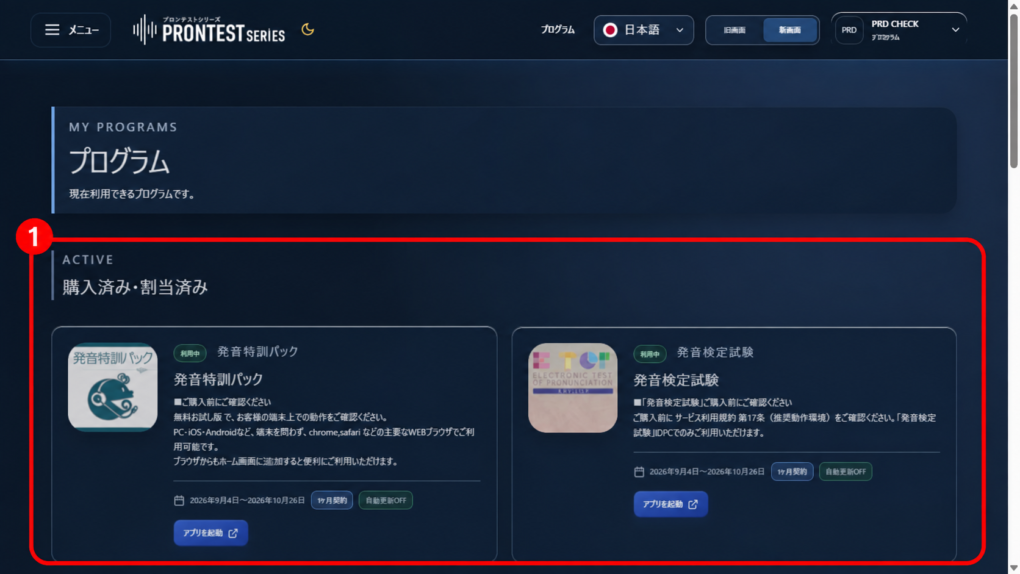
「購入済み・割当済み」の例。対象プログラムの利用期間を確かめ、そのカードの「アプリを起動」を押します。図中の1は購入済み・割当済みの範囲です。2026年9月16日の画面例。
図3 「購入済み・割当済み」の例。対象プログラムの利用期間を確かめ、そのカードの「アプリを起動」を押します。図中の1は購入済み・割当済みの範囲です。2026年9月16日の画面例。

購入したアプリが見つからないとき

ログインしたアカウントが購入・ライセンス登録に使ったものか確認してください。「購入したアプリの一部しか使えないとき」もご覧ください。

関連記事

マイページにログインする

購入したアプリの一部しか使えないとき