
ご利用ありがとうございます

なにかお困りですか?

可以在多台裝置上同時學習嗎

local_offerソフト・アプリのご利用について

可以。您可以使用同一帳號登入多台裝置,同時學習。請在各台裝置上使用相同的プロンテストシリーズ帳號登入。

如果看不到「マイページ」(會員專區)的側邊欄,請點選選單圖示將其展開。

登入「マイページ」(會員專區)

在其他裝置上開始

1. 在每台裝置上確認所用應用程式的建議使用環境。

2. 在各台裝置上開啟「マイページ」(會員專區),使用與註冊時相同的方式和帳號登入。透過 Google、Microsoft 或 Apple 註冊的使用者,也請選擇註冊時使用的帳號。
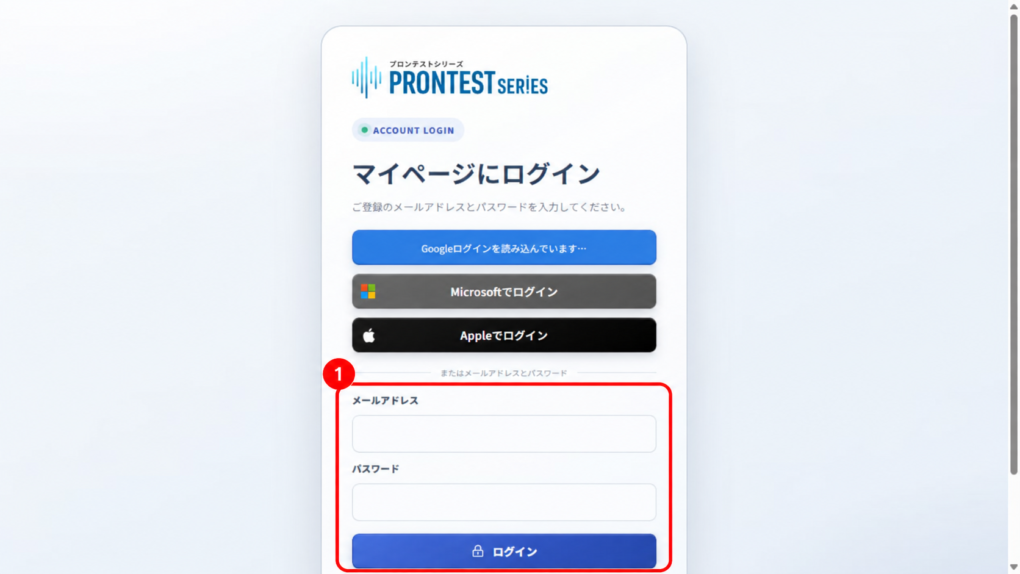
使用電子郵件地址和密碼登入時的輸入欄位。請在每台裝置上使用同一學習帳號。2026年9月16日的畫面範例。
圖1 使用電子郵件地址和密碼登入時的輸入欄位。請在每台裝置上使用同一學習帳號。2026年9月16日的畫面範例。

3. 從側邊欄中的「プログラム」(課程)點選目標應用程式的「アプリを起動」(啟動應用程式)。

側邊欄中的「プログラム」(課程)。開啟圖中紅色數字1所指的項目。2026年9月16日的畫面範例。
圖2 側邊欄中的「プログラム」(課程)。開啟圖中紅色數字1所指的項目。2026年9月16日的畫面範例。
「購入済み・割当済み」(已購買/已指派)範例。確認目標課程的使用期限,點選該卡片的「アプリを起動」(啟動應用程式)。圖中的1表示已購買/已指派區域。2026年9月16日的畫面範例。
圖3 「購入済み・割当済み」(已購買/已指派)範例。確認目標課程的使用期限,點選該卡片的「アプリを起動」(啟動應用程式)。圖中的1表示已購買/已指派區域。2026年9月16日的畫面範例。

找不到已購買的應用程式時

請確認登入的帳號是否為購買或註冊授權時使用的帳號。也請參閱只能使用已購買應用程式的部分內容時。

相關文章

登入「マイページ」(會員專區)

只能使用已購買應用程式的部分內容時
