
ご利用ありがとうございます

なにかお困りですか?

धेरै उपकरणमा एकै समयमा सिक्न सकिन्छ?

local_offerソフト・アプリのご利用について

सकिन्छ। उही खाताबाट धेरै उपकरणमा लगइन गरी एकै समयमा सिक्न सक्नुहुन्छ। प्रयोग गर्ने हरेक उपकरणमा उही プロンテストシリーズ खाताबाट लगइन गर्नुहोस्।

「マイページ」 (मेरो पृष्ठ) को छेउको पट्टी देखिएन भने मेनु आइकन थिचेर देखाउनुहोस्।

「マイページ」 (मेरो पृष्ठ) मा लगइन गर्ने

अर्को उपकरणमा सुरु गर्नुहोस्

1. प्रयोग गर्ने एपका सिफारिस गरिएका प्रणाली आवश्यकता हरेक उपकरणमा जाँच्नुहोस्।

2. हरेक उपकरणमा 「マイページ」 (मेरो पृष्ठ) खोलेर दर्ता गर्दाकै विधि र खाताबाट लगइन गर्नुहोस्। Google, Microsoft वा Apple बाट दर्ता गरेको भए पनि दर्ता गरेकै खाता छान्नुहोस्।
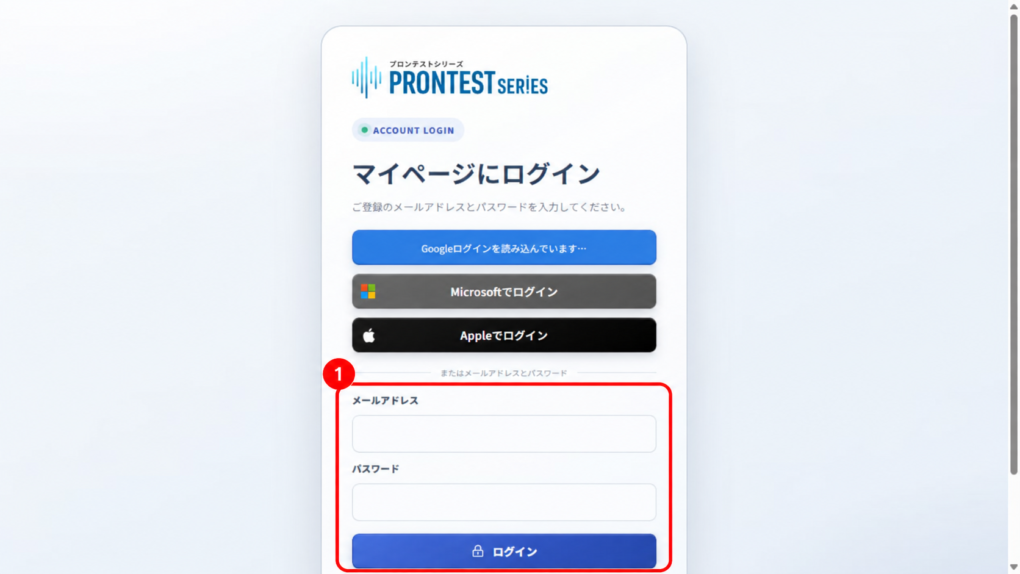
इमेल ठेगाना र पासवर्डबाट लगइन गर्ने बाकस। हरेक उपकरणमा उही सिकाइ खाता प्रयोग गर्नुहोस्। 16 सेप्टेम्बर 2026 को स्क्रिनको उदाहरण।
चित्र 1: इमेल ठेगाना र पासवर्डबाट लगइन गर्ने बाकस। हरेक उपकरणमा उही सिकाइ खाता प्रयोग गर्नुहोस्। 16 सेप्टेम्बर 2026 को स्क्रिनको उदाहरण।

3. छेउको पट्टीको 「プログラム」 (कार्यक्रम) बाट सम्बन्धित एपको 「アプリを起動」 (एप खोल्ने) थिच्नुहोस्।

छेउको पट्टीको 「プログラム」 (कार्यक्रम)। चित्रमा रातो 1 ले देखाएको विकल्प खोल्नुहोस्। 16 सेप्टेम्बर 2026 को स्क्रिनको उदाहरण।
चित्र 2: छेउको पट्टीको 「プログラム」 (कार्यक्रम)। रातो 1 ले देखाएको विकल्प खोल्नुहोस्। 16 सेप्टेम्बर 2026 को स्क्रिनको उदाहरण।
「購入済み・割当済み」 (खरिद गरिएको/तोकिएको) को उदाहरण। सम्बन्धित कार्यक्रमको प्रयोग अवधि जाँचेर त्यही कार्डको 「アプリを起動」 (एप खोल्ने) थिच्नुहोस्। चित्रको 1 ले खरिद गरिएको/तोकिएको भाग देखाउँछ। 16 सेप्टेम्बर 2026 को स्क्रिनको उदाहरण।
चित्र 3: 「購入済み・割当済み」 (खरिद गरिएको/तोकिएको) को उदाहरण। सम्बन्धित कार्यक्रमको प्रयोग अवधि जाँचेर त्यही कार्डको 「アプリを起動」 (एप खोल्ने) थिच्नुहोस्। चित्रको 1 ले खरिद गरिएको/तोकिएको भाग देखाउँछ। 16 सेप्टेम्बर 2026 को स्क्रिनको उदाहरण।

खरिद गरिएको एप भेटिएन भने

लगइन गरेको खाता खरिद वा लाइसेन्स दर्ता गर्दाकै हो कि जाँच्नुहोस्। खरिद गरेको एपको केही भाग मात्र चल्दा पनि हेर्नुहोस्।

सम्बन्धित लेखहरू

「マイページ」 (मेरो पृष्ठ) मा लगइन गर्ने

खरिद गरेको एपको केही भाग मात्र चल्दा
