
メールアドレスで会員登録する方は、確認メールを受け取ってから、パスワードとプロフィールを設定します。普段確認できるメールアドレスを用意してください。
確認メールを受け取る
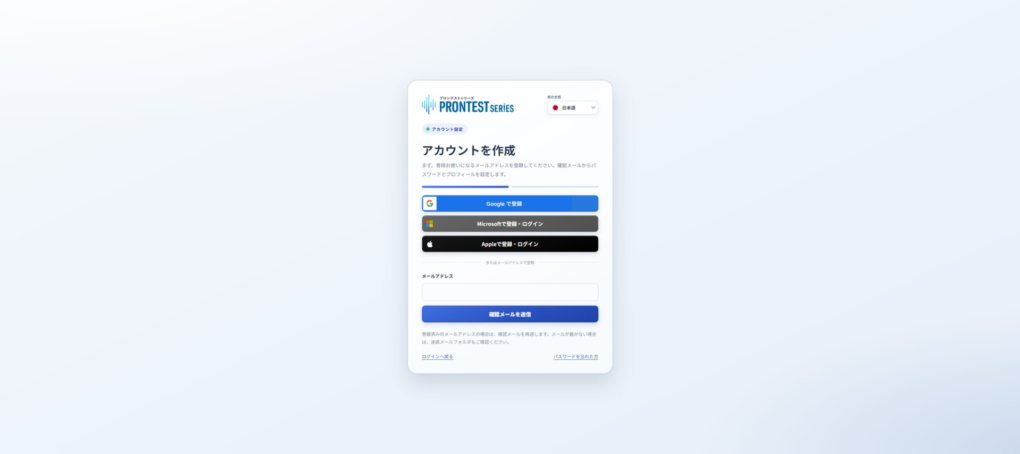
- プロンテストシリーズの会員登録ページを開きます。
- 「メールアドレス」に、登録するメールアドレスを入力します。
- 「確認メールを送信」を押します。
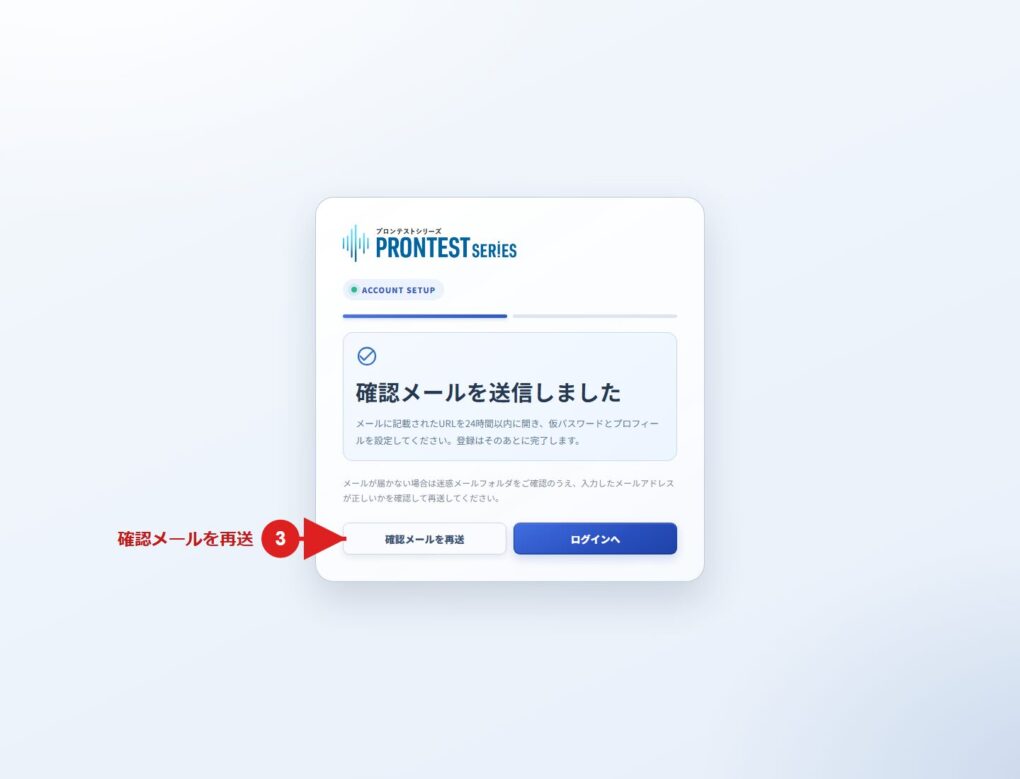
- 入力したメールアドレスの受信箱で、確認メールを開きます。
- メール本文にある登録用のリンクを開きます。
パスワードを設定する
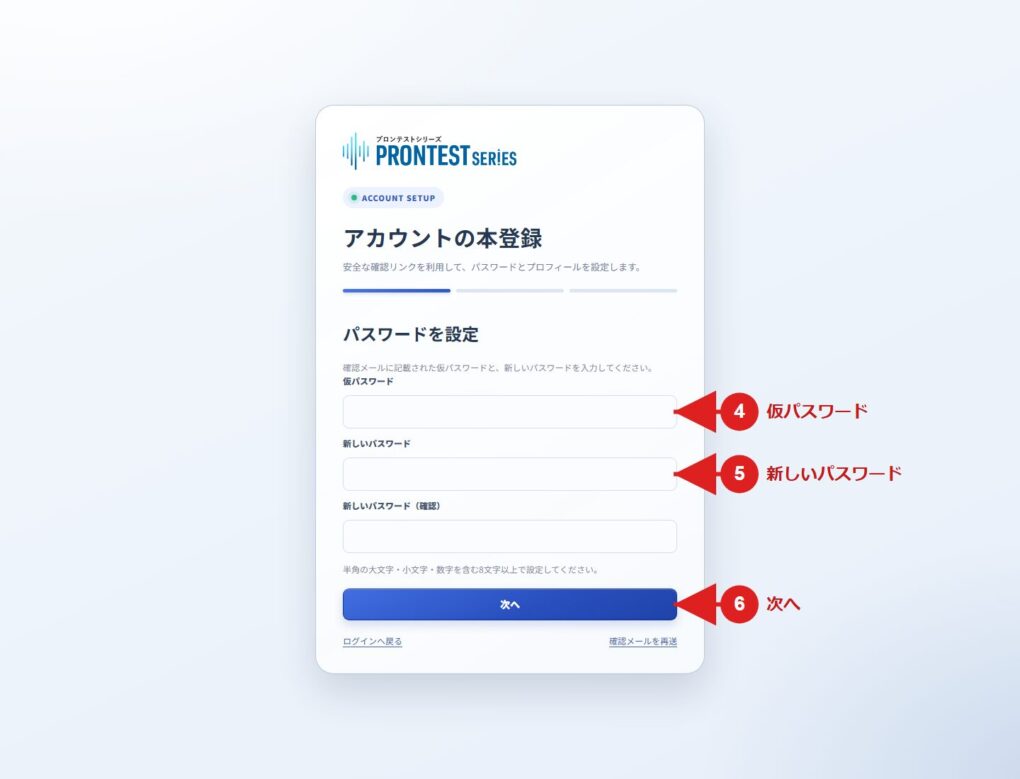
- メールに記載された仮パスワードを、「仮パスワード」に入力します。
- 「新しいパスワード」に、使うパスワードを入力します。
- 「新しいパスワード(確認)」に、同じパスワードを入力します。
- 「次へ」を押します。
パスワードは8〜256文字で、半角の英大文字・英小文字・数字をそれぞれ1文字以上含めてください。半角記号も使えます。空白や全角文字は使えません。
プロフィールを登録する
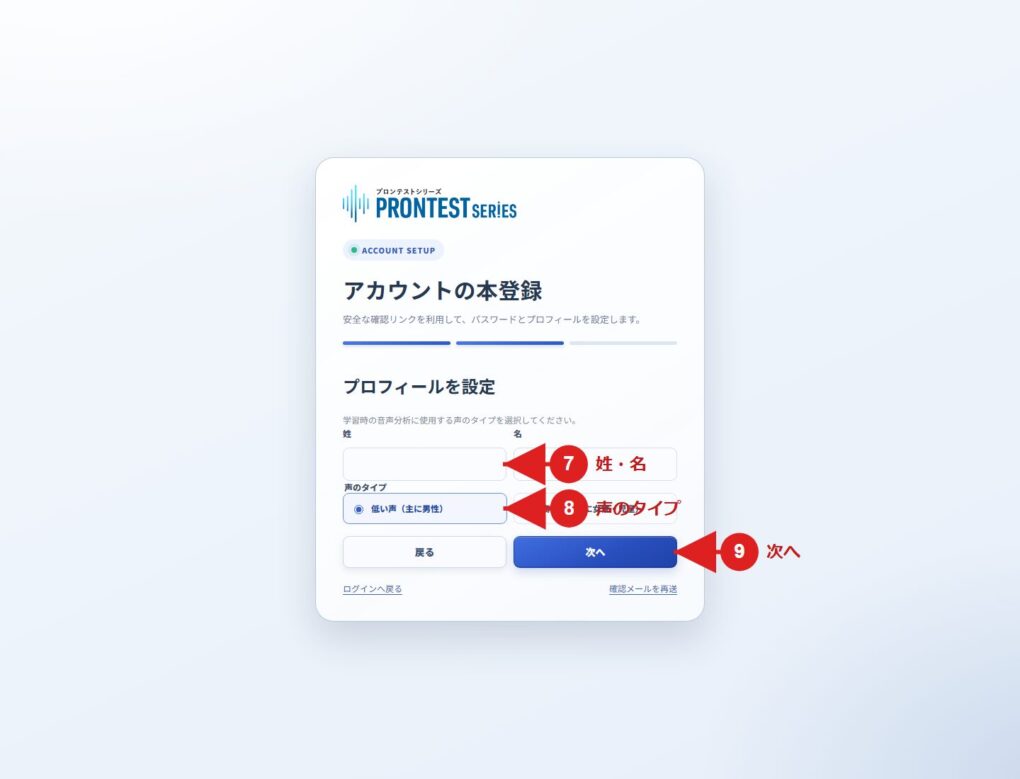
- 「姓」「名」を入力します。
- 声のタイプを「低い声(主に男性)」「高い声(主に女性・児童)」から選びます。
- 「次へ」を押します。
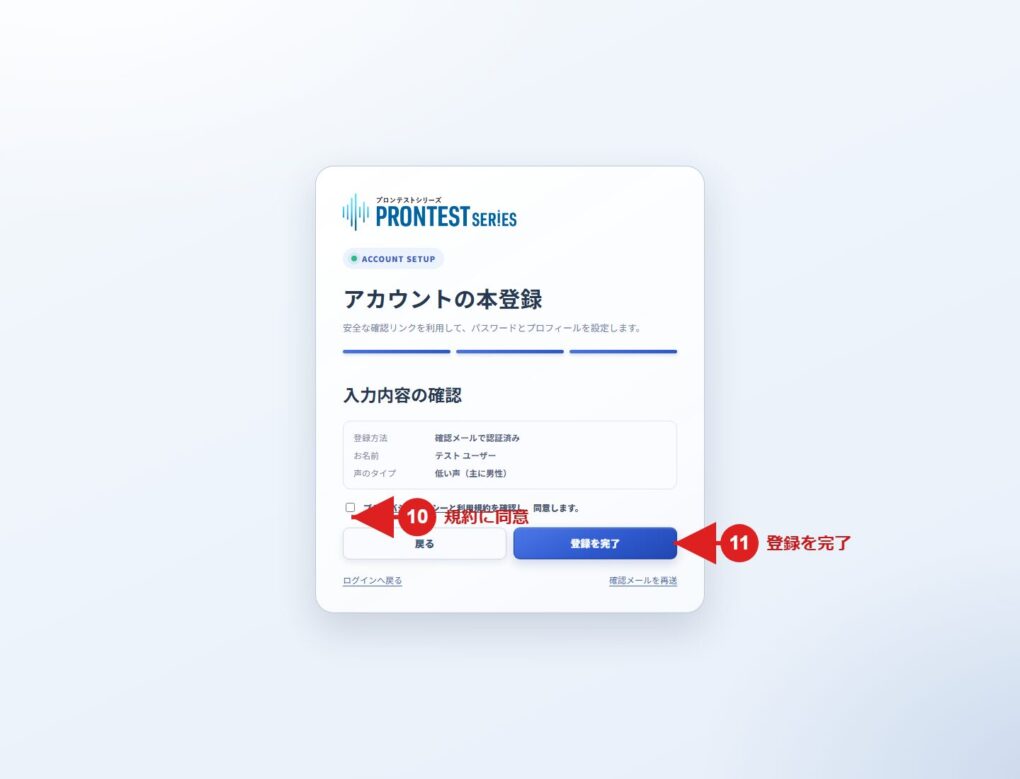
- 表示された登録内容を確認します。
- プライバシーポリシーと利用規約を確認し、同意します。
- 「登録を完了」を押します。
登録後にマイページが表示されれば、会員登録は完了です。次回からは、登録したメールアドレスと設定したパスワードでログインします。
うまく進めないとき
確認メールが届かない場合は、入力したアドレスと迷惑メールフォルダを確認してください。本登録が済んでいない方は、会員登録ページから確認メールを送信し直せます。
本登録が完了している方は、ログインページからお入りください。パスワードが分からない場合は「パスワードを忘れた方」を選びます。
Google・Microsoft・Appleで登録する方は、会員登録ページの各ボタンから進んでください。
関連ページ 会員登録ページ / マイページのログインページ