
먼저 음성이 재생되는 동안 음량을 높이고 소리 출력 대상을 확인하세요. 벨소리 음량과 학습 음성 음량은 별개이므로 벨소리가 울리는 것만으로는 확인할 수 없습니다.
조작하는 사람: iPhone 또는 iPad로 학습 중인 이용자. 이어폰을 사용할 경우 갑자기 큰 소리가 나지 않도록 음량을 조금씩 높이세요.
재생 중 음량과 출력 대상 확인하기
- 학습 화면에서 모범 음성 재생 버튼을 누르세요. 재생 중 같은 버튼이 일시 정지로 바뀌는 화면도 있습니다. 재생되는 동안 기기의 음량 높이기 버튼을 조금씩 누르세요.
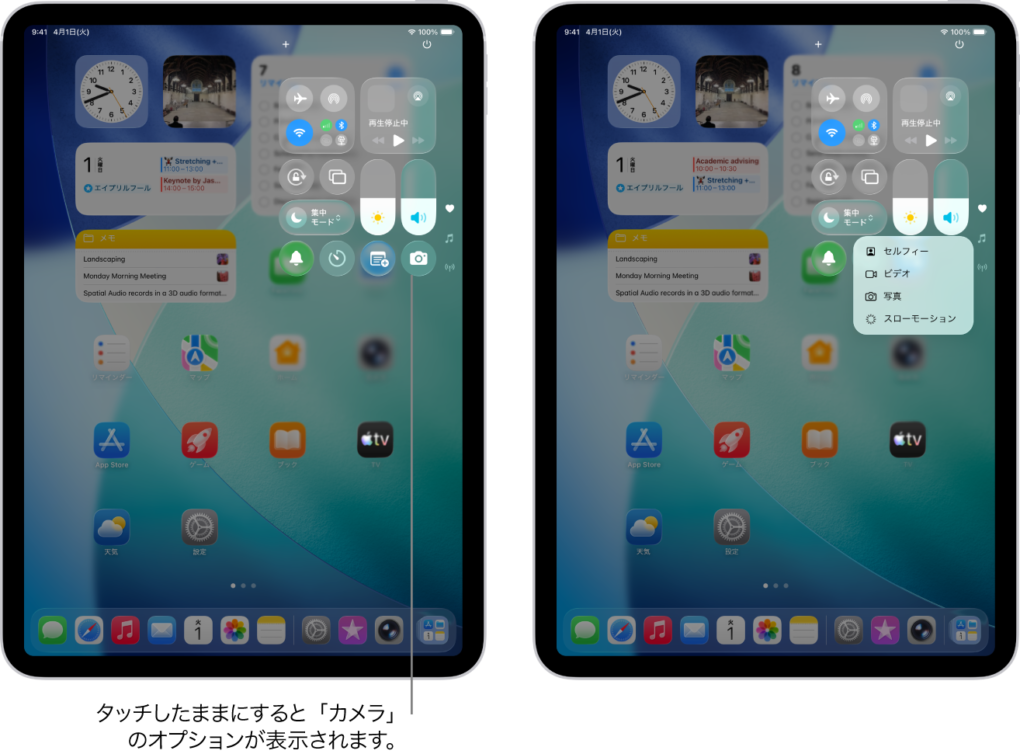
- 제어 센터를 열고 음량이 최소로 설정되어 있지 않은지 확인하세요.
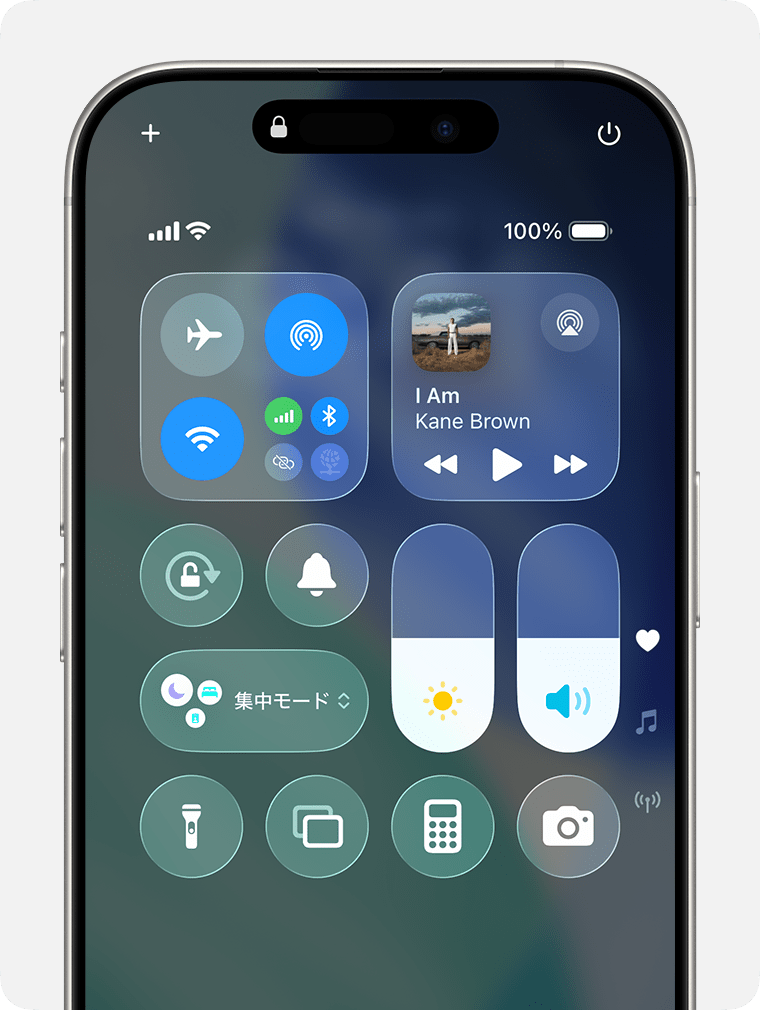
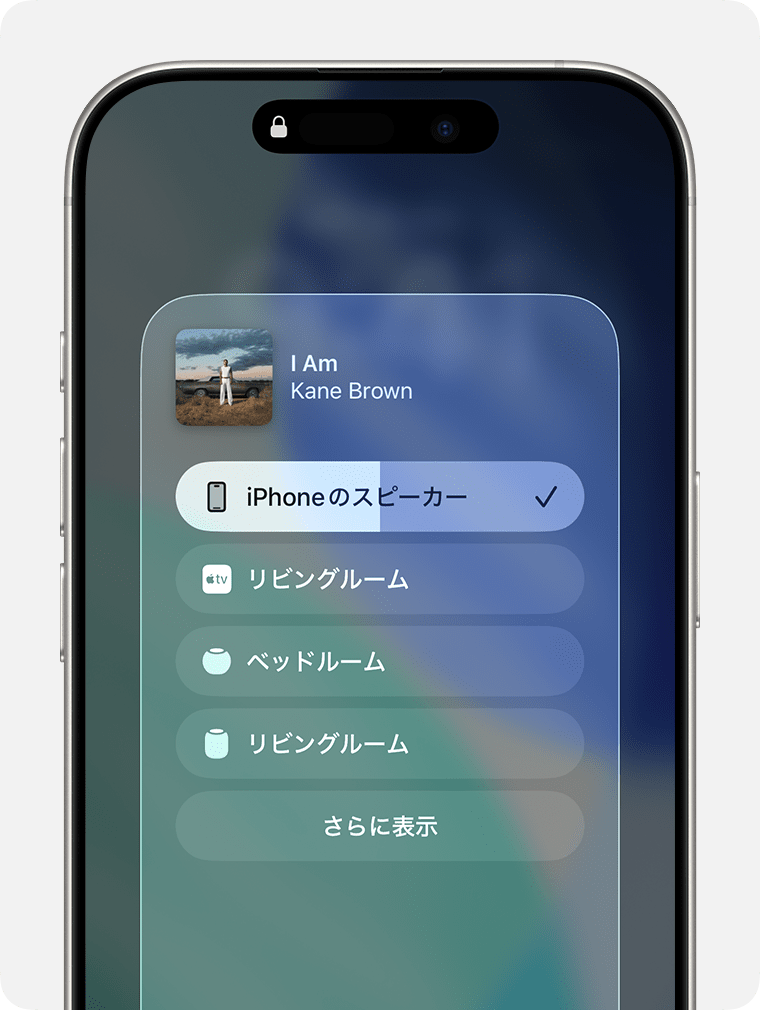
- Bluetooth 이어폰이나 AirPlay 지원 스피커로 소리가 나가고 있지 않은지 확인하세요. 제어 센터의 재생 대상 선택에서 듣고 싶은 기기를 선택하세요. 사용하지 않는 이어폰은 연결을 해제한 후 시도하세요.
- 기기에 무음 설정이 있으면 일단 무음을 해제하고 재생하세요. 무음 조작 방법은 벨소리/무음 스위치, 동작 버튼, 제어 센터 등 모델에 따라 다릅니다.
제어 센터에서 무음을 전환하는 경우 그림 1의 종 모양 버튼이 조작 위치 예시입니다.
다른 음성과 비교하기
- 다른 앱의 음성도 들리지 않는 경우: 기기 음량, 출력 대상, 스피커·이어폰 문제를 확인하세요. Apple 지원 안내도 확인하세요.
- 다른 음성은 들리지만 プロンテスト만 들리지 않는 경우: 학습 페이지를 새로고침하거나 웹 앱을 종료한 후 다시 여세요. 진행 중인 녹음은 다시 해야 할 수 있습니다.
- 모범 음성은 들리지만 자신의 녹음만 들리지 않는 경우: 녹음에 소리가 들어가지 않았을 수 있습니다. 「말을 해도 인식되지 않을 때 확인할 사항」에서 입력 측을 확인하세요.
음성 데이터 오류가 발생한 경우
「音声データが読み込まれませんでした。画面を更新してください。」(음성 데이터를 불러오지 못했습니다. 화면을 새로고침하세요) 또는 「音声データが再生できませんでした。画面を更新してください。」(음성 데이터를 재생하지 못했습니다. 화면을 새로고침하세요)가 표시되면 학습 페이지를 새로고침하고 다시 재생하세요.
자신의 녹음을 들으려 할 때 「この録音はまだありません」(이 녹음은 아직 없습니다)가 표시되면 먼저 해당 문제를 녹음하세요.
iPad의 Safari에서 탭을 음소거한 경우
Safari의 검색 필드나 탭에 음소거된 오디오 버튼이 표시되어 있는지 확인하세요. 표시되어 있으면 해당 탭의 음소거를 해제하고 다시 재생하세요.
같은 부분만 들리지 않을 때
앱·교재·문제 이름과 모범 음성인지 자신의 녹음인지를 지원팀에 알려 주세요. 모델·OS·브라우저 이름·이어폰 사용 여부도 첨부하세요.