
Primero suba el volumen mientras se está reproduciendo el audio y compruebe el dispositivo de salida. El volumen del tono de llamada y el del audio de aprendizaje son distintos, por lo que oír el tono de llamada no basta para comprobarlo.
Quién debe realizar estos pasos: la persona que estudia en el iPhone o iPad. Si utiliza auriculares, suba el volumen poco a poco para evitar un sonido fuerte repentino.
Comprobar el volumen durante la reproducción y el dispositivo de salida
- Pulse el botón de reproducción del ejemplo en la pantalla de aprendizaje. En algunas pantallas, ese mismo botón cambia a pausa durante la reproducción. Mientras se reproduce el audio, pulse poco a poco el botón del dispositivo para subir el volumen.
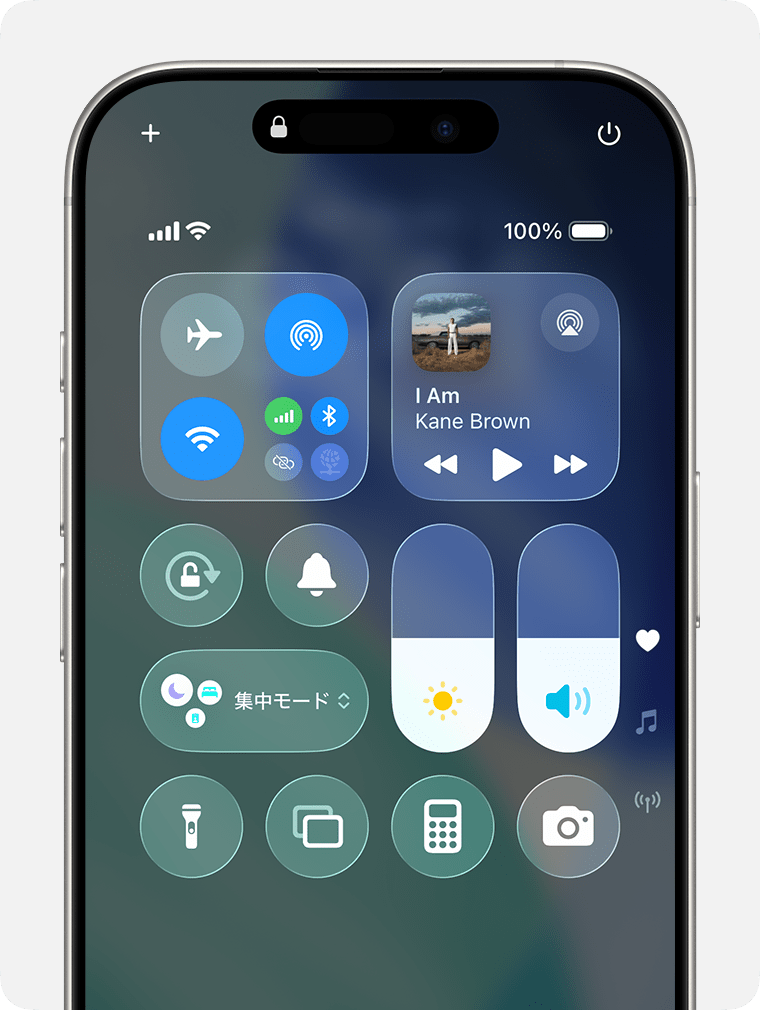
- Abra el Centro de control y compruebe que el volumen no esté al mínimo.
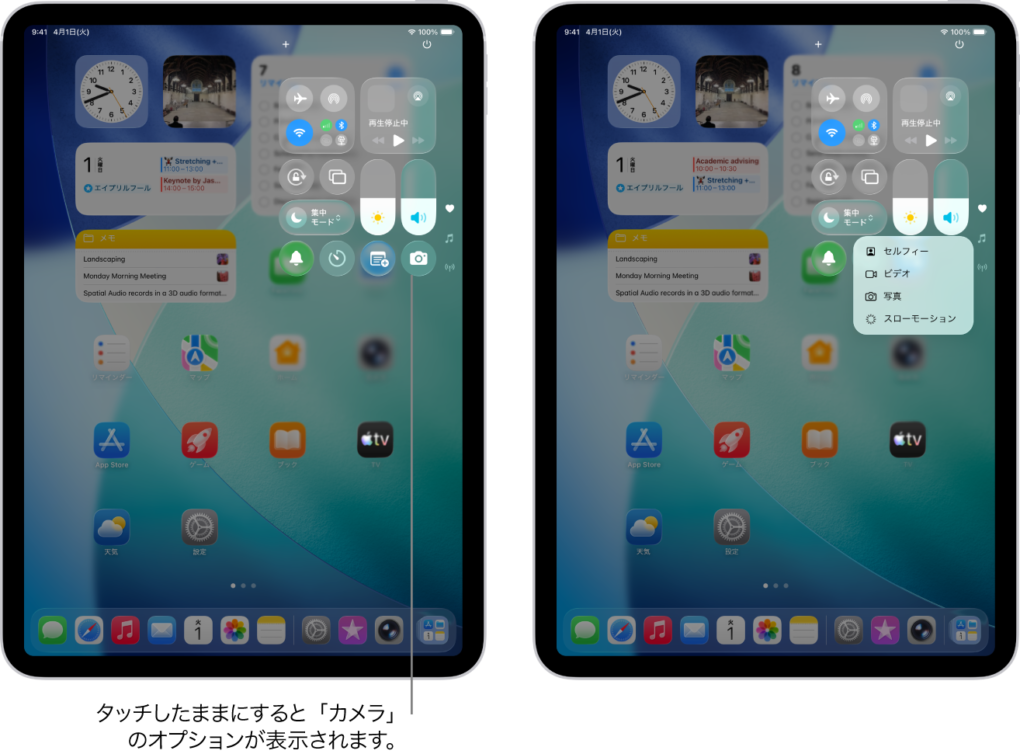
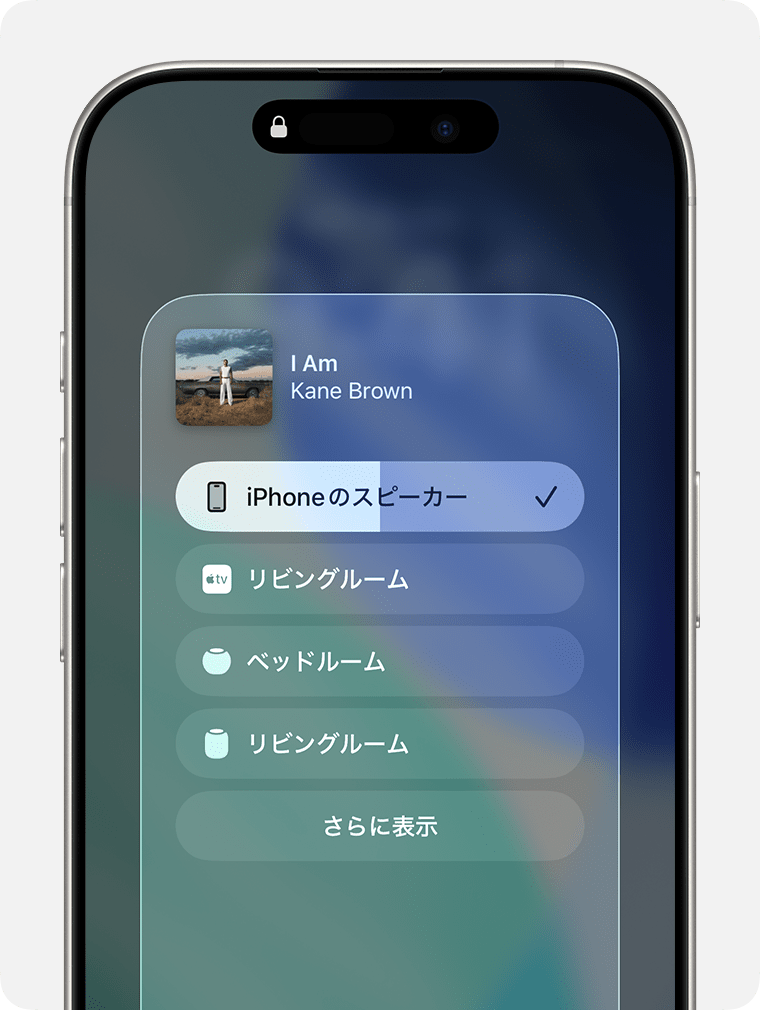
- Compruebe si el audio se está enviando a unos auriculares Bluetooth o a un altavoz compatible con AirPlay. Seleccione el dispositivo que desea escuchar en el selector de destino de reproducción del Centro de control. Desconecte los auriculares que no esté utilizando y pruebe de nuevo.
- Si el dispositivo dispone de modo silencio, desactívelo temporalmente y reproduzca el audio. El control del silencio varía según el modelo: interruptor de tono/silencio, botón de acción, Centro de control, etc.
Si cambia el silencio desde el Centro de control, el botón de campana de la figura 1 muestra un ejemplo de dónde hacerlo.
Comparar con otros audios
- Si tampoco oye el audio de otras aplicaciones: compruebe el volumen y el dispositivo de salida, y si hay problemas con el altavoz o los auriculares. Consulte también las instrucciones de soporte de Apple.
- Si oye otros audios, pero no los de プロンテスト: recargue la página de aprendizaje o cierre la aplicación web y vuelva a abrirla. Puede que deba repetir una grabación en curso.
- Si oye el ejemplo, pero no su propia grabación: puede que la grabación no contenga sonido. Compruebe la entrada siguiendo Qué comprobar si su voz no se reconoce al hablar.
Si aparece un error de datos de audio
Si aparece 「音声データが読み込まれませんでした。画面を更新してください。」 (No se pudieron cargar los datos de audio. Actualice la pantalla) o 「音声データが再生できませんでした。画面を更新してください。」 (No se pudieron reproducir los datos de audio. Actualice la pantalla), actualice la página de aprendizaje y vuelva a reproducir el audio.
Si al intentar escuchar su grabación aparece 「この録音はまだありません」 (Esta grabación todavía no existe), grabe primero ese ejercicio.
Si ha silenciado la pestaña en Safari para iPad
Compruebe si el campo de búsqueda o la pestaña de Safari muestran un botón de audio silenciado. Si aparece, quite el silencio de esa pestaña y vuelva a reproducir el audio.
Si solo deja de oírse una parte concreta
Comunique a soporte el nombre de la aplicación, el material y el ejercicio, y si se trata del ejemplo o de su propia grabación. Incluya también el modelo, el sistema operativo, el nombre del navegador y si utiliza auriculares.
Artículos relacionados
¿Puedo escuchar y comparar el ejemplo con mi pronunciación?
Si la pantalla deja de avanzar durante la grabación en el iPhone