
Спершу збільште гучність саме під час відтворення аудіо та перевірте пристрій виведення звуку. Гучність дзвінка й навчального аудіо налаштовується окремо, тому гучність навчального аудіо не можна перевірити лише за звуком дзвінка.
Хто виконує дії: користувач, який навчається на iPhone або iPad. Якщо використовуєте навушники, збільшуйте гучність поступово, щоб звук не став раптово надто гучним.
Перевірте гучність під час відтворення та пристрій виведення
- На екрані навчання натисніть кнопку відтворення зразка. На деяких екранах ця сама кнопка під час відтворення стає кнопкою паузи. Поки аудіо відтворюється, поступово натискайте кнопку збільшення гучності пристрою.
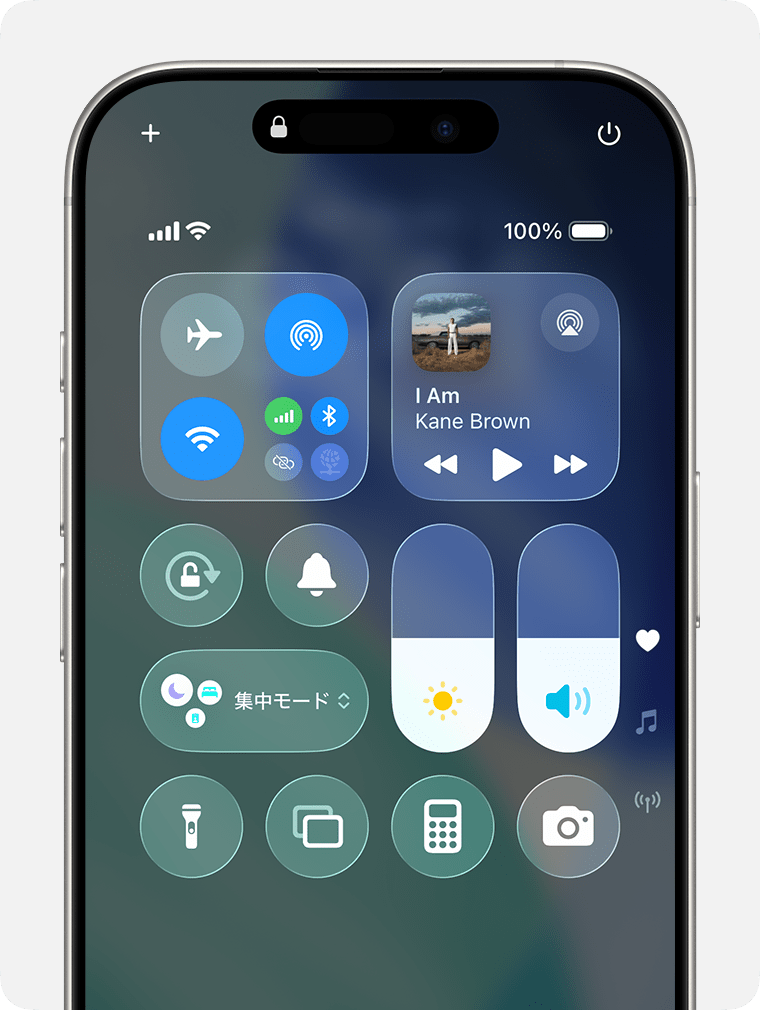
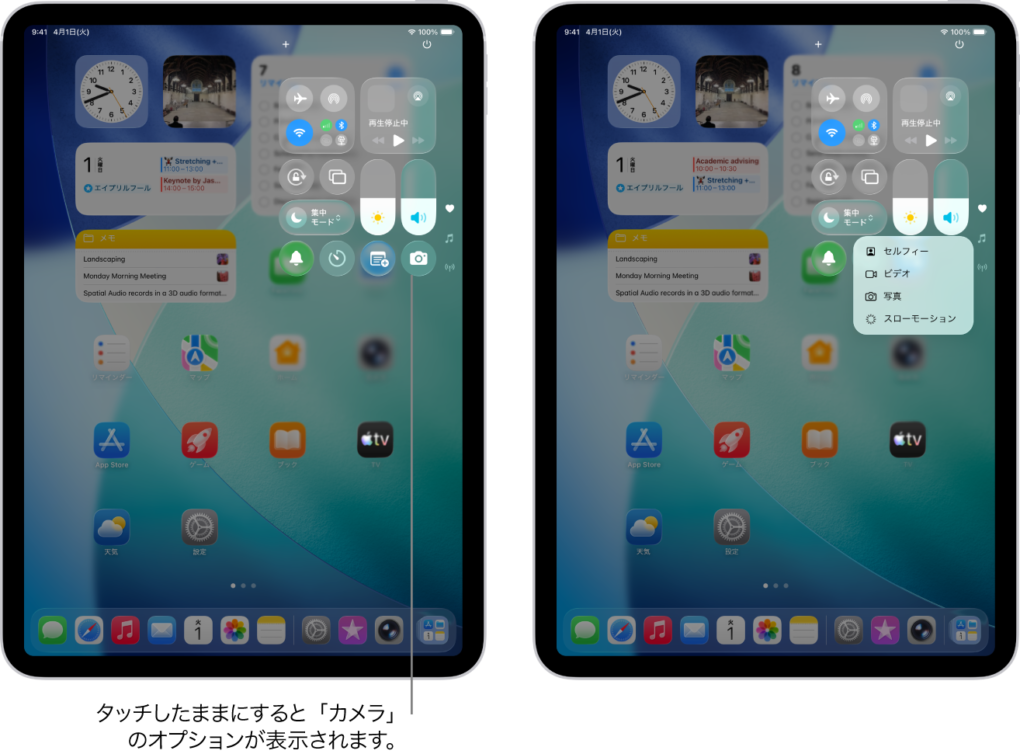
- Відкрийте Центр керування й перевірте, чи гучність не встановлено на мінімум.
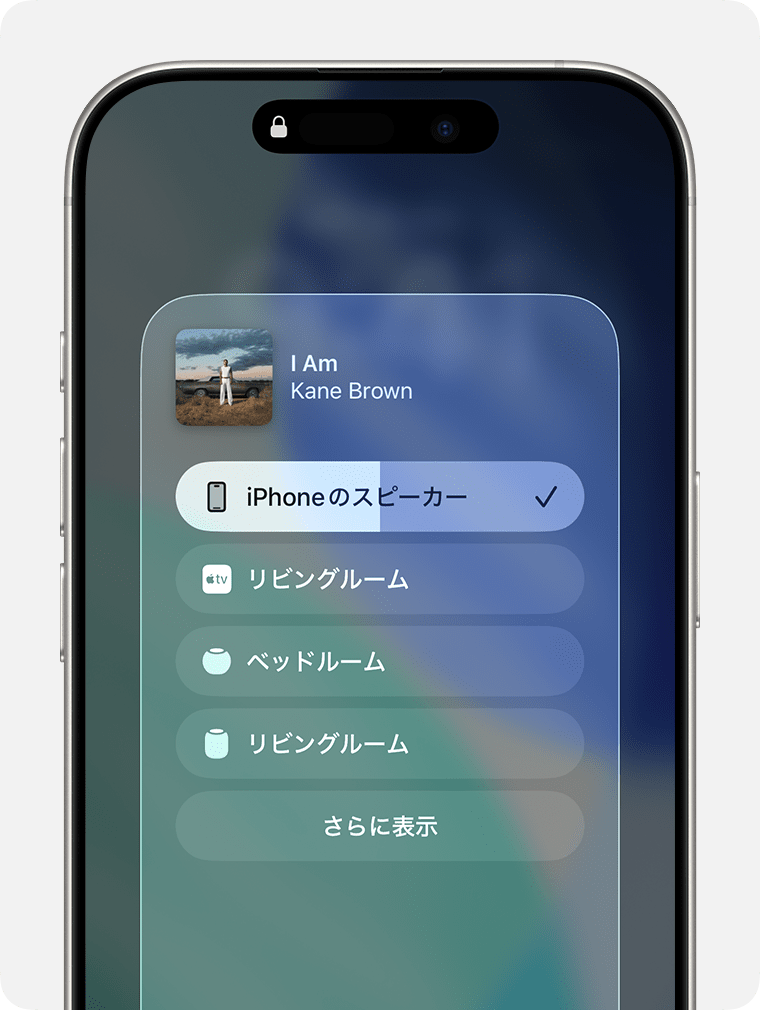
- Перевірте, чи звук не надходить у навушники Bluetooth або динамік з AirPlay. У Центрі керування виберіть пристрій, через який хочете слухати. Від’єднайте навушники, якими не користуєтеся, та повторіть спробу.
- Якщо пристрій має беззвучний режим, вимкніть його й спробуйте відтворення. Спосіб залежить від моделі: перемикач дзвінка/тиші, кнопка дії, Центр керування тощо.
Для перемикання беззвучного режиму в Центрі керування приклад розташування показано кнопкою дзвоника на рисунку 1.
Порівняйте з іншим аудіо
- Аудіо інших застосунків теж не чути: перевірте гучність пристрою, пристрій виведення, динаміки й навушники. Також див. інструкції підтримки Apple.
- Інше аудіо чути, а プロンテスト — ні: перезавантажте навчальну сторінку або закрийте вебзастосунок і відкрийте знову. Незавершений запис може знадобитися повторити.
- Зразок чути, а власний запис — ні: можливо, запис не містить звуку. Перевірте запис звуку за інструкцією Що перевірити, якщо голос не розпізнається.
Якщо виникла помилка аудіоданих
Якщо з’явилося 「音声データが読み込まれませんでした。画面を更新してください。」 (не вдалося завантажити аудіодані; оновіть екран) або 「音声データが再生できませんでした。画面を更新してください。」 (не вдалося відтворити аудіодані; оновіть екран), оновіть навчальну сторінку й повторіть відтворення.
Якщо під час спроби прослухати свій запис з’явилося 「この録音はまだありません」 (цього запису ще немає), спершу зробіть запис відповідної вправи.
Якщо звук вкладки Safari на iPad вимкнено
Перевірте, чи немає в полі пошуку Safari або на вкладці кнопки вимкненого звуку. Якщо є, увімкніть звук цієї вкладки й повторіть відтворення.
Якщо не чути лише той самий фрагмент
Повідомте підтримці назви застосунку, матеріалу й вправи та уточніть, чи йдеться про зразок або власний запис. Додайте модель, ОС, назву браузера й інформацію про використання навушників.