
पहले ऑडियो चलते समय आवाज़ का स्तर बढ़ाएँ और ध्वनि का आउटपुट गंतव्य जाँचें। रिंगटोन और सीखने के ऑडियो का स्तर अलग होता है, इसलिए केवल रिंगटोन बजने से इसकी पुष्टि नहीं होती।
यह प्रक्रिया कौन करे: iPhone या iPad पर सीख रहा उपयोगकर्ता। इयरफ़ोन इस्तेमाल करते समय आवाज़ धीरे-धीरे बढ़ाएँ, ताकि अचानक तेज़ आवाज़ न आए।
प्लेबैक के दौरान आवाज़ का स्तर और आउटपुट गंतव्य जाँचें
- सीखने की स्क्रीन पर आदर्श ऑडियो का प्ले बटन दबाएँ। कुछ स्क्रीन पर ऑडियो चलते समय वही बटन अस्थायी रूप से रोकने के बटन में बदल जाता है। ऑडियो चलते समय उपकरण का आवाज़ बढ़ाने वाला बटन थोड़ा-थोड़ा दबाएँ।
- कंट्रोल सेंटर खोलें और देखें कि आवाज़ न्यूनतम स्तर पर तो नहीं है।
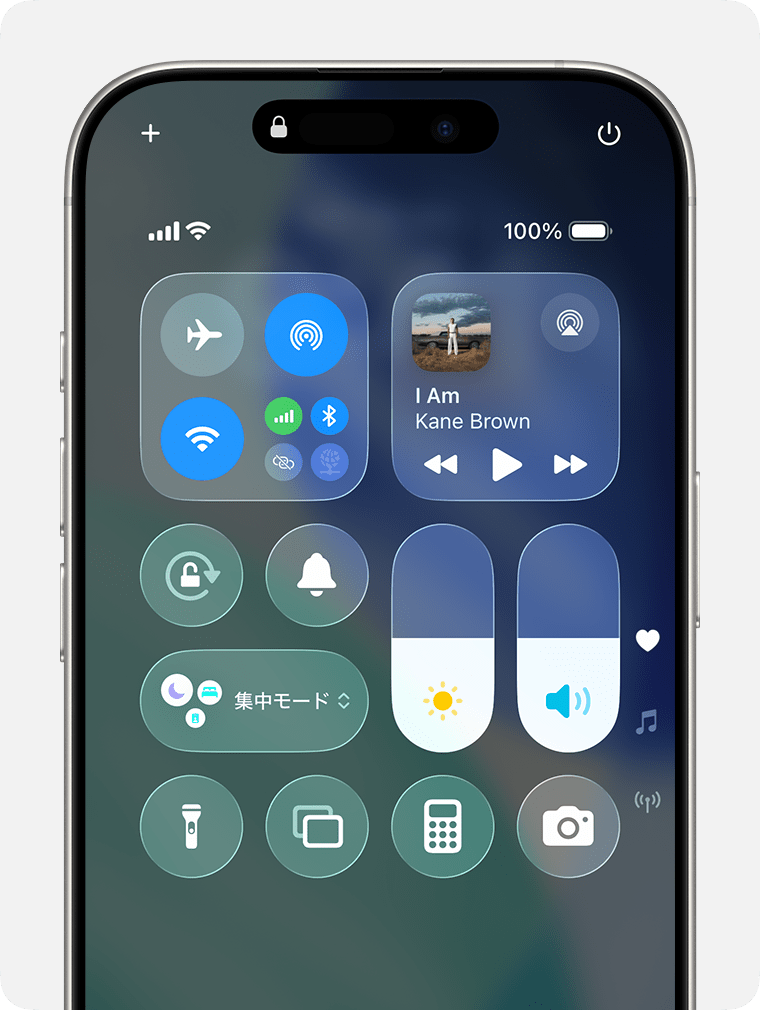
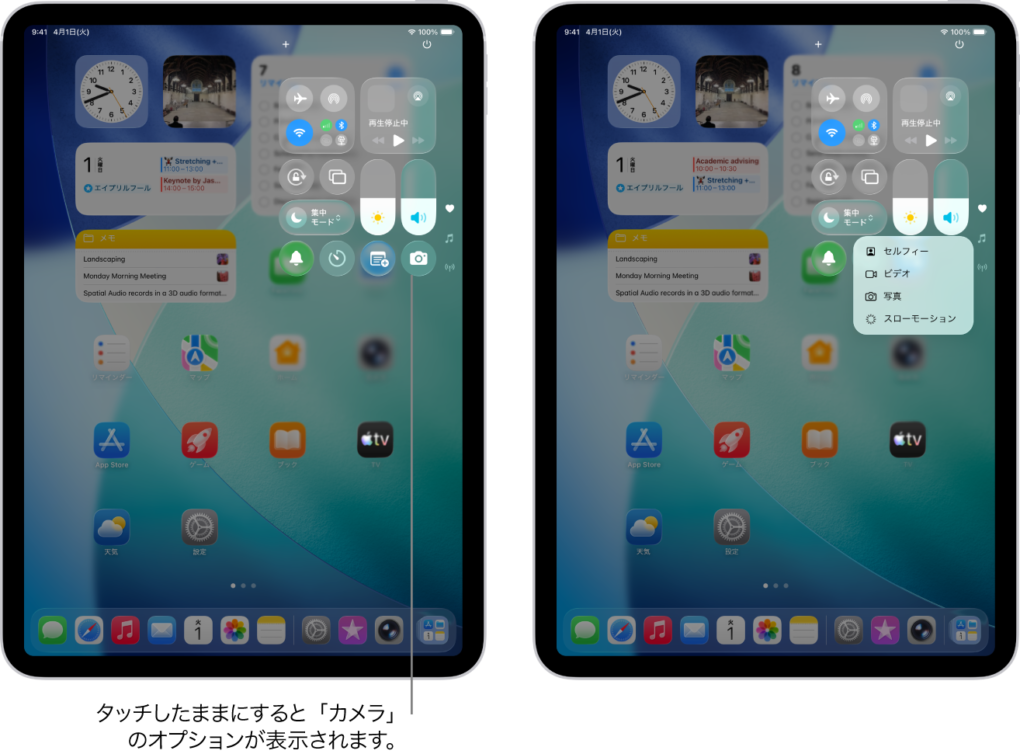
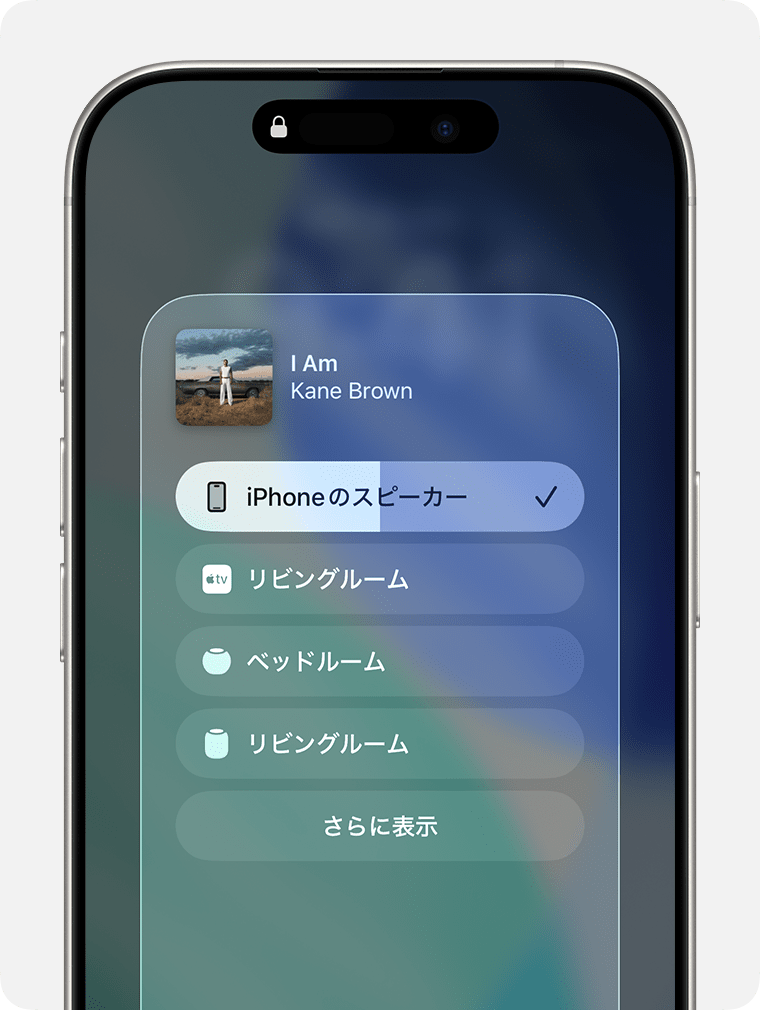
- देखें कि आवाज़ Bluetooth इयरफ़ोन या AirPlay समर्थित स्पीकर से तो नहीं निकल रही है। कंट्रोल सेंटर में प्लेबैक गंतव्य चुनते समय वह उपकरण चुनें जिससे सुनना चाहते हैं। इस्तेमाल न हो रहे इयरफ़ोन का कनेक्शन हटाकर कोशिश करें।
- उपकरण में म्यूट सेटिंग हो, तो एक बार म्यूट हटाकर चलाएँ। म्यूट करने का तरीका मॉडल के अनुसार रिंग/साइलेंट स्विच, ऐक्शन बटन या कंट्रोल सेंटर आदि हो सकता है।
कंट्रोल सेंटर से म्यूट बदलते समय चित्र 1 का घंटी वाला बटन नियंत्रण स्थान का उदाहरण है।
अन्य ऑडियो से तुलना करें
- अन्य ऐप का ऑडियो भी नहीं सुनाई देता: उपकरण का आवाज़ स्तर, आउटपुट गंतव्य और स्पीकर/इयरफ़ोन की समस्या जाँचें। Apple का सहायता मार्गदर्शन भी देखें।
- अन्य ऑडियो सुनाई देता है, केवल プロンテスト नहीं: सीखने का पेज फिर लोड करें या Web ऐप बंद करके दोबारा खोलें। बीच में चल रही रिकॉर्डिंग फिर करनी पड़ सकती है।
- आदर्श ऑडियो सुनाई देता है, केवल अपनी रिकॉर्डिंग नहीं: संभव है कि रिकॉर्डिंग में आवाज़ न आई हो। बोलने पर भी आवाज़ पहचानी न जाने पर क्या जाँचें में इनपुट की जाँच करें।
ऑडियो डेटा की त्रुटि आए
यदि 「音声データが読み込まれませんでした。画面を更新してください。」 (ऑडियो डेटा लोड नहीं हुआ। स्क्रीन रीफ़्रेश करें।) या 「音声データが再生できませんでした。画面を更新してください。」 (ऑडियो डेटा चल नहीं सका। स्क्रीन रीफ़्रेश करें।) दिखे, तो सीखने का पेज रीफ़्रेश करके फिर चलाएँ।
अपनी रिकॉर्डिंग सुनते समय 「この録音はまだありません」 (यह रिकॉर्डिंग अभी उपलब्ध नहीं है) दिखे, तो पहले उस प्रश्न की रिकॉर्डिंग करें।
iPad के Safari में टैब म्यूट हो
देखें कि Safari के खोज फ़ील्ड या टैब में म्यूट ऑडियो का बटन तो नहीं दिख रहा है। दिख रहा हो, तो उस टैब का म्यूट हटाएँ और फिर चलाएँ।
केवल एक ही हिस्सा सुनाई न दे
सहायता टीम को ऐप, सामग्री और प्रश्न का नाम तथा यह आदर्श ऑडियो है या आपकी रिकॉर्डिंग, बताएँ। मॉडल, OS, ब्राउज़र का नाम और इयरफ़ोन हैं या नहीं, यह भी बताएँ।
संबंधित लेख
क्या आदर्श उच्चारण और अपने उच्चारण को सुनकर तुलना कर सकते हैं?