
まず音声を再生している最中に音量を上げ、音の出力先を確認します。着信音の音量と学習音声の音量は別のため、着信音が鳴るだけでは確認できません。
操作する方:iPhoneまたはiPadで学習している利用者。イヤホンを使う場合は、急に大きな音が出ないよう少しずつ音量を上げてください。
再生中の音量と出力先を確認する
- 学習画面で、お手本の再生ボタンを押します。再生中は同じボタンが一時停止に切り替わる画面もあります。再生している最中に、端末の音量を上げるボタンを少しずつ押します。
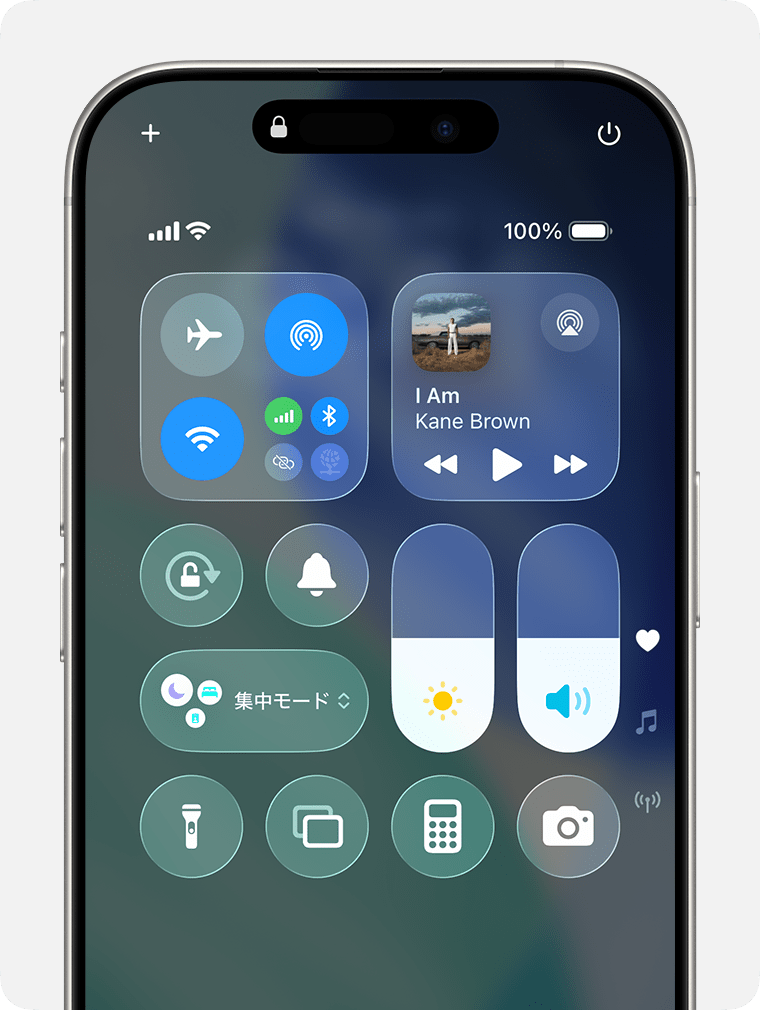
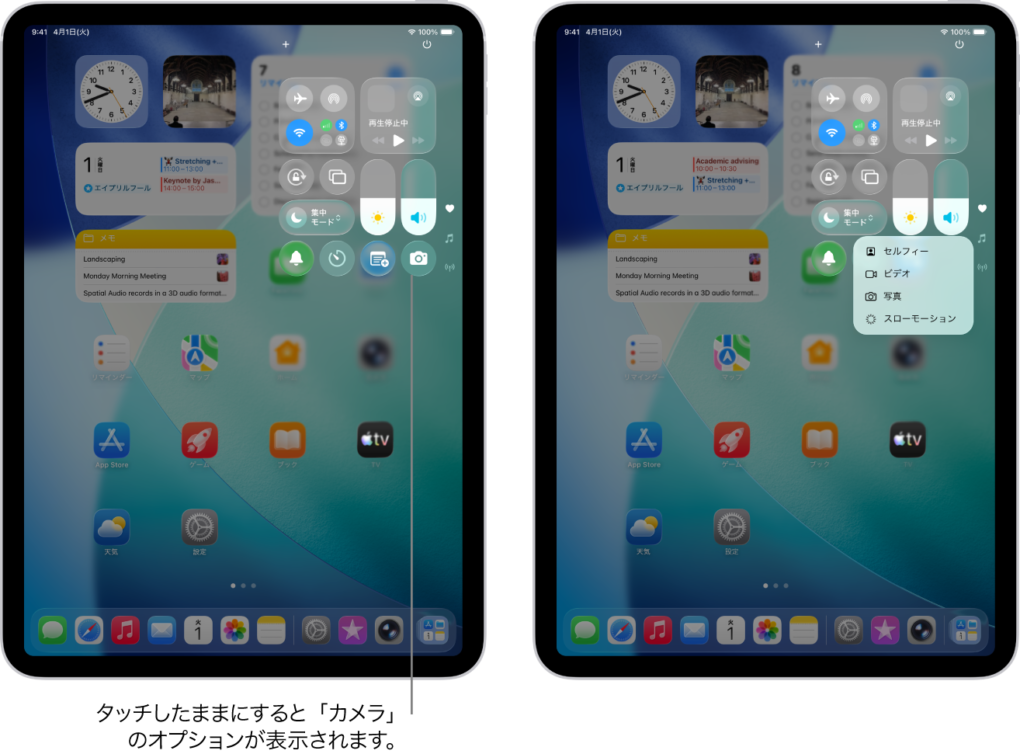
- コントロールセンターを開き、音量が最小になっていないか確認します。
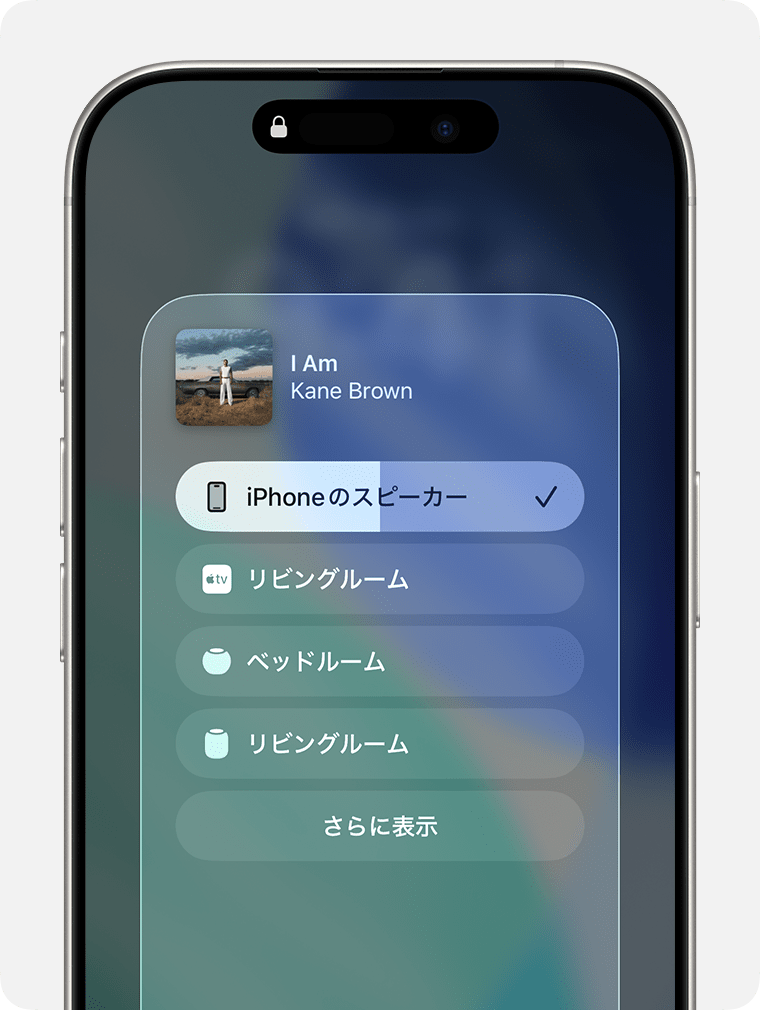
- BluetoothイヤホンやAirPlay対応スピーカーへ音が出ていないか確認します。コントロールセンターの再生先の選択で、聞きたい機器を選びます。使っていないイヤホンは接続を外して試します。
- 端末に消音の設定がある場合は、一度消音を解除して再生します。消音の操作方法は、着信/消音スイッチ、アクションボタン、コントロールセンターなど、機種によって異なります。
コントロールセンターで消音を切り替える場合は、図1のベルのボタンが操作位置の例です。
他の音声と比べてみる
- 他のアプリの音声も聞こえない:端末の音量、出力先、スピーカー・イヤホンの問題を確認します。Appleのサポート案内もご覧ください。
- 他の音声は聞こえるが、プロンテストだけ聞こえない:学習ページを再読み込みするか、Webアプリを終了して開き直します。途中の録音はやり直しになることがあります。
- お手本は聞こえるが、自分の録音だけ聞こえない:録音に音が入っていない可能性があります。「声を出しても認識されないときに確認すること」で入力側を確認してください。
音声データのエラーが出た場合
「音声データが読み込まれませんでした。画面を更新してください。」または「音声データが再生できませんでした。画面を更新してください。」と出た場合は、学習ページを更新して再生し直します。
自分の録音を聞こうとして「この録音はまだありません」と出た場合は、先にその問題の録音を行ってください。
iPadのSafariでタブを消音している場合
Safariの検索フィールドやタブに、消音されたオーディオのボタンが表示されていないか確認します。表示されている場合は、そのタブの消音を解除して再生し直してください。
同じ箇所だけ聞こえないとき
アプリ・教材・問題の名前と、お手本か自分の録音かをサポートへお知らせください。機種・OS・ブラウザ名・イヤホンの有無も添えてください。