
Per prima cosa alza il volume durante la riproduzione dell’audio e controlla il dispositivo di uscita. Il volume della suoneria è distinto da quello dell’audio di apprendimento: il solo fatto che la suoneria si senta non basta per verificarlo.
Chi esegue l’operazione: chi studia sull’iPhone o sull’iPad. Se usi auricolari, alza il volume gradualmente per evitare suoni improvvisamente troppo forti.
Controllare volume e uscita durante la riproduzione
- Nella schermata di apprendimento, premi il pulsante per riprodurre l’esempio. In alcune schermate lo stesso pulsante diventa un pulsante di pausa durante la riproduzione. Mentre l’audio è in riproduzione, premi gradualmente il pulsante del dispositivo per aumentare il volume.
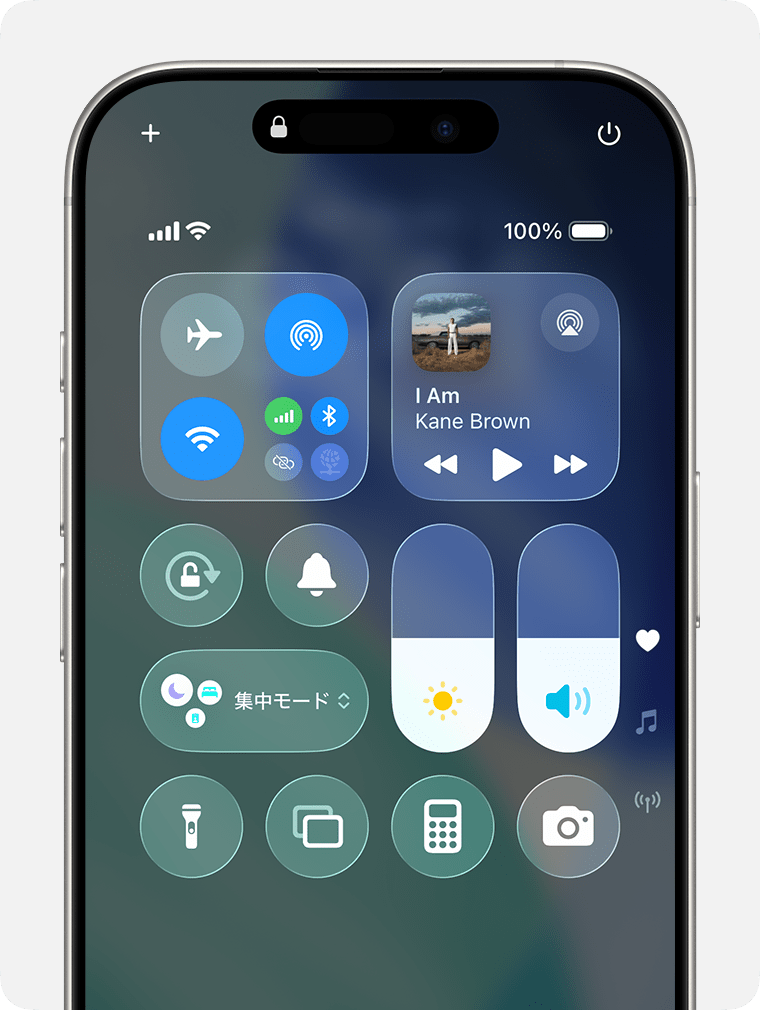
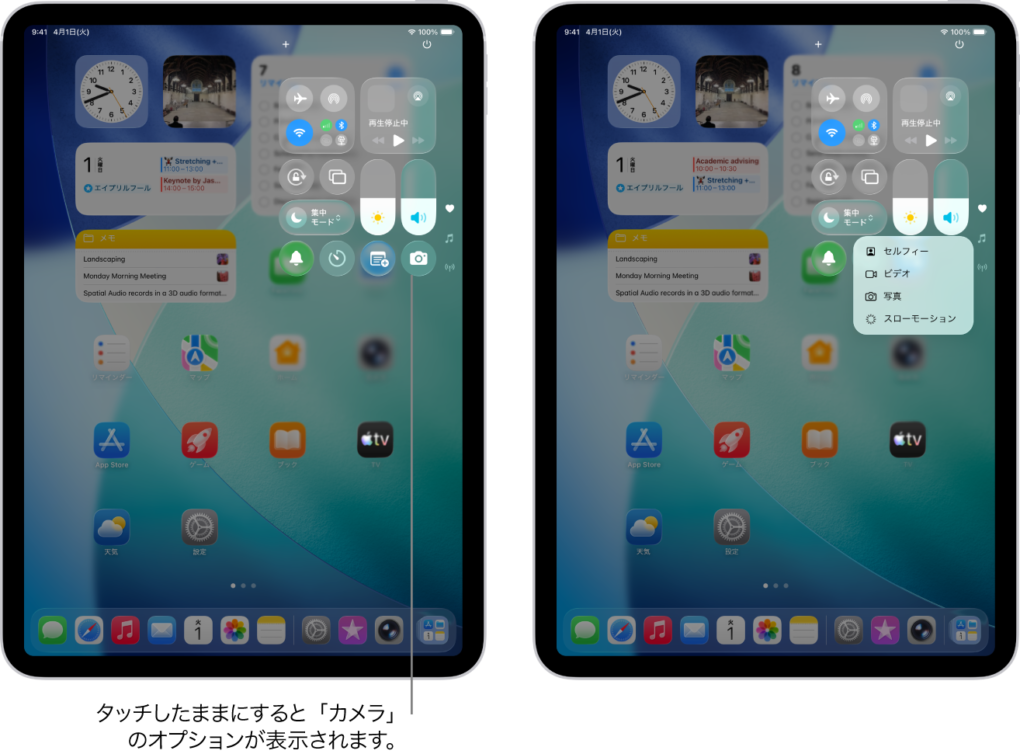
- Apri il Centro di Controllo e verifica che il volume non sia al minimo.
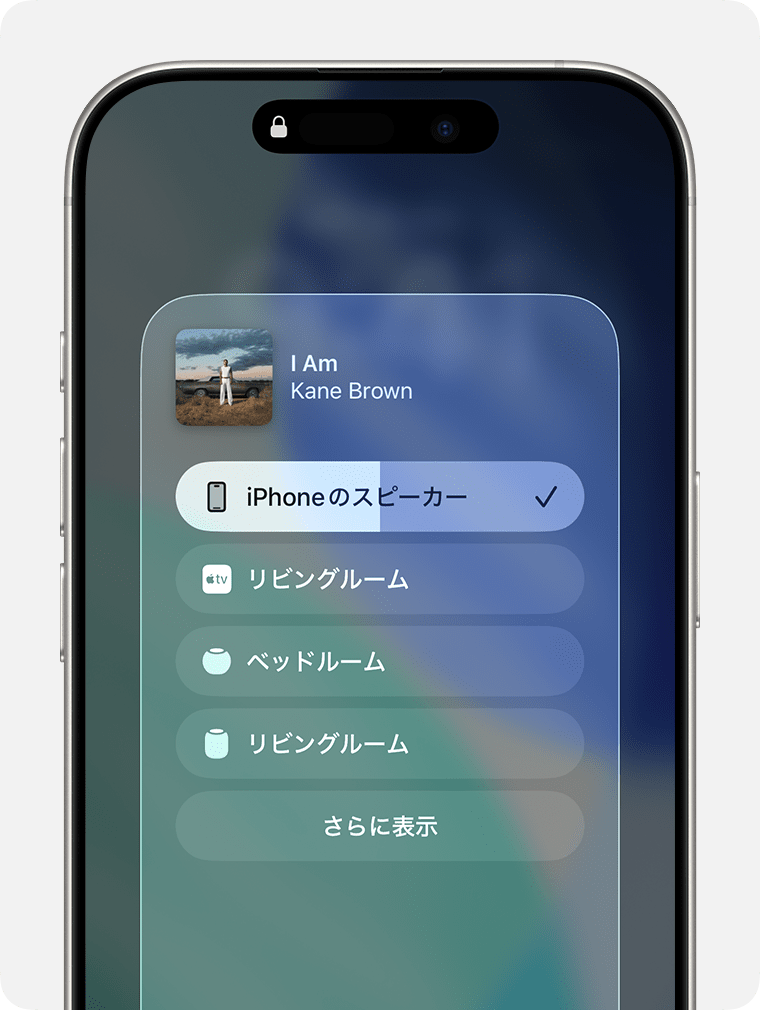
- Controlla se l’audio viene inviato ad auricolari Bluetooth o ad altoparlanti compatibili con AirPlay. Nella selezione dell’uscita audio del Centro di Controllo, scegli il dispositivo da cui vuoi ascoltare. Prova a scollegare gli auricolari che non stai usando.
- Se il dispositivo dispone di una modalità silenziosa, disattivala e prova a riprodurre l’audio. Il comando varia in base al modello: interruttore Suoneria/Silenzioso, tasto Azione, Centro di Controllo e altri.
Se cambi la modalità silenziosa dal Centro di Controllo, il pulsante con la campana nella figura 1 è un esempio del comando da usare.
Confrontare con altri contenuti audio
- Non senti neanche l’audio di altre app: controlla il volume del dispositivo, l’uscita audio e possibili problemi di altoparlanti o auricolari. Consulta anche le istruzioni di assistenza Apple.
- Senti gli altri contenuti audio ma non プロンテスト: ricarica la pagina di apprendimento oppure chiudi e riapri la web app. Potrebbe essere necessario ripetere le registrazioni in corso.
- Senti l’esempio ma non la tua registrazione: la registrazione potrebbe non contenere audio. Controlla l’ingresso seguendo Cosa controllare se la voce non viene riconosciuta.
Se compare un errore dei dati audio
Se compare 「音声データが読み込まれませんでした。画面を更新してください。」 (Impossibile caricare i dati audio. Aggiorna la schermata) oppure 「音声データが再生できませんでした。画面を更新してください。」 (Impossibile riprodurre i dati audio. Aggiorna la schermata), aggiorna la pagina di apprendimento e riprova la riproduzione.
Se, tentando di ascoltare la tua registrazione, compare 「この録音はまだありません」 (Questa registrazione non è ancora disponibile), registra prima quell’esercizio.
Se hai disattivato l’audio di una scheda in Safari sull’iPad
Controlla se nel campo di ricerca o nella scheda di Safari compare un pulsante che indica l’audio disattivato. Se è presente, riattiva l’audio della scheda e riprova la riproduzione.
Se l’audio manca soltanto in un determinato punto
Comunica all’assistenza i nomi dell’app, del materiale e dell’esercizio e indica se il problema riguarda l’esempio o la tua registrazione. Aggiungi modello, sistema operativo, nome del browser e se usi auricolari.
Articoli correlati
Posso confrontare l’audio di esempio con la mia pronuncia?
Se la schermata non procede durante la registrazione sull’iPhone