
Primeiro, aumente o volume enquanto o áudio estiver tocando e confira a saída de som. O volume de toque é diferente do volume do áudio de estudo; ouvir o toque do dispositivo, por si só, não confirma o áudio de estudo.
Quem realiza o procedimento: a pessoa que estuda no iPhone ou iPad. Se usar fones de ouvido, aumente o volume aos poucos para evitar um som alto repentino.
Conferir o volume durante a reprodução e a saída de som
- Na tela de estudo, pressione o botão de reprodução do exemplo. Em algumas telas, esse botão muda para pausa durante a reprodução. Enquanto o áudio estiver tocando, pressione aos poucos o botão de aumentar o volume do dispositivo.
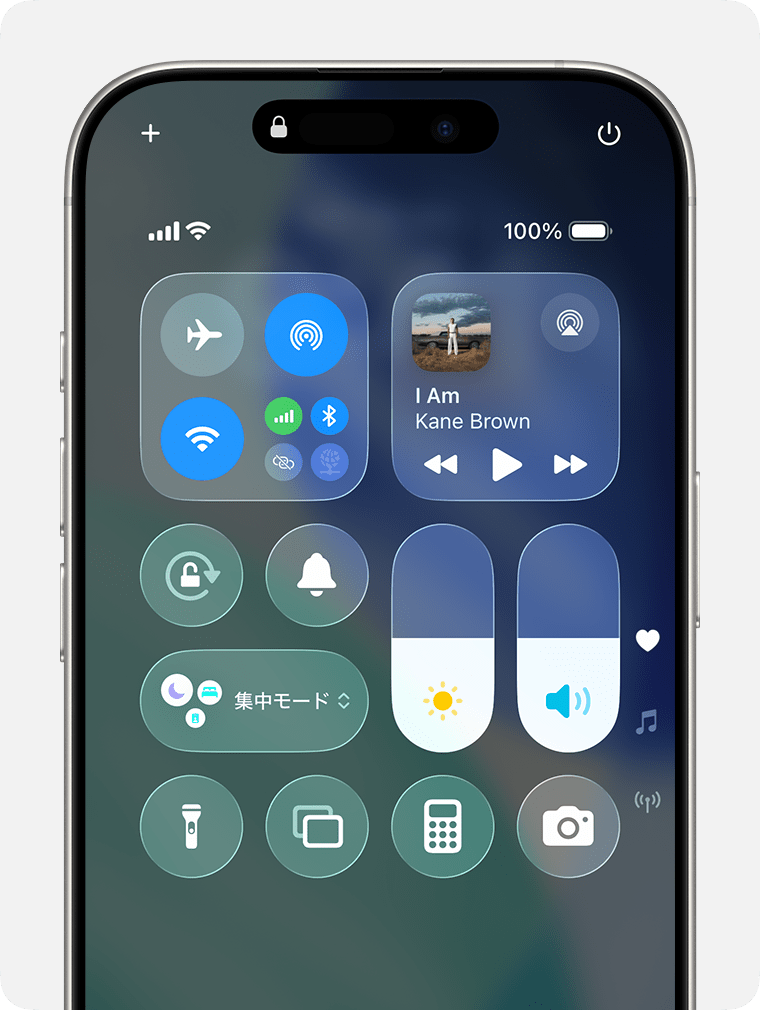
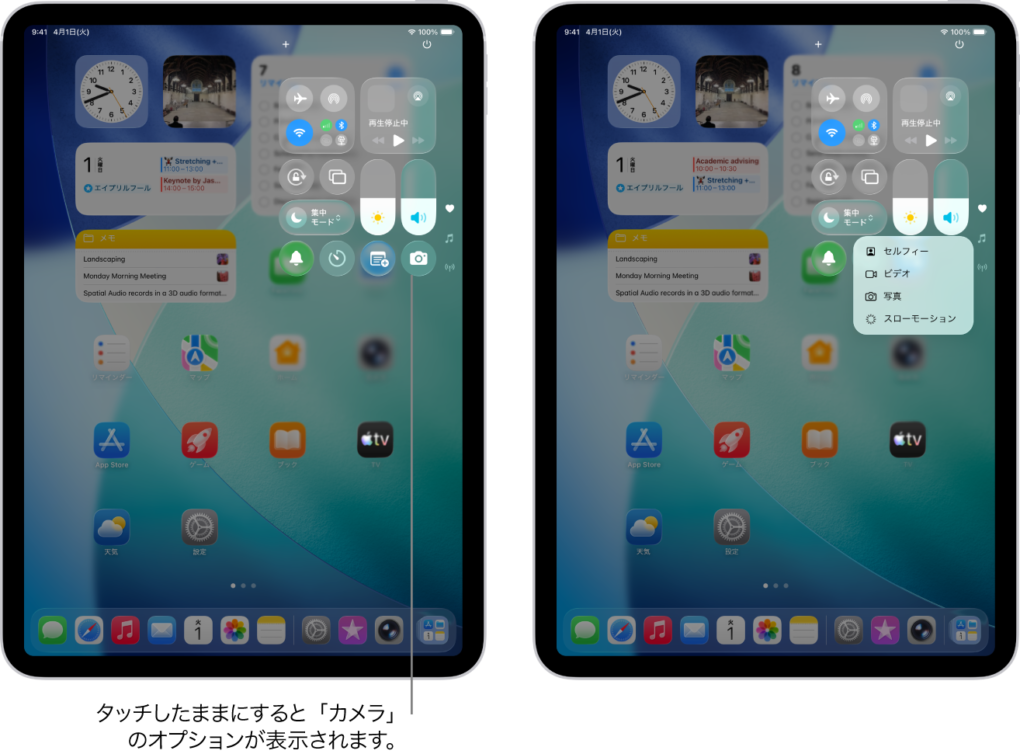
- Abra a Central de Controle e confira se o volume não está no mínimo.
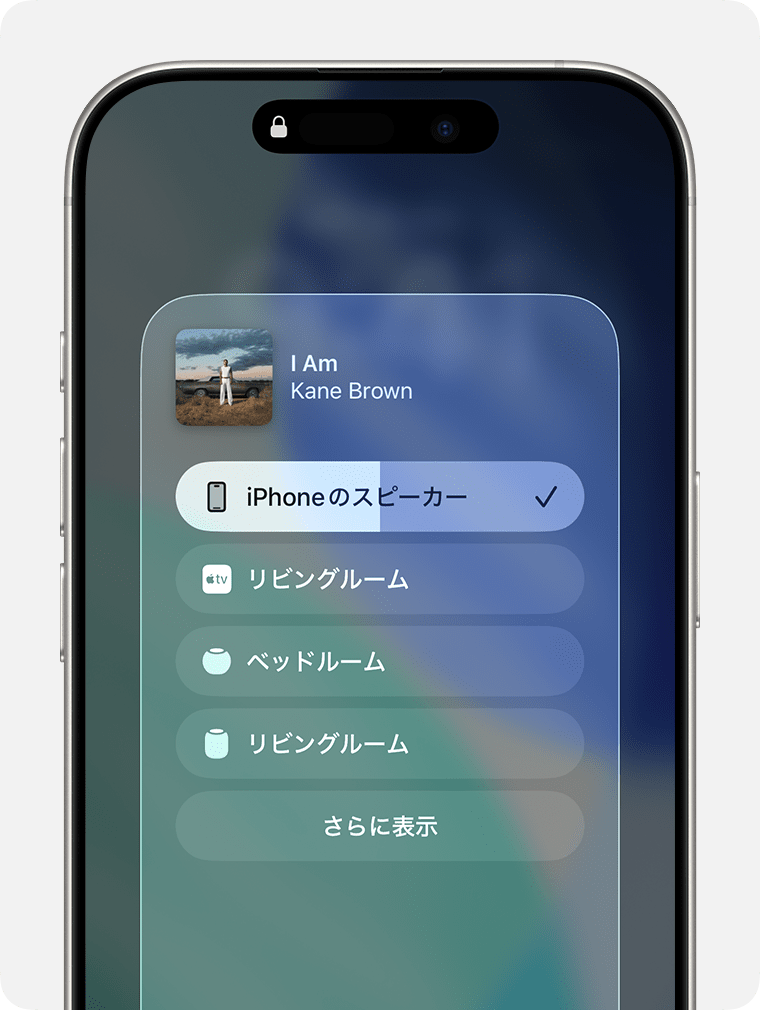
- Confira se o som não está sendo enviado para fones Bluetooth ou alto-falantes compatíveis com AirPlay. Na seleção do destino de reprodução da Central de Controle, escolha o dispositivo em que deseja ouvir. Desconecte os fones que não está usando e teste.
- Se o dispositivo tiver uma configuração de modo silencioso, desative-a temporariamente e reproduza o áudio. A operação varia conforme o modelo: chave Toque/Silencioso, botão de Ação, Central de Controle ou outro controle.
Se alternar o modo silencioso pela Central de Controle, o botão de sino na Figura 1 é um exemplo da localização do controle.
Comparar com outros áudios
- Se também não ouvir o áudio de outros aplicativos: confira o volume do dispositivo, a saída de som e possíveis problemas no alto-falante ou nos fones. Consulte também as orientações de suporte da Apple.
- Se ouvir outros áudios, mas não os do プロンテスト: recarregue a página de estudo ou feche e abra novamente o aplicativo web. Pode ser necessário refazer uma gravação em andamento.
- Se ouvir o exemplo, mas não sua própria gravação: é possível que a gravação não tenha captado som. Confira a entrada de áudio em O que verificar se sua voz não for reconhecida.
Se aparecer um erro de dados de áudio
Se aparecer 「音声データが読み込まれませんでした。画面を更新してください。」 (Não foi possível carregar os dados de áudio. Atualize a página) ou 「音声データが再生できませんでした。画面を更新してください。」 (Não foi possível reproduzir os dados de áudio. Atualize a página), atualize a página de estudo e reproduza novamente.
Se aparecer 「この録音はまだありません」 (Esta gravação ainda não existe) ao tentar ouvir sua voz, grave primeiro o exercício correspondente.
Se uma aba do Safari no iPad estiver silenciada
Confira se há um botão de áudio silenciado no campo de busca ou na aba do Safari. Se houver, reative o som dessa aba e reproduza novamente.
Se apenas um trecho específico não tiver som
Informe ao suporte os nomes do aplicativo, material e exercício e se o problema ocorre no exemplo ou na sua gravação. Inclua o modelo do dispositivo, o sistema operacional, o nome do navegador e se usa fones de ouvido.