
Commencez par augmenter le volume pendant la lecture de l’audio, puis vérifiez la sortie audio. Le volume de la sonnerie et celui de l’audio d’apprentissage étant distincts, entendre la sonnerie ne suffit pas à vérifier ce dernier.
Personne qui effectue l’opération : l’utilisateur apprenant sur iPhone ou iPad. Si vous utilisez des écouteurs, augmentez progressivement le volume pour éviter un son soudainement trop fort.
Vérifier le volume pendant la lecture et la sortie audio
- Sur l’écran d’apprentissage, appuyez sur le bouton de lecture du modèle. Sur certains écrans, ce même bouton devient un bouton de pause pendant la lecture. Pendant que l’audio est en cours de lecture, appuyez progressivement sur le bouton d’augmentation du volume de l’appareil.
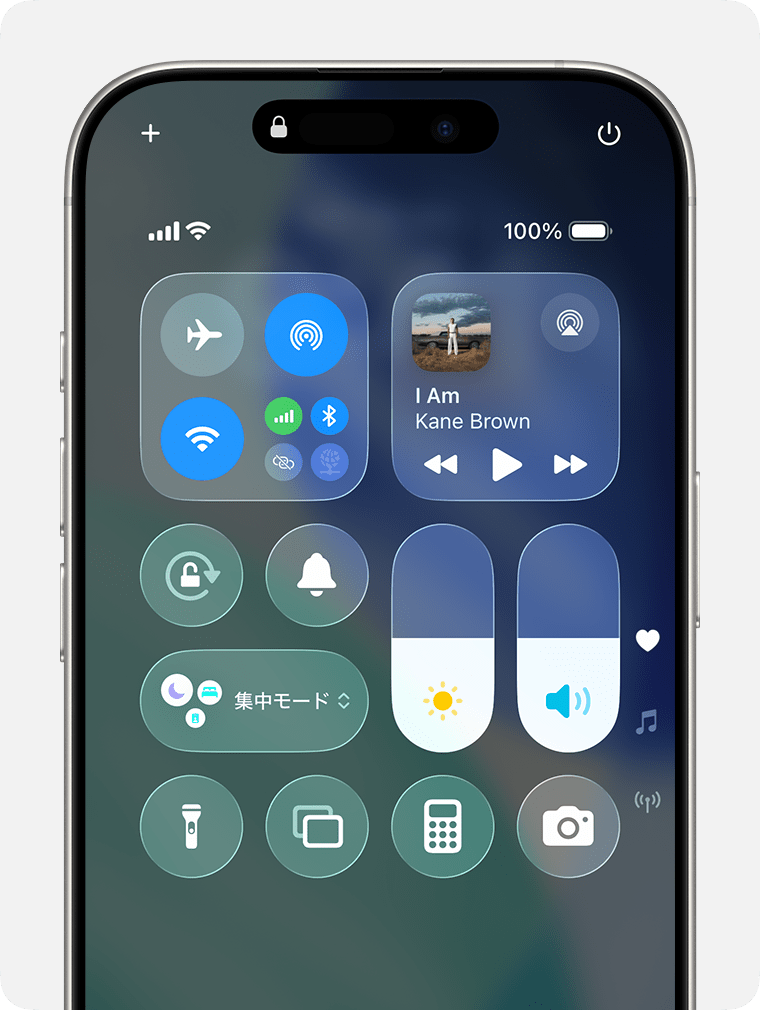
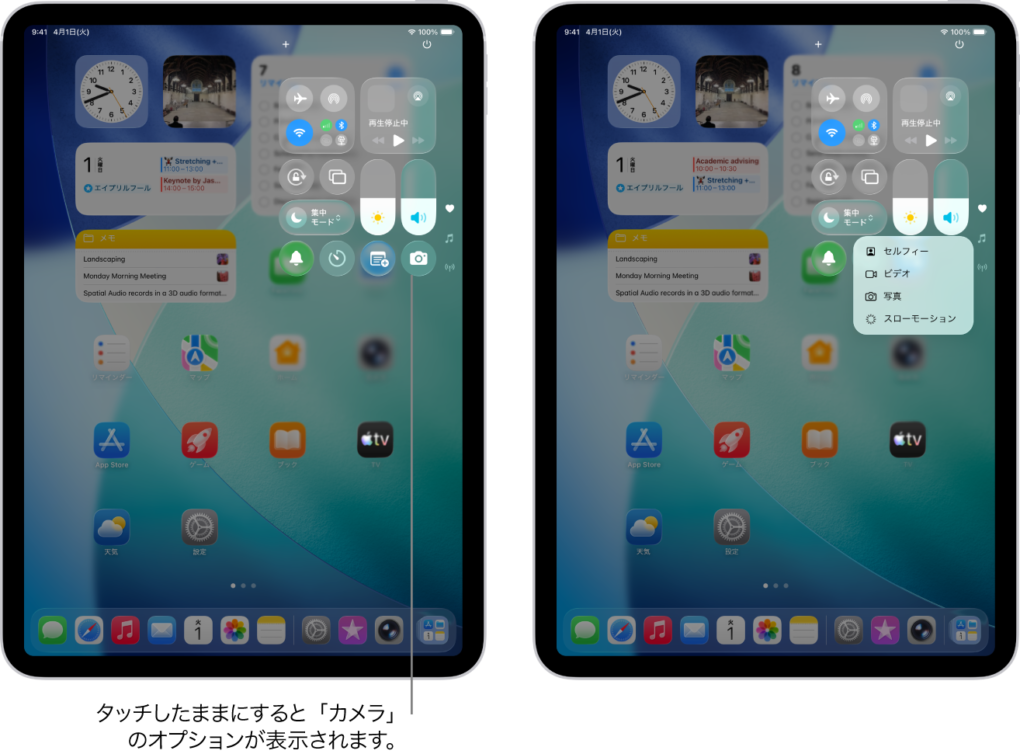
- Ouvrez le centre de contrôle et vérifiez que le volume n’est pas au minimum.
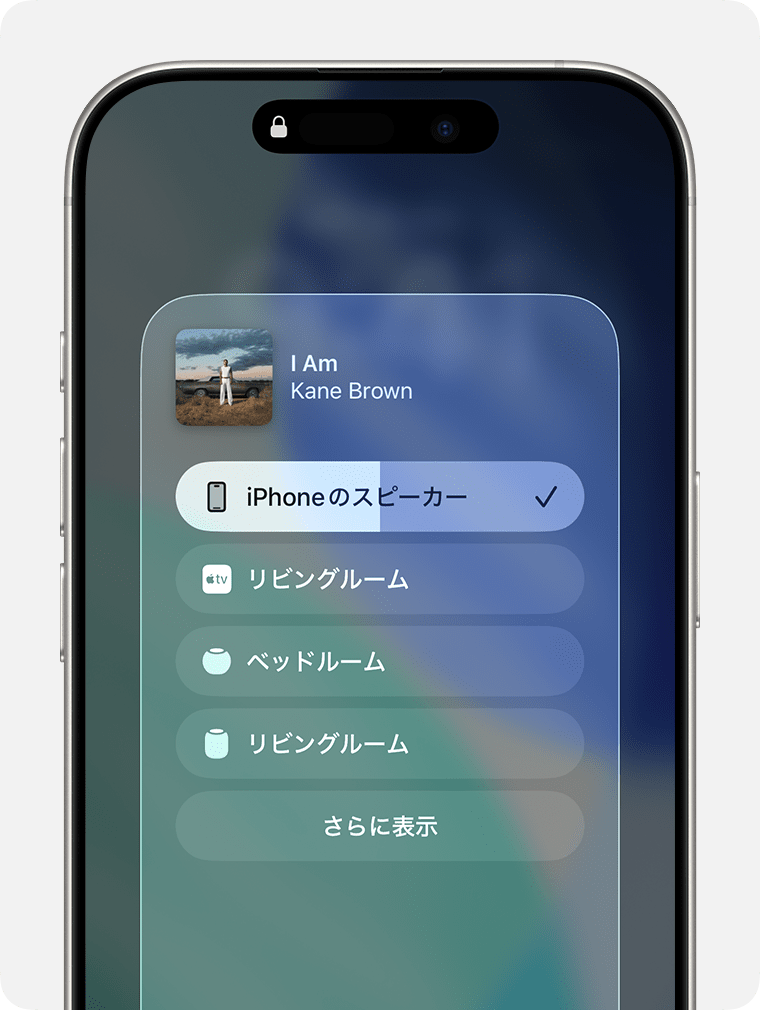
- Vérifiez si le son est envoyé vers des écouteurs Bluetooth ou un haut-parleur compatible AirPlay. Dans le centre de contrôle, choisissez l’appareil souhaité parmi les sorties audio. Déconnectez les écouteurs inutilisés, puis réessayez.
- Si l’appareil dispose d’un mode silencieux, désactivez-le temporairement et lancez la lecture. La commande varie selon le modèle : commutateur Sonnerie/Silencieux, bouton Action, centre de contrôle, etc.
Si vous activez ou désactivez le mode silencieux dans le centre de contrôle, le bouton en forme de cloche de la figure 1 est un exemple d’emplacement de cette commande.
Comparer avec d’autres sons
- Si vous n’entendez pas non plus l’audio d’autres applications : vérifiez le volume de l’appareil, la sortie audio et les éventuels problèmes de haut-parleur ou d’écouteurs. Consultez également les instructions de l’assistance Apple.
- Si les autres sons sont audibles mais pas ceux de プロンテスト : rechargez la page d’apprentissage ou fermez et rouvrez l’application Web. Un enregistrement en cours devra peut-être être refait.
- Si vous entendez le modèle mais pas votre propre enregistrement : il est possible qu’aucun son n’ait été capté. Vérifiez l’entrée audio à l’aide de Points à vérifier lorsque votre voix n’est pas reconnue.
Si une erreur de données audio s’affiche
Si 「音声データが読み込まれませんでした。画面を更新してください。」 (Impossible de charger les données audio. Actualisez l’écran) ou 「音声データが再生できませんでした。画面を更新してください。」 (Impossible de lire les données audio. Actualisez l’écran) s’affiche, actualisez la page d’apprentissage, puis relancez la lecture.
Si 「この録音はまだありません」 (Cet enregistrement n’existe pas encore) s’affiche lorsque vous essayez d’écouter votre enregistrement, enregistrez d’abord l’exercice concerné.
Si un onglet est mis en sourdine dans Safari sur iPad
Vérifiez si un bouton d’audio en sourdine apparaît dans le champ de recherche ou sur l’onglet de Safari. Si c’est le cas, réactivez le son de cet onglet, puis relancez la lecture.
Si seul un passage précis reste inaudible
Indiquez à l’assistance le nom de l’application, du contenu pédagogique et de l’exercice, en précisant s’il s’agit du modèle ou de votre enregistrement. Ajoutez le modèle de l’appareil, le système d’exploitation, le nom du navigateur et si vous utilisez des écouteurs.
Articles associés
Peut-on comparer l’audio modèle et sa propre prononciation ?
Lorsque l’écran reste bloqué pendant l’enregistrement sur iPhone