
Erhöhen Sie zuerst während der Audiowiedergabe die Lautstärke und prüfen Sie das Ausgabegerät. Die Lautstärke des Klingeltons und die Lautstärke der Lerninhalte werden getrennt geregelt; ein hörbarer Klingelton reicht daher nicht als Prüfung aus.
Wer führt die Schritte aus? Personen, die auf dem iPhone oder iPad lernen. Erhöhen Sie bei Kopfhörern die Lautstärke schrittweise, damit nicht plötzlich ein sehr lauter Ton ertönt.
Wiedergabelautstärke und Ausgabegerät prüfen
- Tippen Sie im Lernbildschirm auf die Wiedergabeschaltfläche für das Audiobeispiel. Auf manchen Seiten wechselt diese während der Wiedergabe zu einer Pausenschaltfläche. Drücken Sie während der Wiedergabe schrittweise die Lauter-Taste des Geräts.
- Öffnen Sie das Kontrollzentrum und prüfen Sie, ob die Lautstärke auf den niedrigsten Wert eingestellt ist.
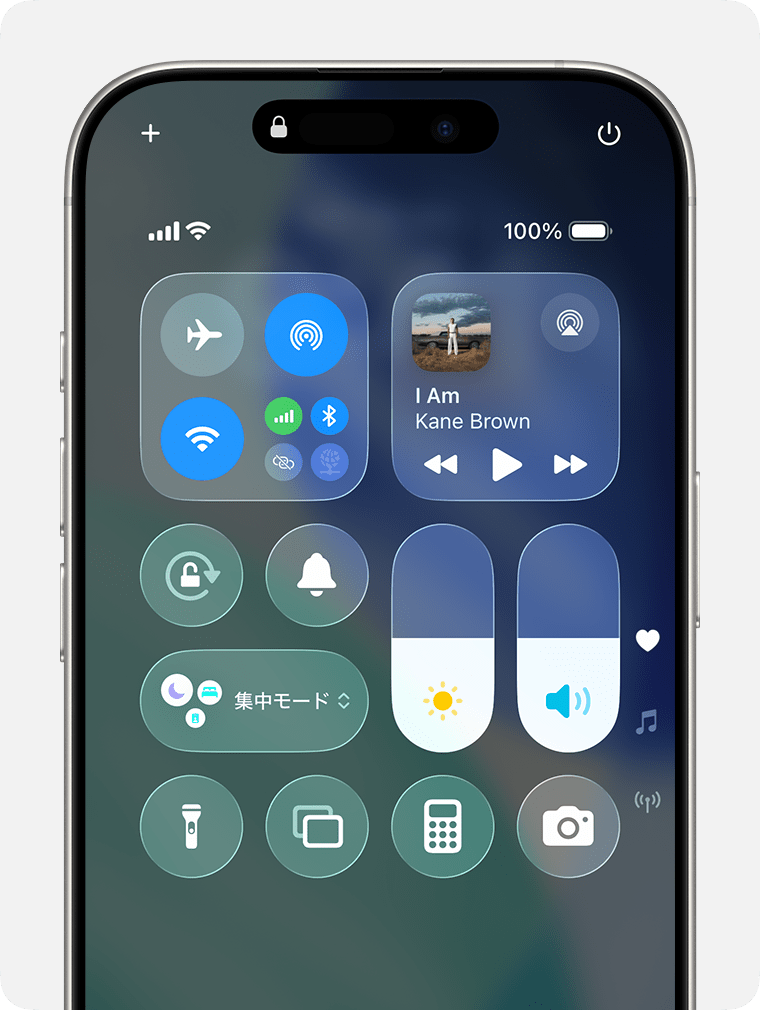
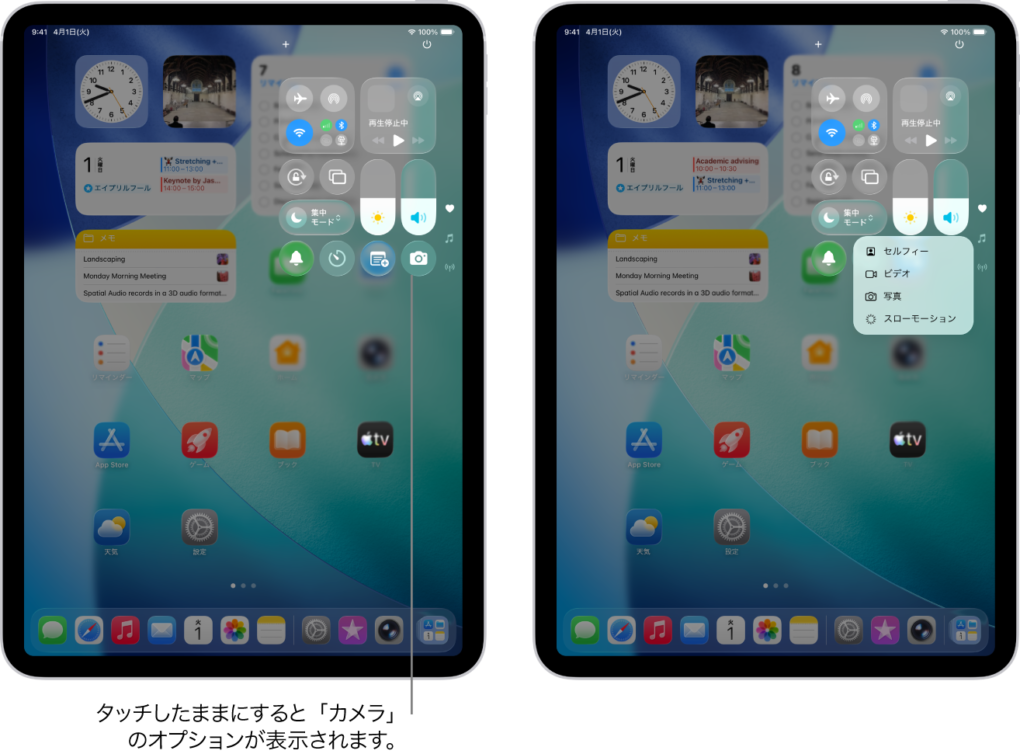
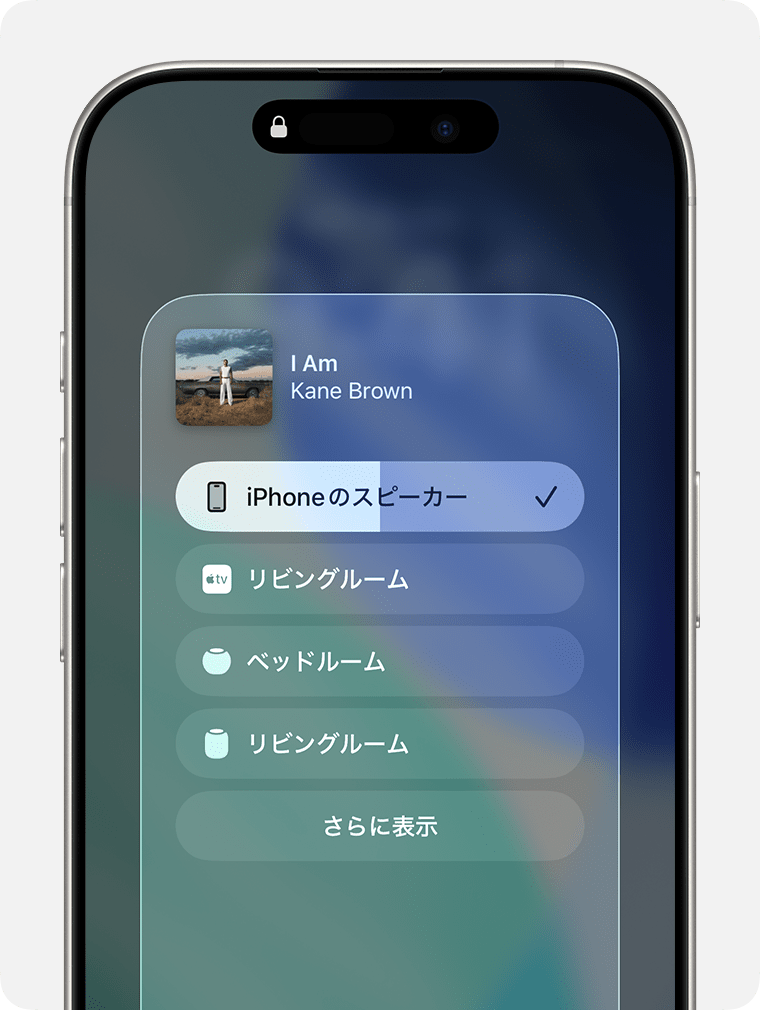
- Prüfen Sie, ob der Ton über Bluetooth-Kopfhörer oder einen AirPlay-Lautsprecher ausgegeben wird. Wählen Sie im Kontrollzentrum unter den Wiedergabezielen das gewünschte Gerät. Trennen Sie nicht verwendete Kopfhörer und testen Sie erneut.
- Falls das Gerät eine Stummschaltung bietet, schalten Sie den Ton vorübergehend ein und starten die Wiedergabe. Die Bedienung unterscheidet sich je nach Modell, etwa über den Klingeln/Lautlos-Schalter, die Aktionstaste oder das Kontrollzentrum.
Wenn Sie die Stummschaltung im Kontrollzentrum ändern, zeigt die Glockenschaltfläche in Abbildung 1 beispielhaft, wo Sie tippen müssen.
Mit anderen Audioquellen vergleichen
- Auch der Ton anderer Apps ist nicht hörbar: Prüfen Sie Gerätelautstärke, Ausgabeziel sowie Lautsprecher oder Kopfhörer. Lesen Sie auch die Supporthinweise von Apple.
- Andere Töne sind hörbar, nur プロンテスト nicht: Laden Sie die Lernseite neu oder schließen und öffnen Sie die Web-App erneut. Eine laufende Aufnahme muss möglicherweise wiederholt werden.
- Das Audiobeispiel ist hörbar, Ihre eigene Aufnahme aber nicht: Möglicherweise wurde kein Ton aufgenommen. Prüfen Sie den Eingang anhand von Was Sie prüfen sollten, wenn Ihre Stimme nicht erkannt wird.
Wenn ein Audiodatenfehler erscheint
Wenn „音声データが読み込まれませんでした。画面を更新してください。“ (Audiodaten konnten nicht geladen werden. Bitte laden Sie die Seite neu) oder „音声データが再生できませんでした。画面を更新してください。“ (Audiodaten konnten nicht wiedergegeben werden. Bitte laden Sie die Seite neu) erscheint, laden Sie die Lernseite neu und starten die Wiedergabe erneut.
Wenn beim Anhören Ihrer Aufnahme „この録音はまだありません“ (Diese Aufnahme ist noch nicht vorhanden) erscheint, nehmen Sie die betreffende Aufgabe zunächst auf.
Wenn ein Safari-Tab auf dem iPad stummgeschaltet ist
Prüfen Sie, ob im Safari-Suchfeld oder im Tab eine Schaltfläche für stummgeschaltetes Audio angezeigt wird. Falls ja, heben Sie die Stummschaltung des Tabs auf und starten die Wiedergabe erneut.
Wenn nur dieselbe bestimmte Stelle nicht hörbar ist
Nennen Sie dem Support App, Lernmaterial und Aufgabe und teilen Sie mit, ob das Audiobeispiel oder Ihre eigene Aufnahme betroffen ist. Geben Sie außerdem Modell, Betriebssystem und Browser an und teilen Sie mit, ob Sie Kopfhörer verwenden.
Verwandte Artikel
Kann ich das Audiobeispiel mit meiner eigenen Aussprache vergleichen?
Wenn der Bildschirm während einer Aufnahme auf dem iPhone nicht weitergeht