
まず、マイクに音が入っていないのか、音は入っているのに認識が進まないのかを分けて確認します。音量を上げる前に、マイクの許可と録音に使う機器を確かめてください。
操作する方:学習中の利用者。学習画面で録音を始められる状態にして、静かな場所で確認します。
録音が始まるかを確認する
- 通話や録音をしている他のアプリを終了します。外付けマイクやヘッドセットは、接続とミュートスイッチを確認します。
- 学習画面を前面に表示します。「赤いボタンで録音を開始します。」と表示される画面では、赤い録音ボタンを押します。
- マイクを使うか聞かれた場合は、学習サイト名を確認して許可します。録音中は別のタブやアプリへ移動せず、画面を開いたまま話します。
- 「発音したら、録音を止めてください。」と案内される画面では、話し終えたら録音を止めます。
マイクが使えない場合
「このサイトのマイク利用がブロックされています。ブラウザのサイト設定でマイクを許可してください。」と表示される場合は、学習サイトのマイク許可を見直します。音量の調整だけでは解消しません。
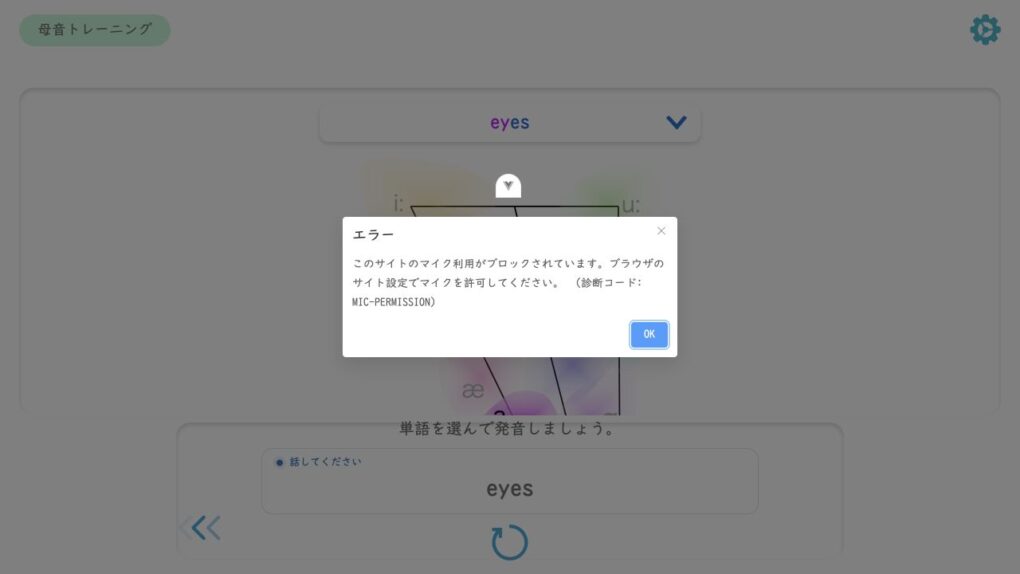
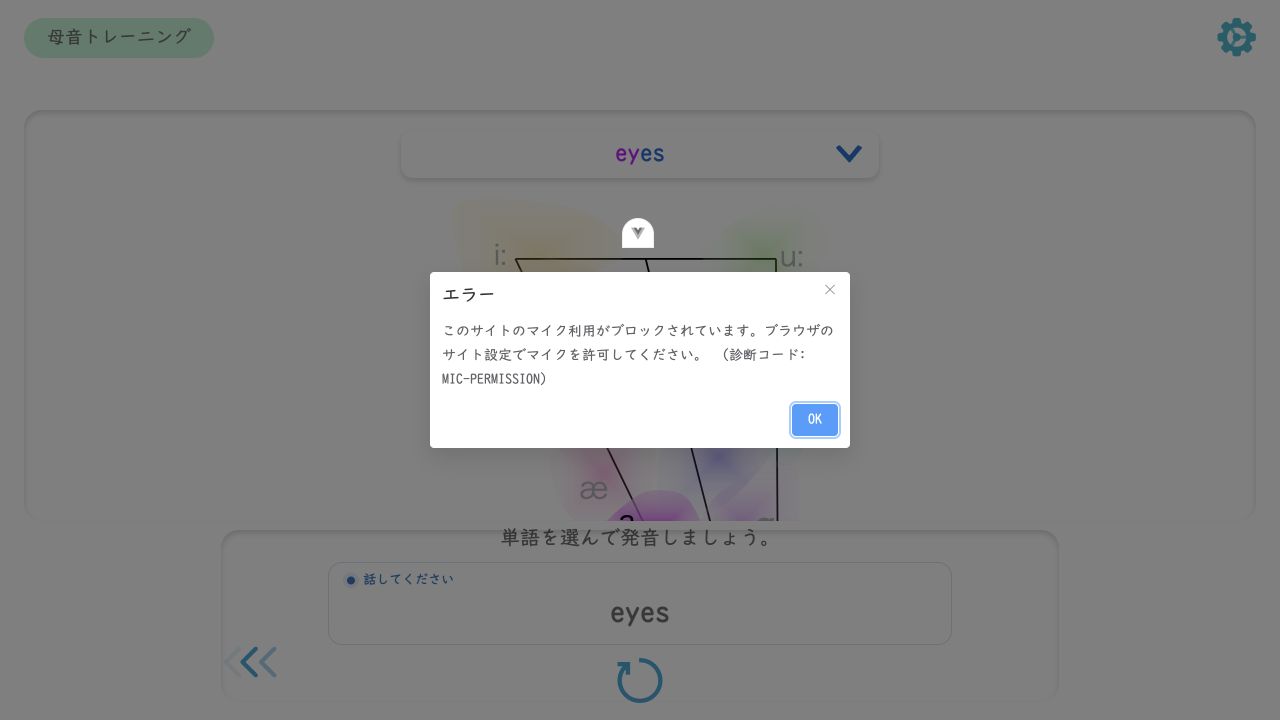
端末別の「Windowsでマイクを使えるようにする」「Macでマイクを使えるようにする」「AndroidのChromeでマイクを使えるようにする」、または「iPhoneのSafariでマイクを許可する」「iPadのSafariでマイクを許可する」へ進んでください。
音は入るのに認識できない場合
- 「お手本のテキストを認識できませんでした。もう一度話してください。」:表示されたお手本を確認し、周囲の音を減らして、もう一度録音します。
- 「赤い文字の音を認識できませんでした。」:続く案内に沿って、赤い文字の音を意識して読み直します。
- 「もう一度録音してください。」:同じ問題を録音し直します。表示だけでマイクの故障と決めつけないでください。
パソコンではOSのマイクテストや入力設定でも声を確認できます。入力が小さい場合は音量を少し上げ、声が割れる場合は下げます。録音用と再生用の音量は別です。
処理が進まない場合
「音声認識を利用できません」と表示される、または結果へ進まない場合は「録音を始めると画面が進まなくなるとき」をご覧ください。サポートへ問い合わせる際は、端末・OS・ブラウザ、マイク、教材と問題、表示された状態とエラー文をお知らせください。
入力表示と認識結果を分けて見る
録音中に入力波形が表示される画面では、声を出したときに棒の高さが変化するかを確かめます。無音でも棒が表示されることがあるため、棒が流れるだけでは入力を判断できません。
「聞いています」「認識中」「確認中」などの表示は処理の状態です。「認識できました」は音声認識の状態を示し、発音の良し悪しを表す採点結果とは別です。
入力波形のない教材画面もあります。波形の有無ではなく、その画面の案内とエラー文に沿って確認してください。
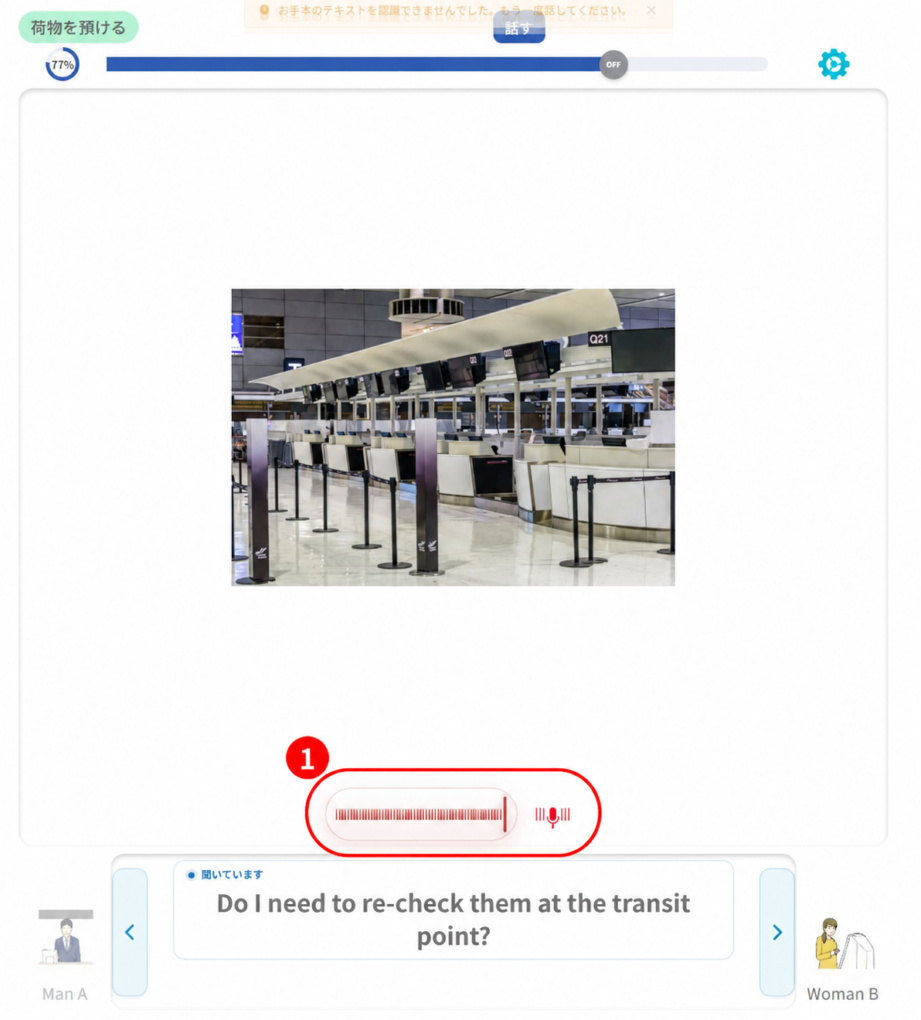
赤枠の「1」が入力表示です。上部には認識できなかった旨の通知も出ています。この画像は入力表示の位置を示す例で、認識成功や採点成功の例ではありません。