
首先在音訊播放過程中調高音量,並確認聲音輸出裝置。鈴聲音量與學習音訊音量不同,僅憑鈴聲能響無法確認學習音訊正常。
操作對象:使用 iPhone 或 iPad 學習的使用者。使用耳機時,請逐步調高音量,避免突然發出過大的聲音。
檢查播放音量和輸出裝置
- 在學習頁面點選示範音訊的播放按鈕。部分頁面在播放時會將同一按鈕切換為暫停。音訊播放過程中,請逐次輕按裝置的音量增大按鈕。
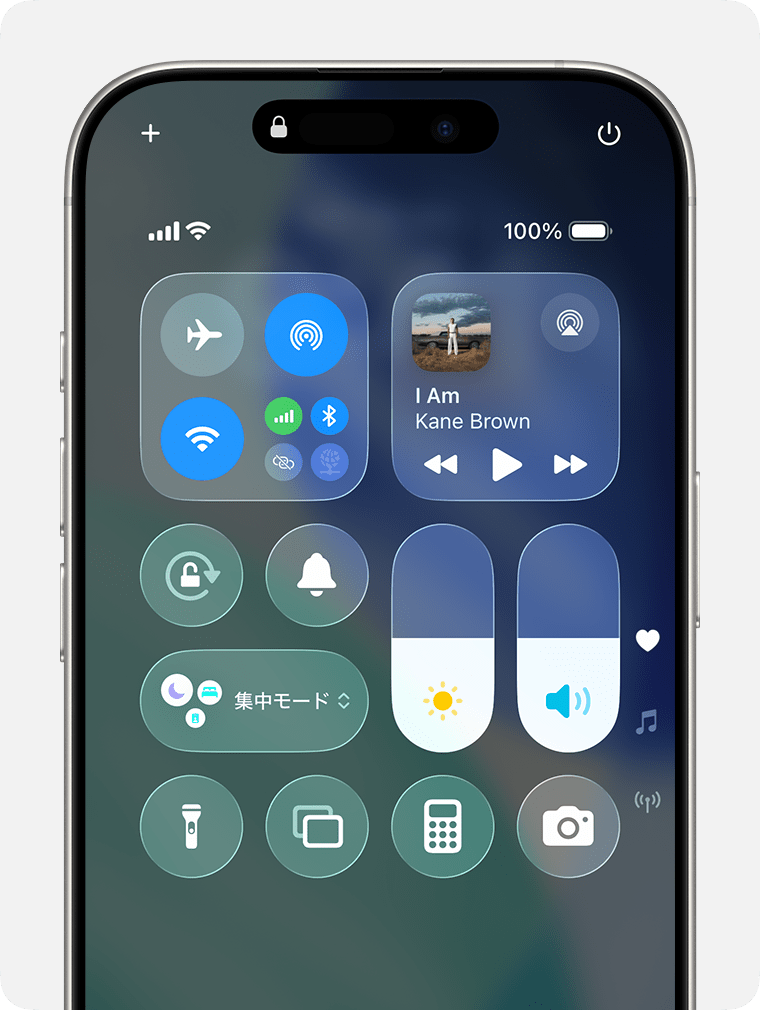
- 開啟控制中心,確認音量沒有調到最低。
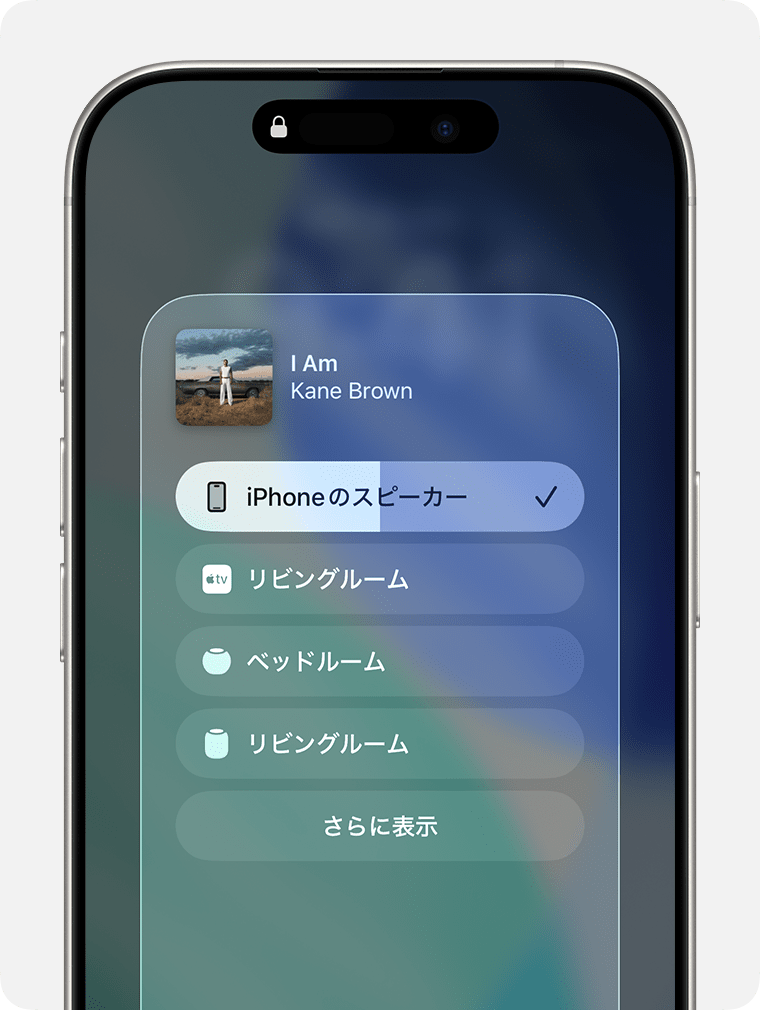
- 檢查聲音是否輸出到了藍牙耳機或支援 AirPlay 的喇叭。在控制中心的播放輸出選擇中,選擇想使用的裝置。可斷開不用的耳機後重試。
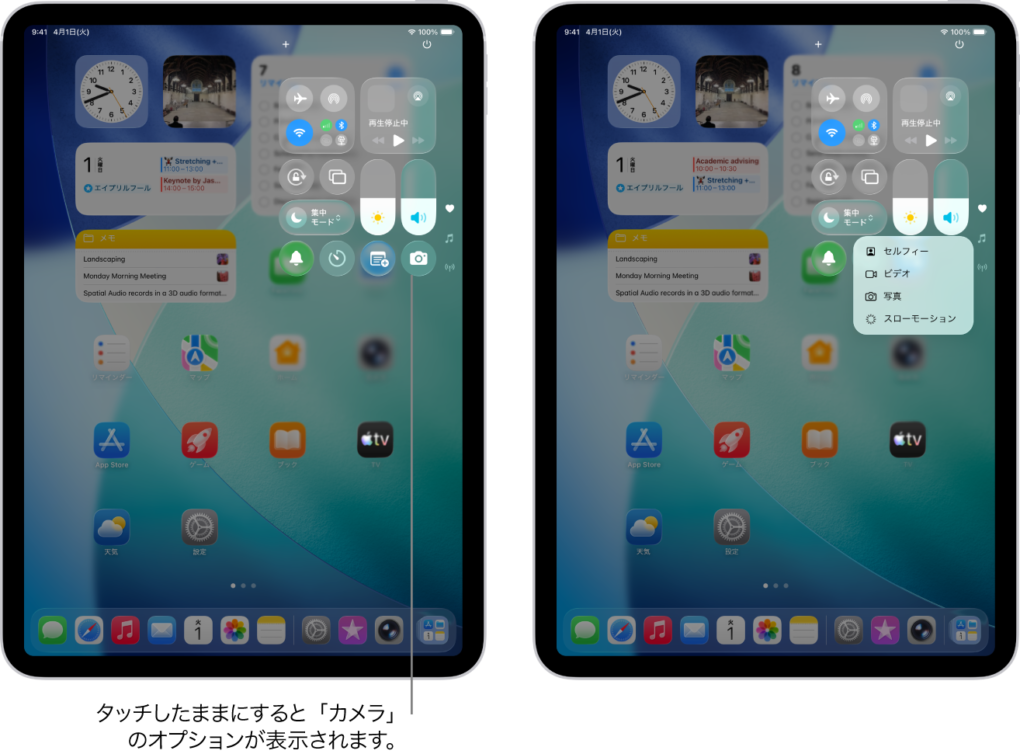
- 如果裝置設有靜音功能,請先取消靜音後播放。操作方式可能為響鈴/靜音開關、操作按鈕或控制中心,因機型而異。
如果透過控制中心切換靜音,圖1中的鈴鐺按鈕為操作位置範例。
與其他音訊比較
- 其他應用程式的音訊也聽不到:檢查裝置音量、輸出裝置,以及喇叭或耳機是否有問題。也請參閱Apple 支援說明。
- 其他音訊能聽到,只有プロンテスト聽不到:重新載入學習頁面,或關閉 Web 應用程式後重新開啟。進行中的錄音可能需要重錄。
- 示範音訊能聽到,只有自己的錄音聽不到:錄音可能沒有收錄聲音。請按發出聲音後仍無法辨識時需檢查的事項檢查輸入端。
出現音訊資料錯誤時
如果顯示「音声データが読み込まれませんでした。画面を更新してください。」(無法載入音訊資料,請重新整理頁面)或「音声データが再生できませんでした。画面を更新してください。」(無法播放音訊資料,請重新整理頁面),請重新整理學習頁面後重新播放。
播放自己的錄音時,如果顯示「この録音はまだありません」(尚無此錄音),請先為該題錄音。
iPad 的 Safari 分頁被靜音時
檢查 Safari 搜尋欄或分頁是否顯示音訊已靜音的按鈕。如有,請取消該分頁靜音後重新播放。
只有同一部分始終聽不到時
請向客服提供應用程式、教材和題目名稱,並說明是示範音訊還是自己的錄音。也請附上機型、作業系統、瀏覽器名稱及是否使用耳機。