
ก่อนอื่นเพิ่มระดับเสียงขณะกำลังเล่นเสียงและตรวจสอบอุปกรณ์ส่งออกเสียง ระดับเสียงเรียกเข้ากับเสียงการเรียนแยกกัน จึงตรวจสอบจากการที่เสียงเรียกเข้าดังอย่างเดียวไม่ได้
ผู้ดำเนินการ: ผู้ที่เรียนบน iPhone หรือ iPad หากใช้หูฟัง ให้ค่อย ๆ เพิ่มเสียงเพื่อไม่ให้เสียงดังขึ้นกะทันหัน
ตรวจสอบระดับเสียงขณะเล่นและอุปกรณ์ส่งออก
- กดปุ่มเล่นเสียงตัวอย่างในหน้าเรียน บางหน้าจอเปลี่ยนปุ่มเดิมเป็นหยุดชั่วคราวขณะเล่น ระหว่างกำลังเล่น ให้ค่อย ๆ กดปุ่มเพิ่มระดับเสียงของอุปกรณ์
- เปิดศูนย์ควบคุม แล้วตรวจสอบว่าระดับเสียงไม่ได้อยู่ต่ำสุด
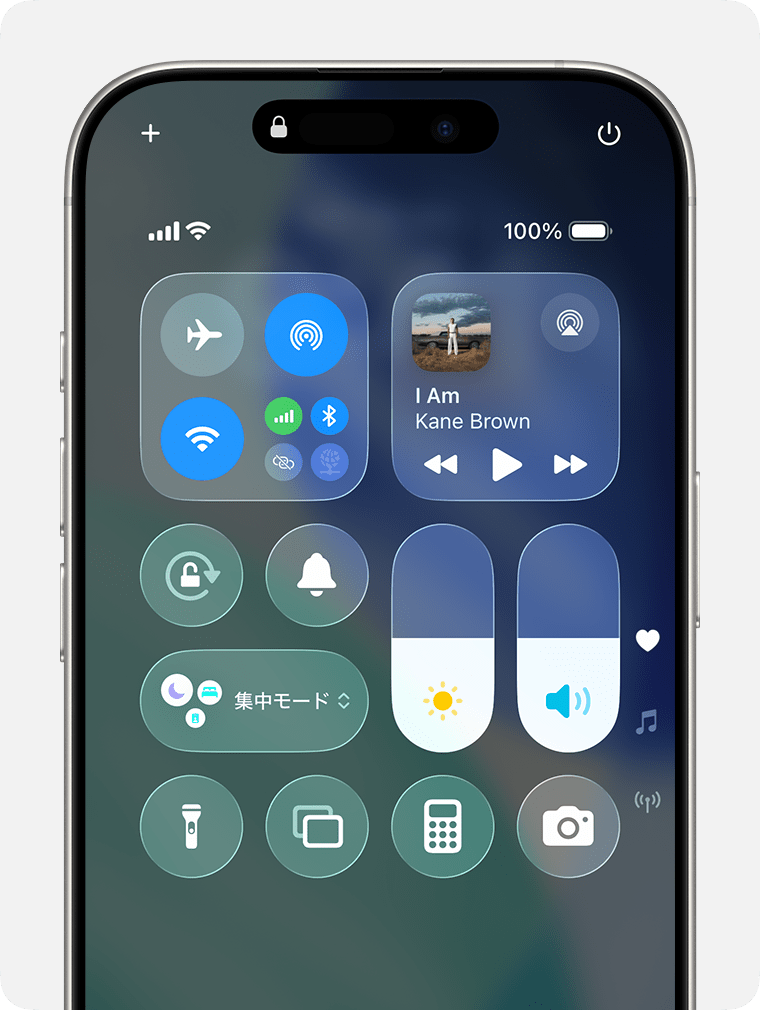
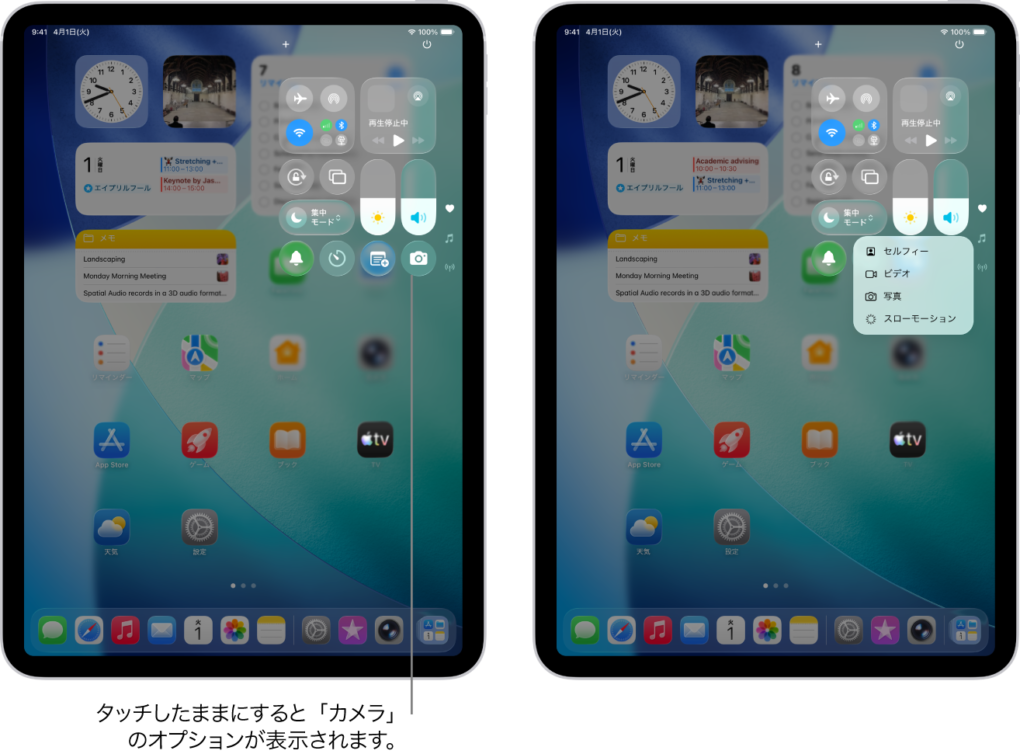
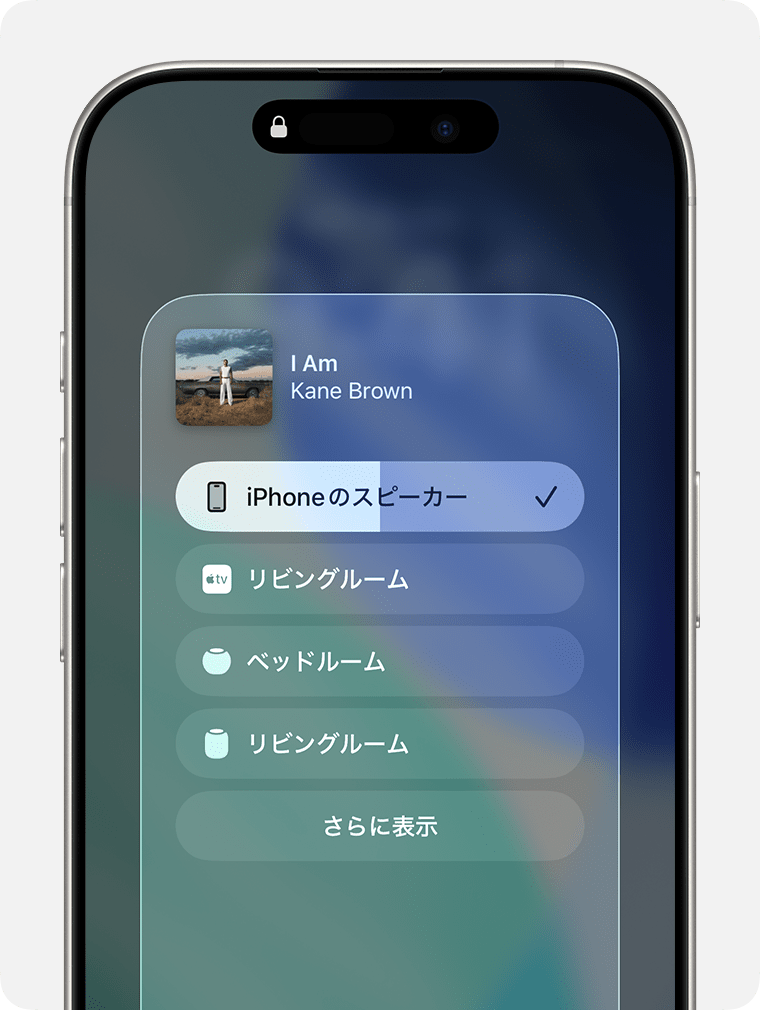
- ตรวจสอบว่าเสียงกำลังออกทางหูฟัง Bluetooth หรือลำโพงที่รองรับ AirPlay หรือไม่ เลือกอุปกรณ์ที่ต้องการฟังจากตัวเลือกอุปกรณ์เล่นเสียงในศูนย์ควบคุม ลองยกเลิกการเชื่อมต่อหูฟังที่ไม่ได้ใช้
- หากอุปกรณ์มีการตั้งค่าปิดเสียง ให้ลองยกเลิกปิดเสียงแล้วเล่น วิธีปิดเสียงต่างกันตามรุ่น เช่น สวิตช์เสียงเรียกเข้า/ปิดเสียง ปุ่มแอ็คชั่น หรือศูนย์ควบคุม
หากสลับปิดเสียงในศูนย์ควบคุม ปุ่มรูประฆังในภาพที่ 1 เป็นตัวอย่างตำแหน่งใช้งาน
ลองเปรียบเทียบกับเสียงอื่น
- ไม่ได้ยินเสียงจากแอปอื่นด้วย: ตรวจสอบระดับเสียง อุปกรณ์ส่งออก และปัญหาลำโพงหรือหูฟัง ดูคำแนะนำฝ่ายสนับสนุนของ Appleด้วย
- ได้ยินเสียงอื่นแต่ไม่ได้ยินเฉพาะ プロンテスト: โหลดหน้าเรียนใหม่ หรือปิดเว็บแอปแล้วเปิดใหม่ อาจต้องบันทึกเสียงที่กำลังทำใหม่
- ได้ยินเสียงตัวอย่างแต่ไม่ได้ยินเฉพาะเสียงตนเอง: อาจไม่มีเสียงเข้าตอนบันทึก ตรวจสอบด้านอินพุตตาม สิ่งที่ควรตรวจสอบเมื่อพูดแล้วระบบไม่รู้จำเสียง
หากเกิดข้อผิดพลาดข้อมูลเสียง
หากแสดง 「音声データが読み込まれませんでした。画面を更新してください。」 (โหลดข้อมูลเสียงไม่สำเร็จ โปรดรีเฟรชหน้าจอ) หรือ 「音声データが再生できませんでした。画面を更新してください。」 (เล่นข้อมูลเสียงไม่สำเร็จ โปรดรีเฟรชหน้าจอ) ให้รีเฟรชหน้าเรียนแล้วเล่นใหม่
หากพยายามฟังเสียงตนเองแล้วแสดง 「この録音はまだありません」 (ยังไม่มีเสียงบันทึกนี้) ให้บันทึกเสียงของข้อนั้นก่อน
หากปิดเสียงแท็บใน Safari บน iPad
ตรวจสอบว่ามีปุ่มเสียงที่ถูกปิดในช่องค้นหาหรือแท็บของ Safari หรือไม่ หากมี ให้ยกเลิกปิดเสียงแท็บนั้นแล้วเล่นใหม่
หากไม่ได้ยินเฉพาะจุดเดิม
แจ้งฝ่ายสนับสนุนถึงชื่อแอป สื่อการเรียน ข้อที่ทำ และเป็นเสียงตัวอย่างหรือเสียงตนเอง พร้อมระบุรุ่นอุปกรณ์ ระบบปฏิบัติการ ชื่อเบราว์เซอร์ และใช้หูฟังหรือไม่