
Mula-mula, naikkan kelantangan semasa audio sedang dimainkan dan semak destinasi output bunyi. Kelantangan nada dering dan audio pembelajaran adalah berasingan, jadi nada dering yang berbunyi sahaja tidak mencukupi untuk semakan.
Dilakukan oleh: pengguna yang belajar pada iPhone atau iPad. Jika menggunakan fon telinga, naikkan kelantangan sedikit demi sedikit supaya bunyi kuat tidak muncul secara tiba-tiba.
Menyemak kelantangan dan destinasi output semasa main balik
- Pada skrin pembelajaran, tekan butang main audio contoh. Pada sesetengah skrin, butang yang sama bertukar kepada jeda semasa main balik. Semasa audio dimainkan, tekan butang menaikkan kelantangan peranti sedikit demi sedikit.
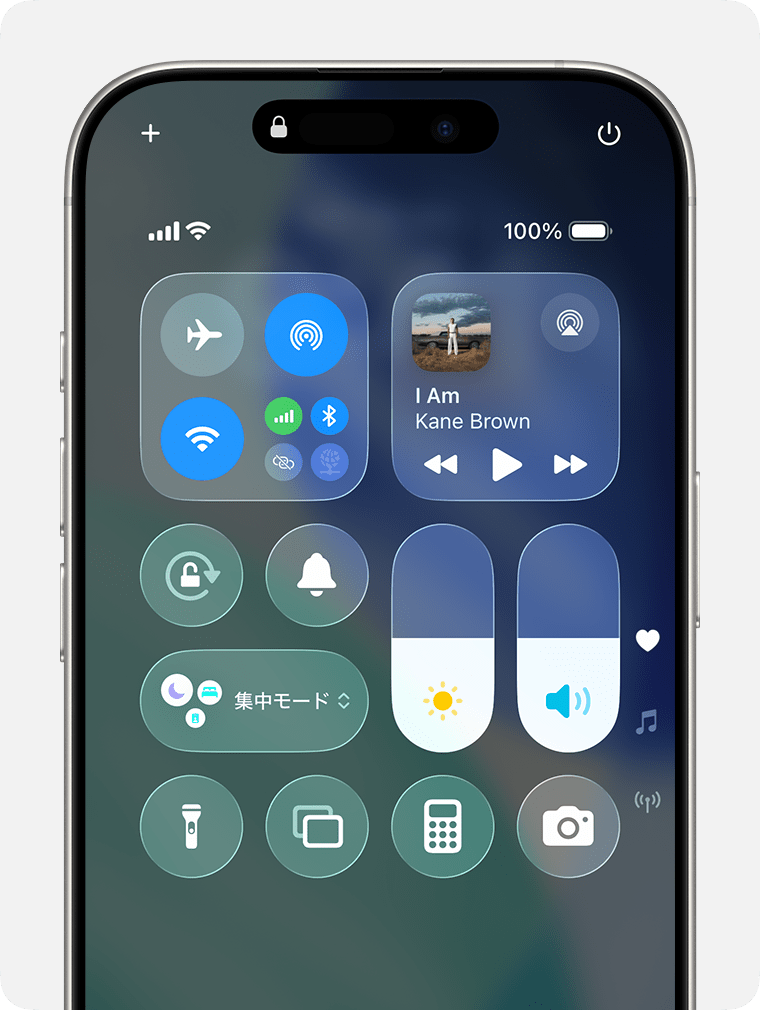
- Buka Pusat Kawalan dan pastikan kelantangan tidak ditetapkan pada tahap minimum.
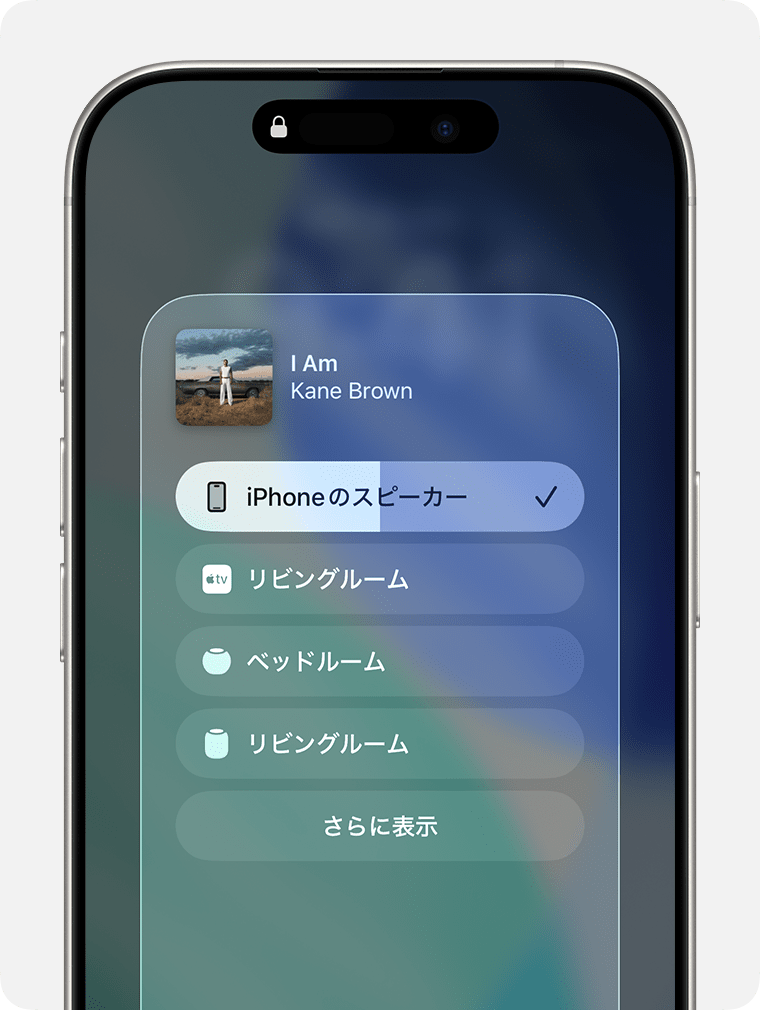
- Semak sama ada bunyi dikeluarkan melalui fon telinga Bluetooth atau pembesar suara yang menyokong AirPlay. Pilih peranti yang ingin didengar melalui pilihan destinasi main balik di Pusat Kawalan. Cuba putuskan sambungan fon telinga yang tidak digunakan.
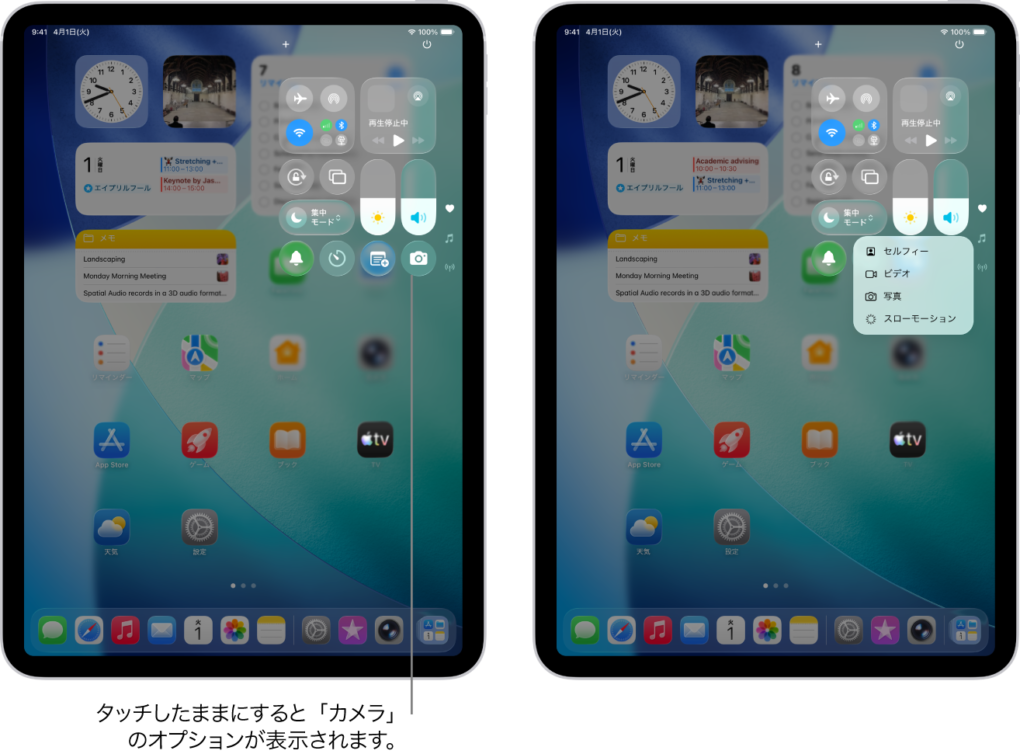
- Jika peranti mempunyai tetapan senyap, nyahaktifkannya dan cuba mainkan audio. Cara mengawal mod senyap berbeza mengikut model, seperti suis Dering/Senyap, butang Tindakan atau Pusat Kawalan.
Jika menukar mod senyap melalui Pusat Kawalan, butang loceng dalam Rajah 1 ialah contoh kedudukan kawalannya.
Membandingkan dengan audio lain
- Audio aplikasi lain juga tidak kedengaran: semak kelantangan peranti, destinasi output serta masalah pembesar suara atau fon telinga. Rujuk juga panduan sokongan Apple.
- Audio lain kedengaran tetapi プロンテスト sahaja tidak kedengaran: muat semula halaman pembelajaran atau tutup aplikasi web dan buka semula. Rakaman yang sedang berlangsung mungkin perlu diulangi.
- Audio contoh kedengaran tetapi rakaman sendiri tidak kedengaran: mungkin tiada bunyi dirakam. Semak bahagian input melalui Perkara yang perlu diperiksa apabila suara anda tidak dikesan.
Jika ralat data audio berlaku
Jika 「音声データが読み込まれませんでした。画面を更新してください。」 (Data audio tidak dapat dimuatkan. Sila muat semula skrin) atau 「音声データが再生できませんでした。画面を更新してください。」 (Data audio tidak dapat dimainkan. Sila muat semula skrin) dipaparkan, muat semula halaman pembelajaran dan mainkan audio semula.
Jika 「この録音はまだありません」 (Rakaman ini belum tersedia) dipaparkan ketika cuba mendengar rakaman sendiri, rakam soalan tersebut terlebih dahulu.
Jika tab Safari pada iPad dibisukan
Semak sama ada butang audio dibisukan dipaparkan dalam medan carian atau tab Safari. Jika ada, nyahbisukan tab tersebut dan mainkan audio semula.
Jika hanya bahagian yang sama tidak kedengaran
Maklumkan nama aplikasi, bahan dan soalan serta sama ada audio contoh atau rakaman sendiri kepada sokongan. Sertakan juga model, OS, nama pelayar dan sama ada fon telinga digunakan.
Artikel berkaitan
Bolehkah saya membandingkan audio contoh dengan sebutan saya?
Apabila skrin tidak bergerak ke langkah seterusnya semasa rakaman pada iPhone