
ご利用ありがとうございます

なにかお困りですか?

क्या कई उपकरणों पर एक साथ सीख सकते हैं?

local_offerソフト・アプリのご利用について

हाँ। एक ही खाते से कई उपकरणों में लॉगिन करके एक साथ सीख सकते हैं। हर इस्तेमाल किए जाने वाले उपकरण में उसी プロンテストシリーズ खाते से लॉगिन करें।

यदि 「マイページ」 (माय पेज) का साइडबार नहीं दिख रहा है, तो उसे दिखाने के लिए मेन्यू आइकन दबाएँ।

「マイページ」 (माय पेज) में लॉगिन करें

दूसरे उपकरण पर शुरू करें

1. हर उपकरण के लिए इस्तेमाल किए जाने वाले ऐप का अनुशंसित संचालन परिवेश जाँचें।

2. हर उपकरण पर 「マイページ」 (माय पेज) खोलें और पंजीकरण वाले उसी तरीके तथा उसी खाते से लॉगिन करें। Google, Microsoft या Apple से पंजीकरण किया हो, तब भी पंजीकरण वाला वही खाता चुनें।
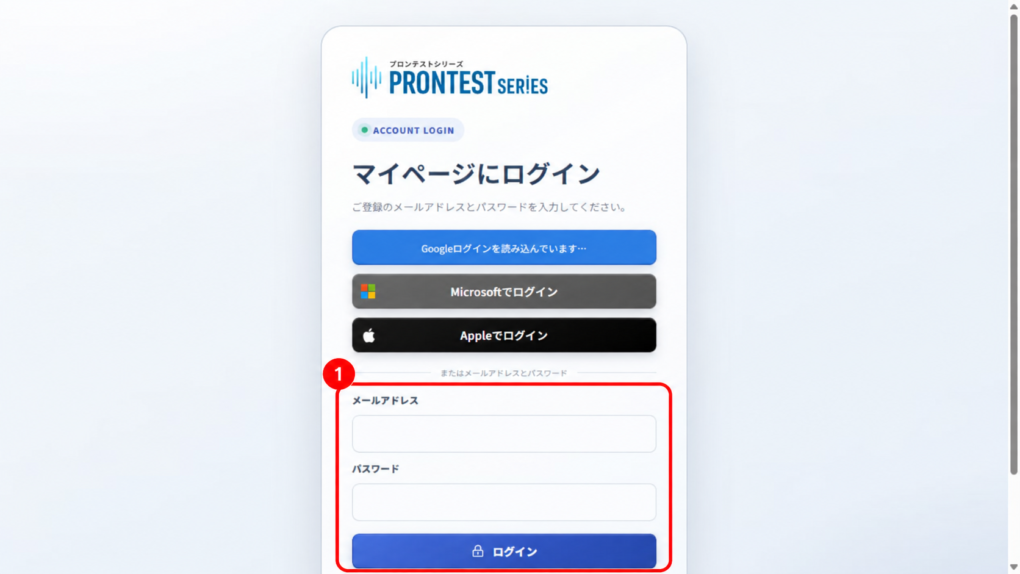
ईमेल पते और पासवर्ड से लॉगिन करने के इनपुट फ़ील्ड। हर उपकरण पर सीखने के लिए वही खाता इस्तेमाल करें। 16 सितंबर 2026 की उदाहरण स्क्रीन।
चित्र 1 ईमेल पते और पासवर्ड से लॉगिन करने के इनपुट फ़ील्ड। हर उपकरण पर सीखने के लिए वही खाता इस्तेमाल करें। 16 सितंबर 2026 की उदाहरण स्क्रीन।

3. साइडबार के 「プログラム」 (प्रोग्राम) से संबंधित ऐप का 「アプリを起動」 (ऐप खोलें) दबाएँ।

साइडबार का 「プログラム」 (प्रोग्राम)। चित्र में लाल 1 से दिखाया गया विकल्प खोलें। 16 सितंबर 2026 की उदाहरण स्क्रीन।
चित्र 2 साइडबार का 「プログラム」 (प्रोग्राम)। चित्र में लाल 1 से दिखाया गया विकल्प खोलें। 16 सितंबर 2026 की उदाहरण स्क्रीन।
「購入済み・割当済み」 (खरीदे गए/आवंटित) का उदाहरण। संबंधित प्रोग्राम की उपयोग अवधि जाँचें और उसके कार्ड का 「アプリを起動」 (ऐप खोलें) दबाएँ। चित्र का 1 खरीदे गए/आवंटित प्रोग्रामों का क्षेत्र दिखाता है। 16 सितंबर 2026 की उदाहरण स्क्रीन।
चित्र 3 「購入済み・割当済み」 (खरीदे गए/आवंटित) का उदाहरण। संबंधित प्रोग्राम की उपयोग अवधि जाँचें और उसके कार्ड का 「アプリを起動」 (ऐप खोलें) दबाएँ। चित्र का 1 खरीदे गए/आवंटित प्रोग्रामों का क्षेत्र दिखाता है। 16 सितंबर 2026 की उदाहरण स्क्रीन।

खरीदा हुआ ऐप न मिलने पर

जाँचें कि लॉगिन किया हुआ खाता वही है जिसका उपयोग खरीदारी या लाइसेंस पंजीकरण में हुआ था। खरीदे हुए ऐप का केवल कुछ भाग उपयोग कर पाने पर भी देखें।

संबंधित लेख

「マイページ」 (माय पेज) में लॉगिन करना

खरीदे हुए ऐप का केवल कुछ भाग उपयोग कर पाने पर
