
Сначала увеличьте громкость во время воспроизведения и проверьте устройство вывода звука. Громкость звонка и учебного аудио регулируются отдельно, поэтому слышимый звонок не подтверждает правильную настройку учебного звука.
Кто выполняет действия: пользователь, занимающийся на iPhone или iPad. В наушниках повышайте громкость постепенно, чтобы избежать внезапного громкого звука.
Проверка громкости при воспроизведении и устройства вывода
- На учебном экране нажмите кнопку воспроизведения образца. На некоторых экранах во время воспроизведения она становится кнопкой паузы. Пока звук воспроизводится, постепенно нажимайте кнопку увеличения громкости устройства.
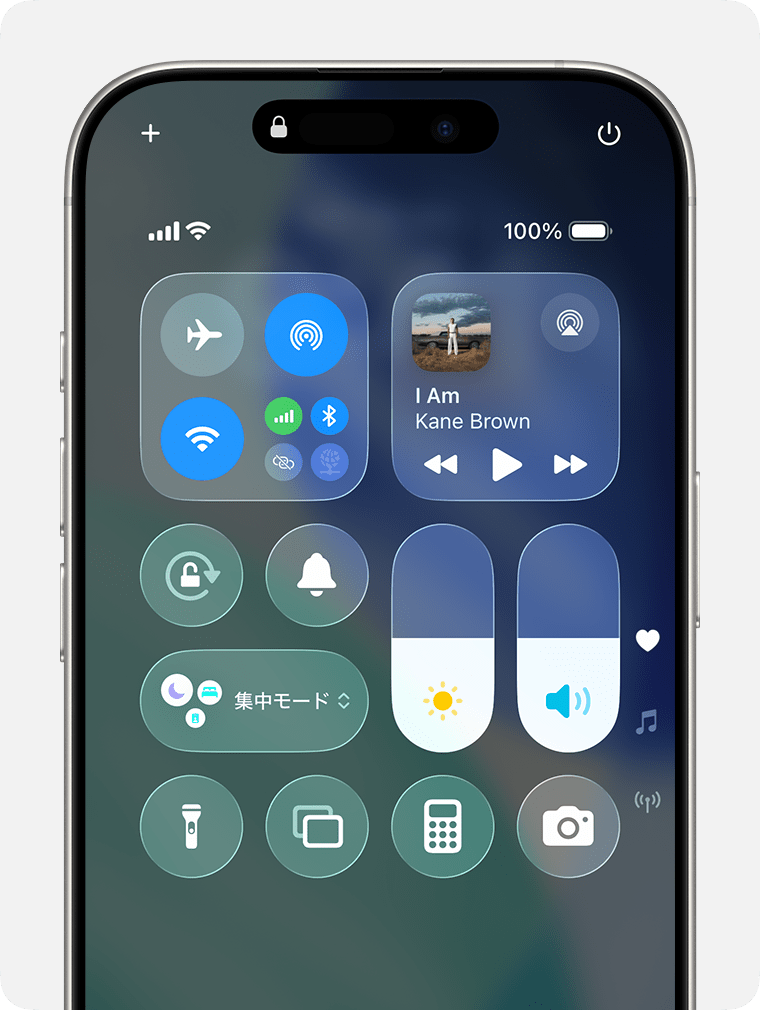
- Откройте Пункт управления и убедитесь, что громкость не установлена на минимум.
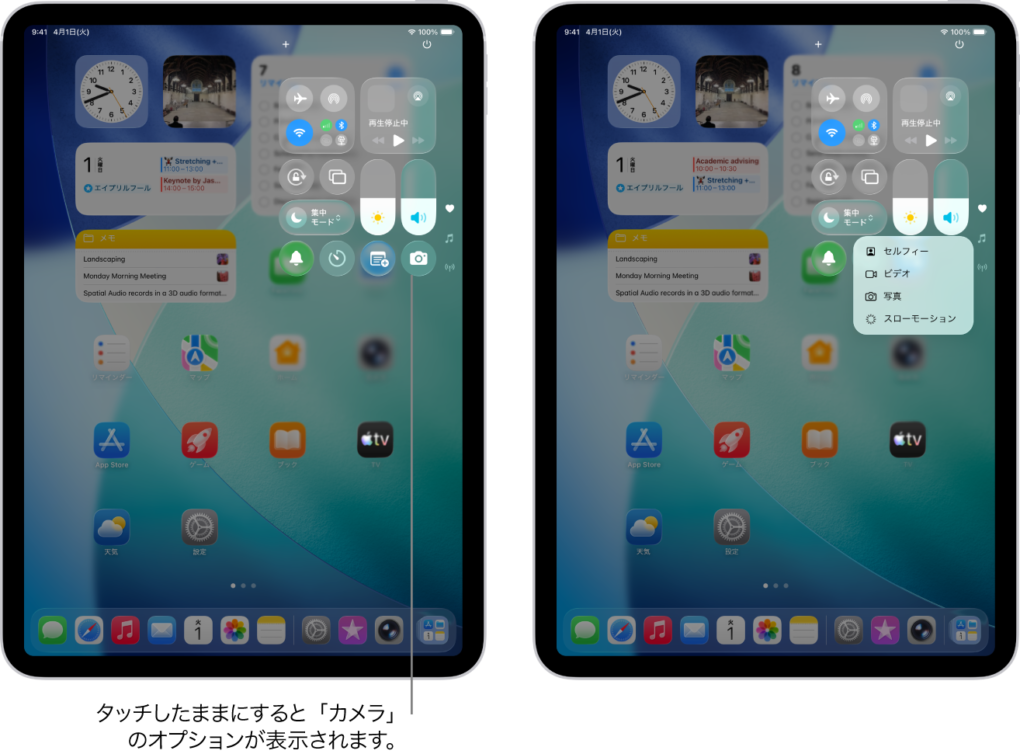
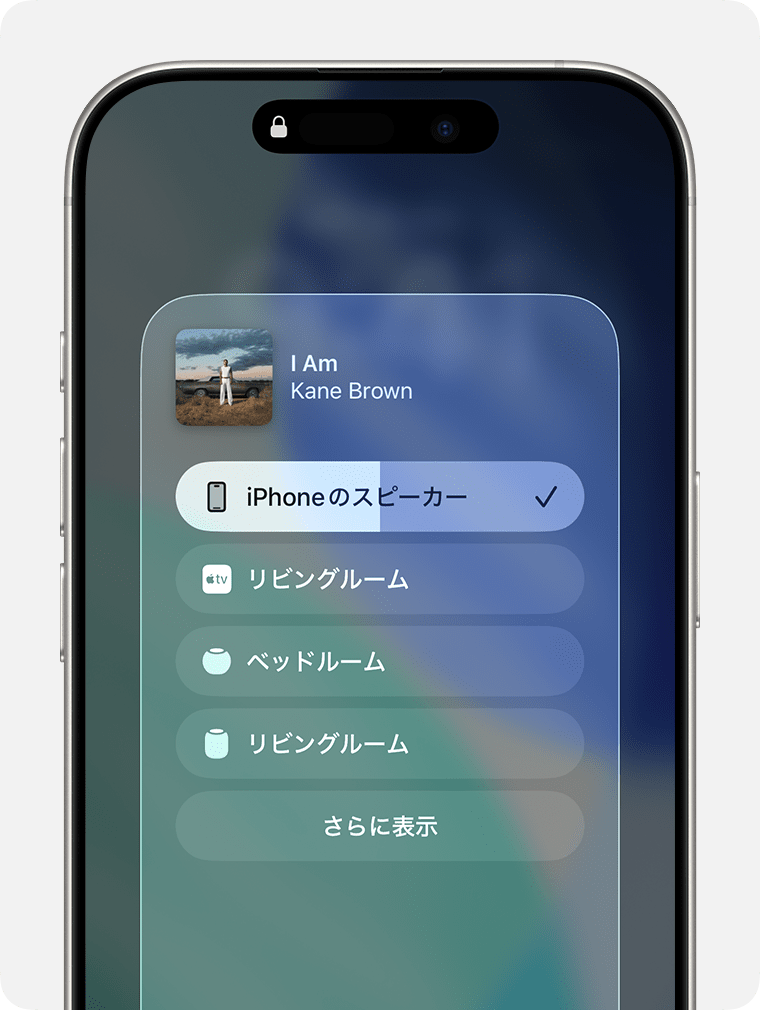
- Проверьте, не выводится ли звук на Bluetooth-наушники или колонку с AirPlay. В выборе устройства воспроизведения Пункта управления выберите то, через которое хотите слушать. Отключите неиспользуемые наушники и повторите проверку.
- Если у устройства есть беззвучный режим, временно отключите его и запустите воспроизведение. Способ переключения зависит от модели: переключатель звонка/беззвучного режима, кнопка действия, Пункт управления и т. п.
Если вы переключаете беззвучный режим в Пункте управления, пример расположения кнопки с колокольчиком показан на рисунке 1.
Сравнение с другим звуком
- Звук не слышен и в других приложениях: проверьте громкость устройства, устройство вывода, динамики и наушники. См. также инструкции поддержки Apple.
- Другой звук слышен, а プロンテスト — нет: перезагрузите учебную страницу или закройте и снова откройте веб-приложение. Незавершённую запись может понадобиться повторить.
- Образец слышен, а собственная запись — нет: возможно, в запись не попал звук. Проверьте вход звука по статье Что проверить, если голос не распознаётся.
Если появляется ошибка аудиоданных
Если появляется 「音声データが読み込まれませんでした。画面を更新してください。」 (Не удалось загрузить аудиоданные. Обновите экран) или 「音声データが再生できませんでした。画面を更新してください。」 (Не удалось воспроизвести аудиоданные. Обновите экран), обновите учебную страницу и запустите воспроизведение заново.
Если при попытке прослушать свою запись появляется 「この録音はまだありません」 (Этой записи пока нет), сначала сделайте запись для этого задания.
Если вкладка Safari на iPad заглушена
Проверьте, нет ли в поисковом поле или на вкладке Safari значка отключённого звука. Если он есть, включите звук вкладки и повторите воспроизведение.
Если не слышен только определённый фрагмент
Сообщите поддержке название приложения, учебного материала и задания, а также что не слышно: образец или собственную запись. Укажите модель, ОС, браузер и используете ли наушники.