
首先在音频播放过程中调高音量,并确认声音输出设备。铃声音量与学习音频音量不同,仅凭铃声能响无法确认学习音频正常。
操作人员:使用 iPhone 或 iPad 学习的用户。使用耳机时,请逐步调高音量,避免突然发出过大的声音。
检查播放音量和输出设备
- 在学习页面点击示范音频的播放按钮。部分页面在播放时会将同一按钮切换为暂停。音频播放过程中,请逐次轻按设备的音量增大按钮。
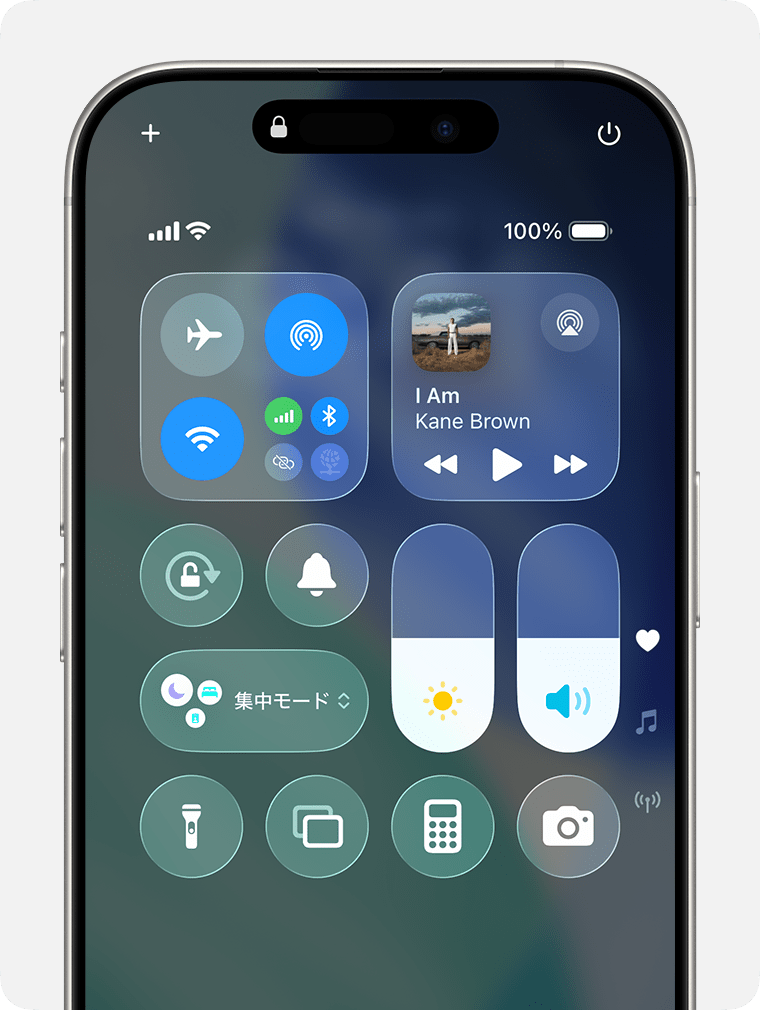
- 打开控制中心,确认音量没有调到最低。
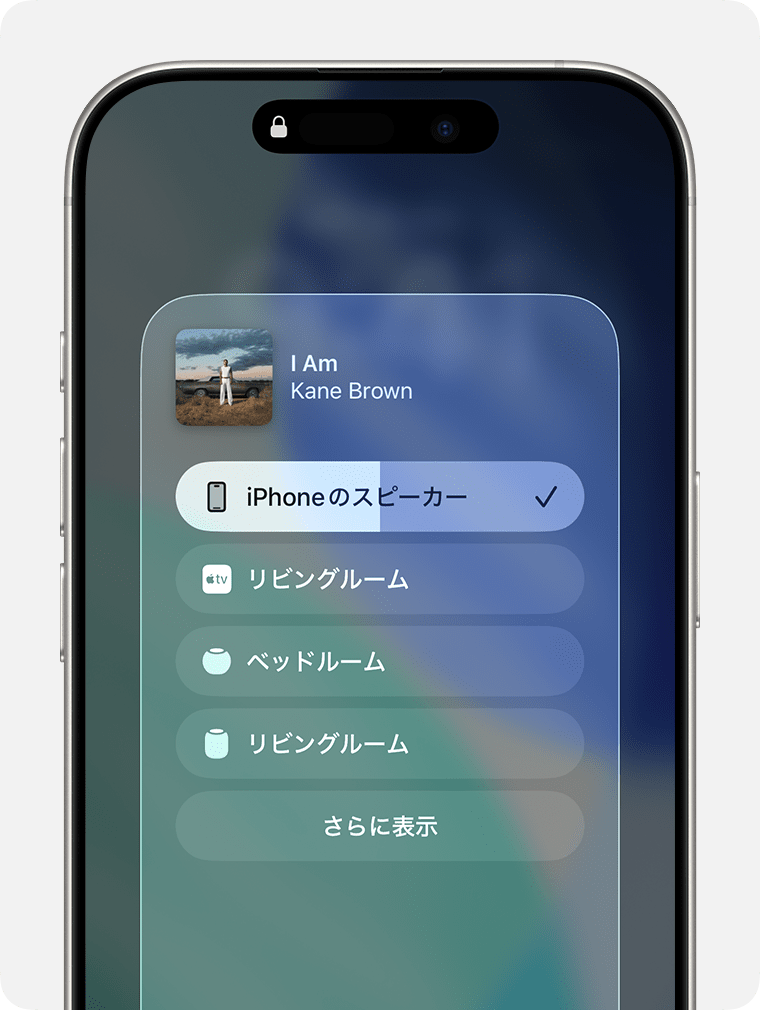
- 检查声音是否输出到了蓝牙耳机或支持 AirPlay 的扬声器。在控制中心的播放输出选择中,选择想使用的设备。可断开不用的耳机后重试。
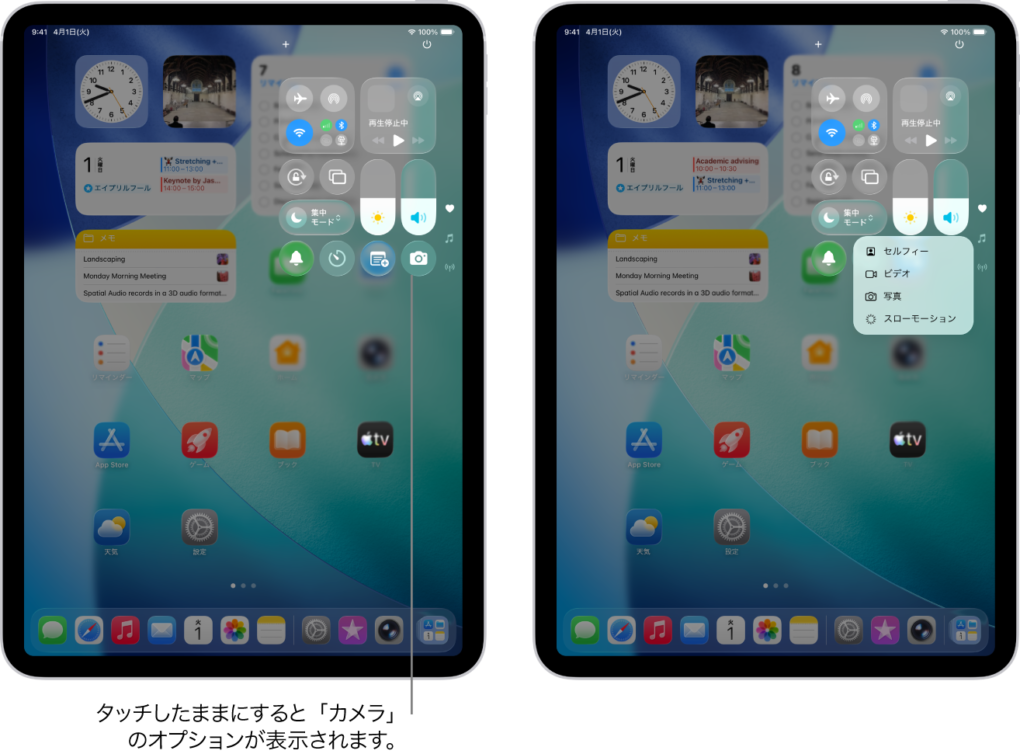
- 如果设备设有静音功能,请先取消静音后播放。操作方式可能为响铃/静音开关、操作按钮或控制中心,因机型而异。
如果通过控制中心切换静音,图1中的铃铛按钮为操作位置示例。
与其他音频比较
- 其他应用的音频也听不到:检查设备音量、输出设备,以及扬声器或耳机是否有问题。也请参阅Apple 支持说明。
- 其他音频能听到,只有プロンテスト听不到:重新加载学习页面,或关闭 Web 应用后重新打开。进行中的录音可能需要重录。
- 示范音频能听到,只有自己的录音听不到:录音可能没有收录声音。请按发出声音后仍无法识别时需检查的事项检查输入端。
出现音频数据错误时
如果显示「音声データが読み込まれませんでした。画面を更新してください。」(无法加载音频数据,请刷新页面)或「音声データが再生できませんでした。画面を更新してください。」(无法播放音频数据,请刷新页面),请刷新学习页面后重新播放。
播放自己的录音时,如果显示「この録音はまだありません」(尚无此录音),请先为该题录音。
iPad 的 Safari 标签页被静音时
检查 Safari 搜索栏或标签页是否显示音频已静音的按钮。如有,请取消该标签页静音后重新播放。
只有同一部分始终听不到时
请向客服提供应用、教材和题目名称,并说明是示范音频还是自己的录音。也请附上机型、操作系统、浏览器名称及是否使用耳机。