
Trước tiên, hãy tăng âm lượng trong lúc âm thanh đang phát và kiểm tra thiết bị xuất âm thanh. Âm lượng nhạc chuông và âm lượng âm thanh học tập là hai mục riêng, nên chỉ nghe được nhạc chuông chưa đủ để kiểm tra.
Người thực hiện: người dùng đang học trên iPhone hoặc iPad. Nếu dùng tai nghe, hãy tăng âm lượng từng chút để tránh âm thanh đột ngột quá lớn.
Kiểm tra âm lượng khi đang phát và thiết bị xuất âm thanh
- Trên màn hình học, nhấn nút phát âm thanh mẫu. Một số màn hình đổi cùng nút đó thành nút tạm dừng trong khi đang phát. Trong lúc âm thanh đang phát, hãy nhấn từng chút nút tăng âm lượng trên thiết bị.
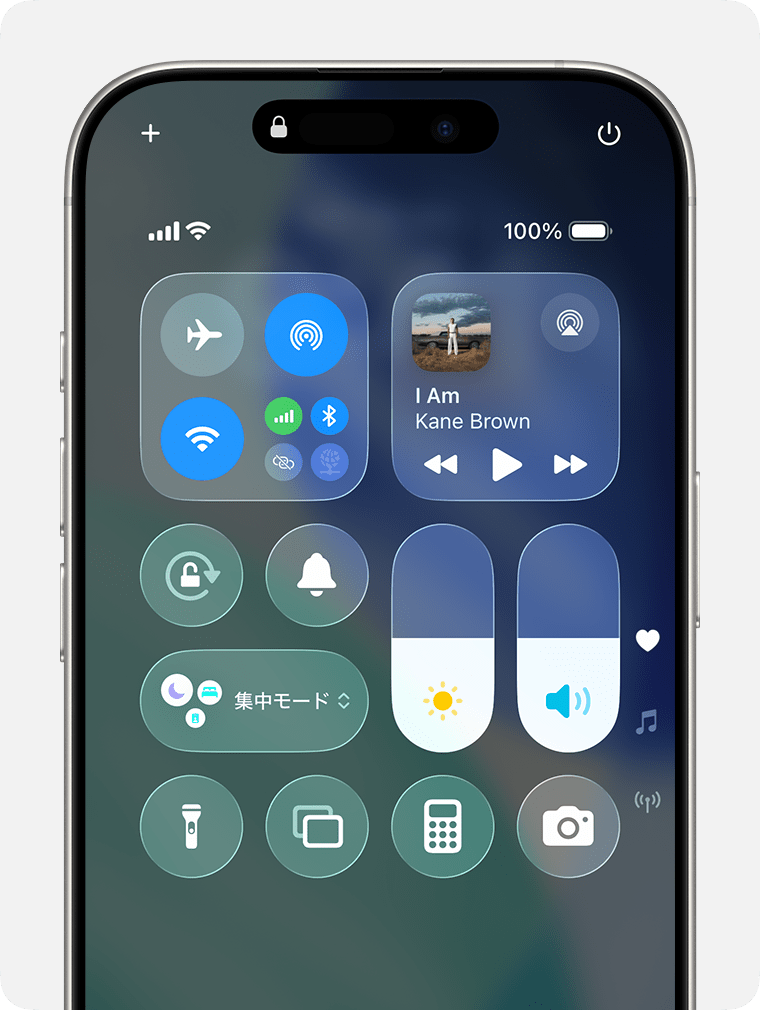
- Mở Trung tâm điều khiển và kiểm tra xem âm lượng có ở mức thấp nhất không.
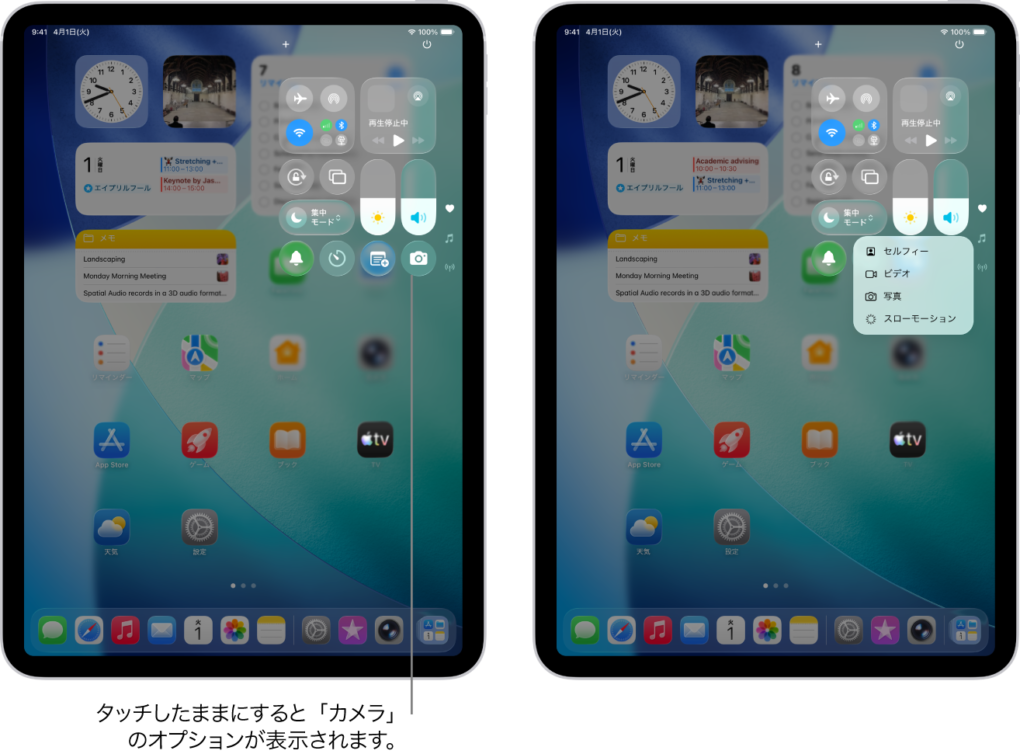
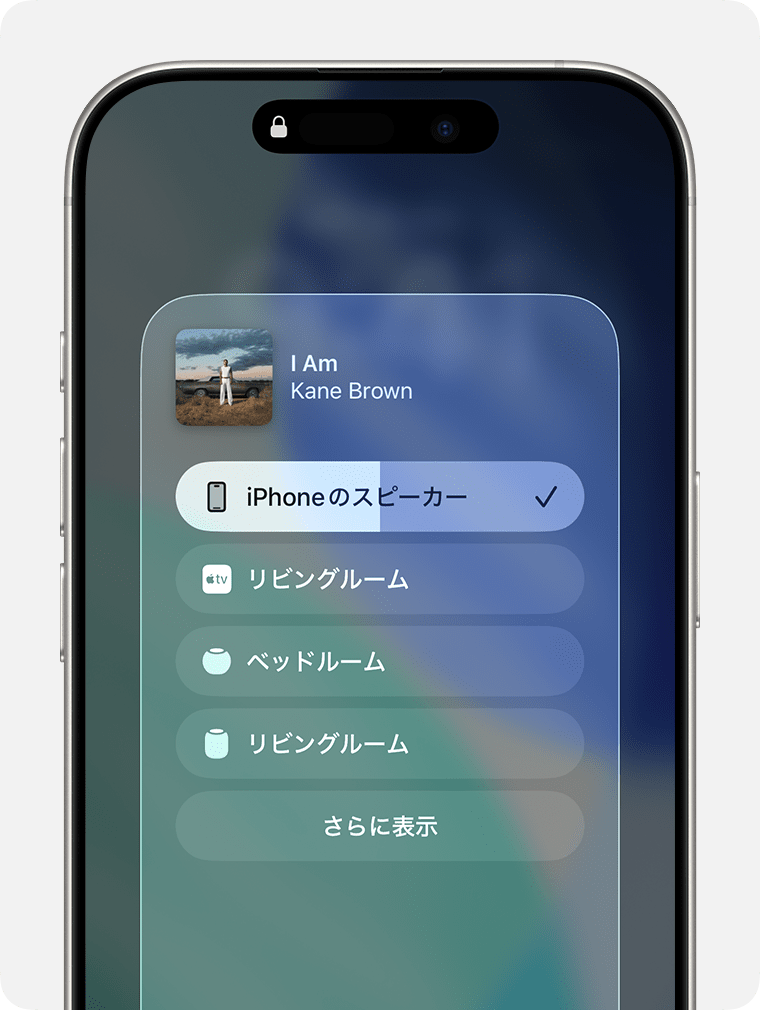
- Kiểm tra xem âm thanh có đang phát qua tai nghe Bluetooth hoặc loa hỗ trợ AirPlay không. Trong phần chọn thiết bị phát của Trung tâm điều khiển, hãy chọn thiết bị bạn muốn nghe. Ngắt kết nối tai nghe không dùng rồi thử lại.
- Nếu thiết bị có cài đặt im lặng, hãy thử tắt chế độ im lặng rồi phát. Cách bật tắt chế độ im lặng khác nhau tùy mẫu máy, chẳng hạn công tắc Chuông/Im lặng, nút Tác vụ hoặc Trung tâm điều khiển.
Nếu bật tắt chế độ im lặng bằng Trung tâm điều khiển, nút hình chuông trong Hình 1 là ví dụ vị trí thao tác.
Thử so sánh với âm thanh khác
- Cũng không nghe thấy âm thanh từ các ứng dụng khác: kiểm tra âm lượng thiết bị, thiết bị xuất âm thanh và vấn đề với loa hoặc tai nghe. Xem thêm hướng dẫn hỗ trợ của Apple.
- Nghe được âm thanh khác nhưng chỉ không nghe được プロンテスト: tải lại trang học hoặc đóng rồi mở lại ứng dụng web. Bạn có thể phải ghi âm lại phần đang thực hiện dở.
- Nghe được âm thanh mẫu nhưng không nghe được bản ghi của mình: có thể bản ghi không thu được âm thanh. Hãy kiểm tra đầu vào theo Những điều cần kiểm tra khi giọng nói không được nhận dạng.
Nếu có lỗi dữ liệu âm thanh
Nếu thấy 「音声データが読み込まれませんでした。画面を更新してください。」 (Không tải được dữ liệu âm thanh. Hãy tải lại trang) hoặc 「音声データが再生できませんでした。画面を更新してください。」 (Không phát được dữ liệu âm thanh. Hãy tải lại trang), hãy tải lại trang học rồi phát lại.
Nếu khi nghe bản ghi của mình, bạn thấy 「この録音はまだありません」 (Chưa có bản ghi này), hãy ghi âm câu hỏi đó trước.
Nếu đã tắt tiếng thẻ Safari trên iPad
Kiểm tra xem trong ô tìm kiếm hoặc trên thẻ Safari có nút âm thanh bị tắt tiếng không. Nếu có, hãy bật lại tiếng của thẻ đó rồi phát lại.
Nếu chỉ một chỗ nhất định không nghe được
Hãy cho bộ phận hỗ trợ biết tên ứng dụng, tài liệu học, câu hỏi và đó là âm thanh mẫu hay bản ghi của bạn. Cung cấp thêm mẫu máy, hệ điều hành, tên trình duyệt và việc có dùng tai nghe hay không.