
เมื่อเพิ่มเว็บแอปจากเบราว์เซอร์ คุณเปิด プロンテスト จากไอคอนบนหน้าจอหลักหรือเดสก์ท็อปได้ วิธีเพิ่มต่างกันตามอุปกรณ์
ผู้ดำเนินการ: เจ้าของอุปกรณ์หรือผู้ใช้ที่ได้รับอนุญาตให้ตั้งค่า ก่อนอื่นเปิดเว็บไซต์การเรียน プロンテスト ในเบราว์เซอร์ แล้วตรวจสอบว่าไปยังหน้าเรียนได้ตามปกติ
ก่อนเพิ่ม
PWA เป็นเว็บแอปประเภทหนึ่ง ที่นี่อธิบายวิธีเพิ่มจากเบราว์เซอร์ ซึ่งแยกจากการติดตั้งแอปผ่าน App Store หรือสโตร์อื่น หากอุปกรณ์โรงเรียนหรือบริษัทจำกัดการเพิ่ม ให้ปรึกษาผู้ดูแล
การเพิ่มไอคอนอย่างเดียวไม่ได้เพิ่มสิทธิ์เรียนหรือสื่อที่ซื้อ ตรวจสอบบัญชีที่ใช้เป็นประจำ และหลังเพิ่มให้เปิดขณะเชื่อมต่ออินเทอร์เน็ต
หากมีคำแนะนำติดตั้งบนหน้าจอ
- กด 「アプリをインストール」 (ติดตั้งแอป) แล้วอ่านคำอธิบายที่แสดง
- กด 「インストール」 (ติดตั้ง) ในหน้าคำอธิบาย หากเบราว์เซอร์แสดงคำยืนยันต่อ ให้ตรวจสอบชื่อแอปและเว็บไซต์ แล้วดำเนินการติดตั้ง
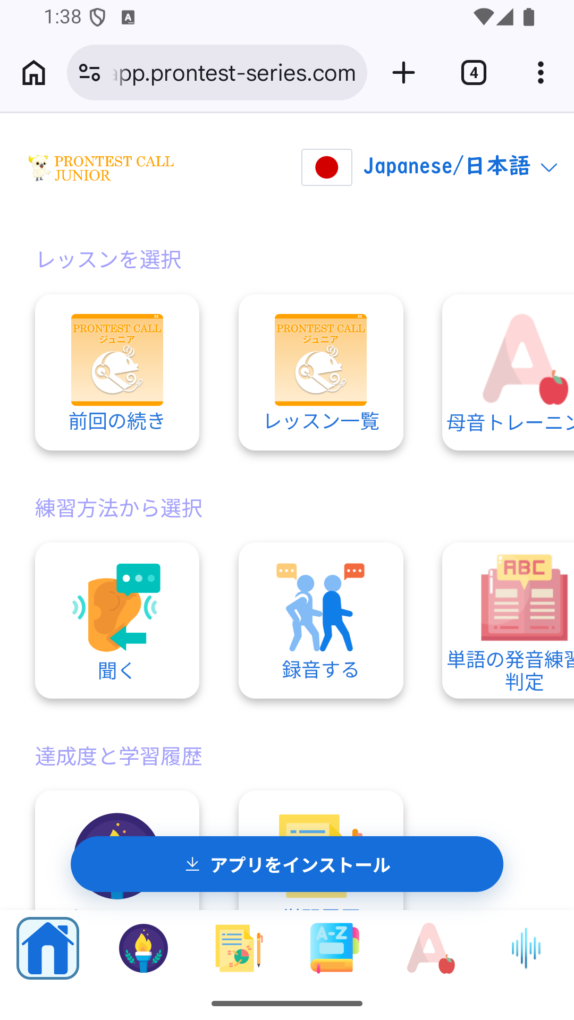
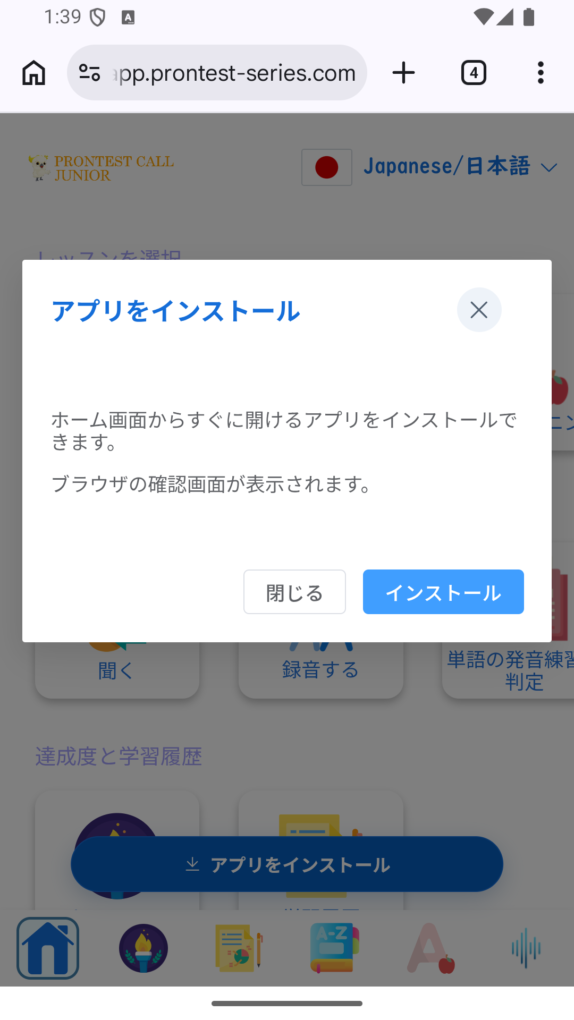
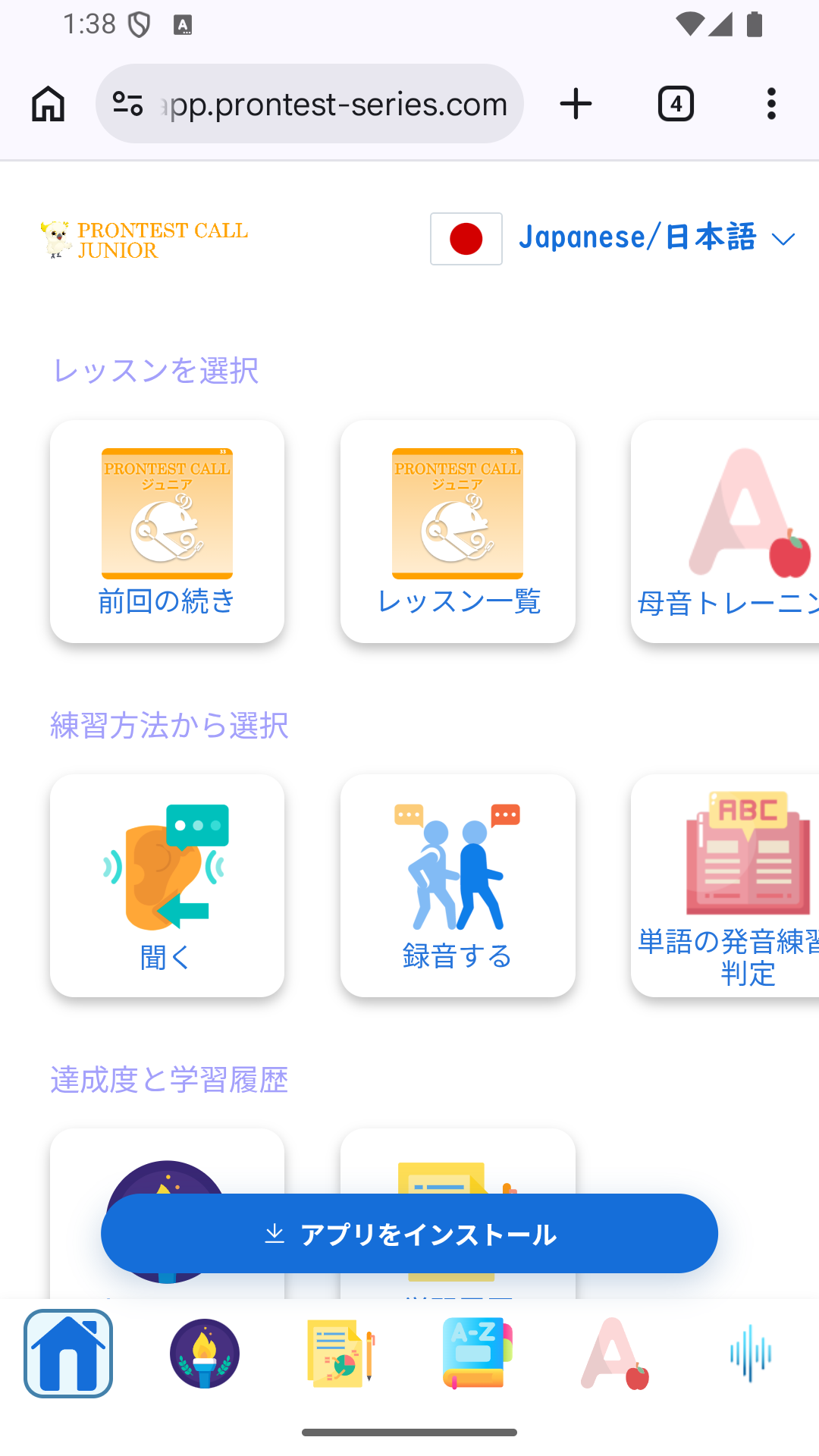
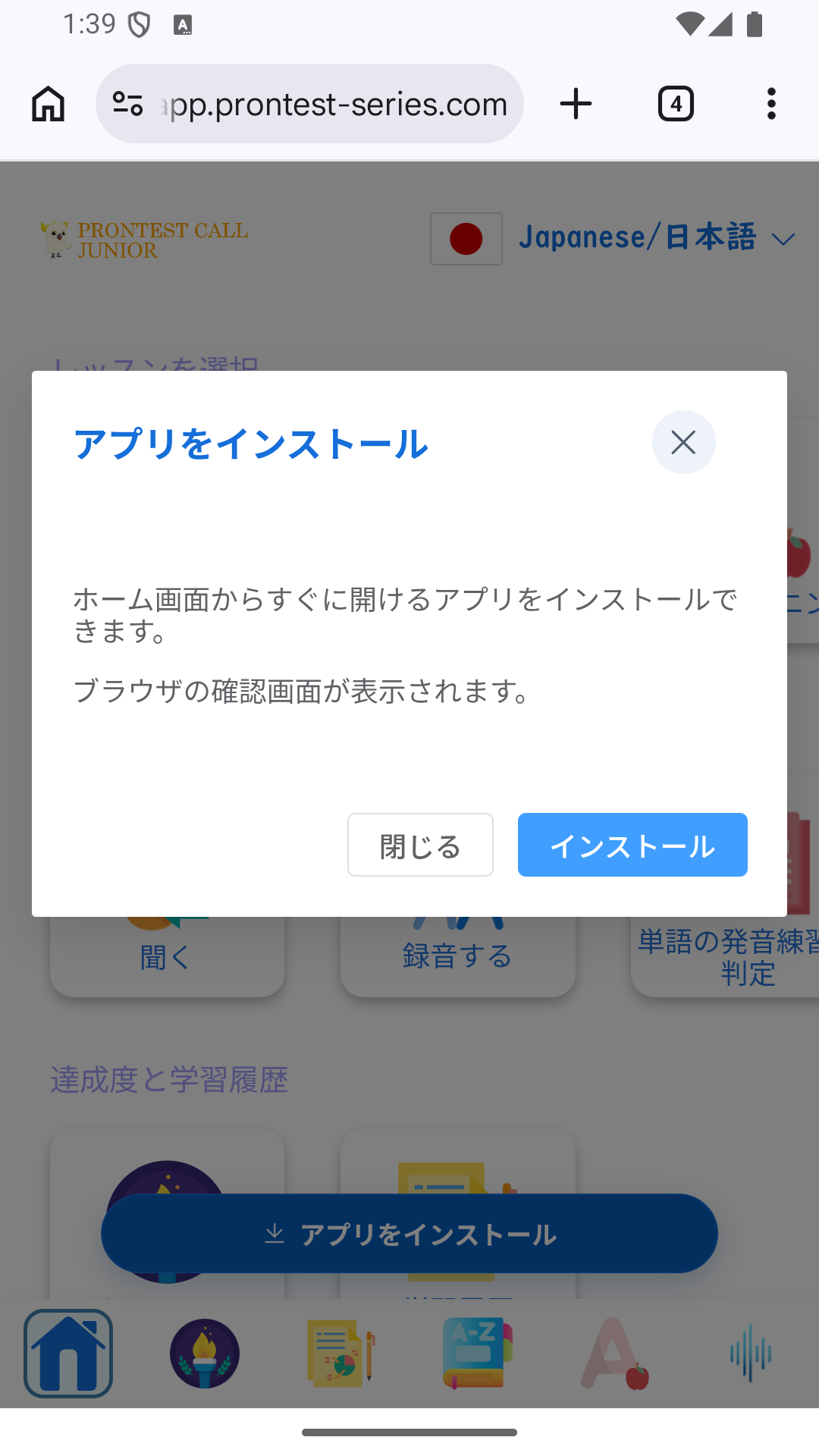
บน iPhone และ iPad จะแนะนำขั้นตอนเพิ่มจาก Safari ดูขั้นตอนตามอุปกรณ์ด้านล่าง
คำแนะนำไม่ได้แสดงเสมอไป อาจไม่แสดงหากติดตั้งแล้วหรือเคยปิดคำแนะนำก่อนหน้านี้ หากไม่พบ ให้ตรวจสอบว่าเพิ่มจากเมนูเบราว์เซอร์ได้หรือไม่
เพิ่มด้วย Chrome บน Windows หรือ Mac
- เปิดเว็บไซต์การเรียน プロンテスト ใน Chrome
- จากเมนูด้านขวาบน เลือก 「キャスト、保存、共有」 (แคสต์ บันทึก และแชร์) → 「ページをアプリとしてインストール」 (ติดตั้งหน้าเป็นแอป) หากมีไอคอนติดตั้งในแถบที่อยู่ ก็ใช้จากตรงนั้นได้
- ตรวจสอบชื่อแอปและเว็บไซต์ที่แสดง แล้วติดตั้ง หน้ายืนยันอาจแสดง 「[PWA]プロンテストシリーズ」
- เปิดจากไอคอนที่เพิ่ม แล้วตรวจสอบว่าหน้าเข้าสู่ระบบหรือหน้าเรียนแสดง
เพิ่มด้วย Edge บน Windows
- เปิดเว็บไซต์การเรียน プロンテスト ใน Edge
- จาก 「設定など」 (การตั้งค่าและอื่น ๆ) ด้านขวาบน เลือก 「その他のツール」 (เครื่องมือเพิ่มเติม) → 「アプリ」 (แอป) → 「このサイトをアプリとしてインストール」 (ติดตั้งเว็บไซต์นี้เป็นแอป) หากมีคำแนะนำติดตั้ง PWA ก็ใช้จากตรงนั้นได้
- ตรวจสอบรายละเอียดแล้วติดตั้ง หลังเพิ่มแล้ว พิมพ์ edge://apps ในแถบที่อยู่ของ Edge แล้วตรวจสอบการเปิดแอปนั้นผ่าน 「開く」 (เปิด) ได้
เพิ่มด้วย Chrome บน Android
- เปิดเว็บไซต์การเรียน プロンテスト ใน Chrome
- จากเมนูด้านขวาของแถบที่อยู่ เลือก 「インストールしてショートカットを作成」 (ติดตั้งและสร้างทางลัด) → 「インストール」 (ติดตั้ง)
- เพิ่มตามคำแนะนำบนหน้าจอ แล้วเปิดจากไอคอนบนหน้าจอหลักหรือรายการแอป
ชื่อรายการต่างกันตามเวอร์ชัน Chrome และปัจจัยอื่น หากไม่พบ ให้ดูคำแนะนำด้านล่าง
เพิ่มด้วย Safari บน iPhone: iOS 26
- เปิดเว็บไซต์การเรียนใน Safari เลือก 「共有」 (แชร์) จาก 「その他」 (เพิ่มเติม) บนหน้าจอ หากรูปแบบแท็บแสดงปุ่มแชร์โดยตรง ให้กดปุ่มนั้น
- เลื่อนเมนูแชร์ลงแล้วเลือก 「ホーム画面に追加」 (เพิ่มไปยังหน้าจอหลัก) หากไม่พบ ให้เพิ่มรายการจาก 「アクションを編集」 (แก้ไขการทำงาน)
- เปิด 「Webアプリとして開く」 (เปิดเป็นเว็บแอป) แล้วกด 「追加」 (เพิ่ม)
- กลับไปหน้าจอหลัก แล้วกดไอคอนที่เพิ่มเพื่อตรวจสอบว่าเปิดได้
เพิ่มด้วย Safari บน iPad: iPadOS 26
- เปิดเว็บไซต์การเรียนใน Safari แล้วกดปุ่มแชร์
- เปิด 「その他」 (เพิ่มเติม) แล้วเลือก 「ホーム画面に追加」 (เพิ่มไปยังหน้าจอหลัก)
- เปิด 「Webアプリとして開く」 (เปิดเป็นเว็บแอป) แล้วกด 「追加」 (เพิ่ม)
- กดไอคอนที่เพิ่มบนหน้าจอหลักของ iPad นั้น เพื่อตรวจสอบการเปิด
หากเพิ่มไม่ได้
- เปิดในเบราว์เซอร์ภายในอีเมลหรือโซเชียลมีเดีย: เปิดเว็บไซต์การเรียนเดิมในตัวเบราว์เซอร์โดยตรง เช่น Safari, Chrome หรือ Edge
- ไม่มีรายการติดตั้ง: ตรวจสอบว่าเพิ่มไว้แล้วหรือไม่ อุปกรณ์มีข้อจำกัดหรือไม่ และอัปเดตเบราว์เซอร์แล้วหรือไม่ หากเรียนจากเบราว์เซอร์ได้ ก็ใช้วิธีนั้นต่อได้
- เปิดจากไอคอนแล้วผิดพลาด: ดู เมื่อเปิดจากไอคอนบนหน้าจอหลักแล้วเกิดข้อผิดพลาด