
Jika menambahkan aplikasi web melalui browser, Anda dapat membuka プロンテスト dari ikon di layar utama atau desktop. Cara penambahan berbeda menurut perangkat.
Pelaksana: Pemilik perangkat yang digunakan atau pengguna yang mendapat izin mengubah pengaturan. Buka dahulu situs belajar プロンテスト di browser dan pastikan Anda dapat melanjutkan ke layar belajar seperti biasa.
Sebelum menambahkan
PWA adalah salah satu jenis aplikasi web. Di sini dijelaskan cara menambahkannya melalui browser. Tindakan ini berbeda dari memasang aplikasi melalui App Store dan sejenisnya. Jika penambahan dibatasi pada perangkat sekolah/perusahaan, konsultasikan dengan administrator.
Menambahkan ikon saja tidak menambah hak akses belajar atau materi yang sudah dibeli. Pastikan akun yang biasa digunakan dan tetap sambungkan ke internet saat membukanya setelah penambahan.
Jika ada petunjuk instalasi di layar
- Tekan 「アプリをインストール」 (Instal aplikasi), lalu baca penjelasan yang ditampilkan.
- Tekan 「インストール」 (Instal) pada layar penjelasan. Jika konfirmasi browser muncul berikutnya, periksa nama aplikasi dan situs, lalu lanjutkan instalasi.
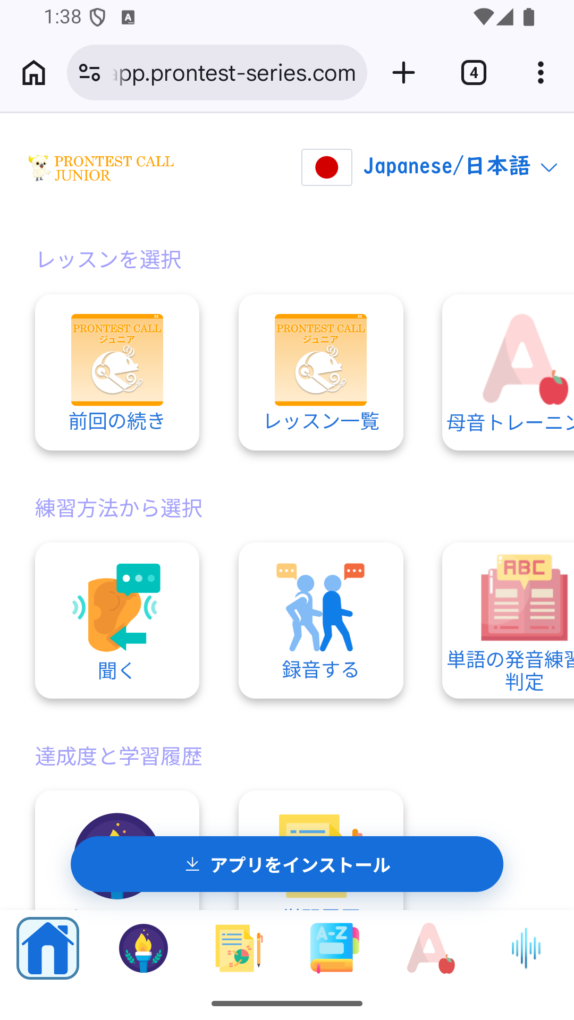
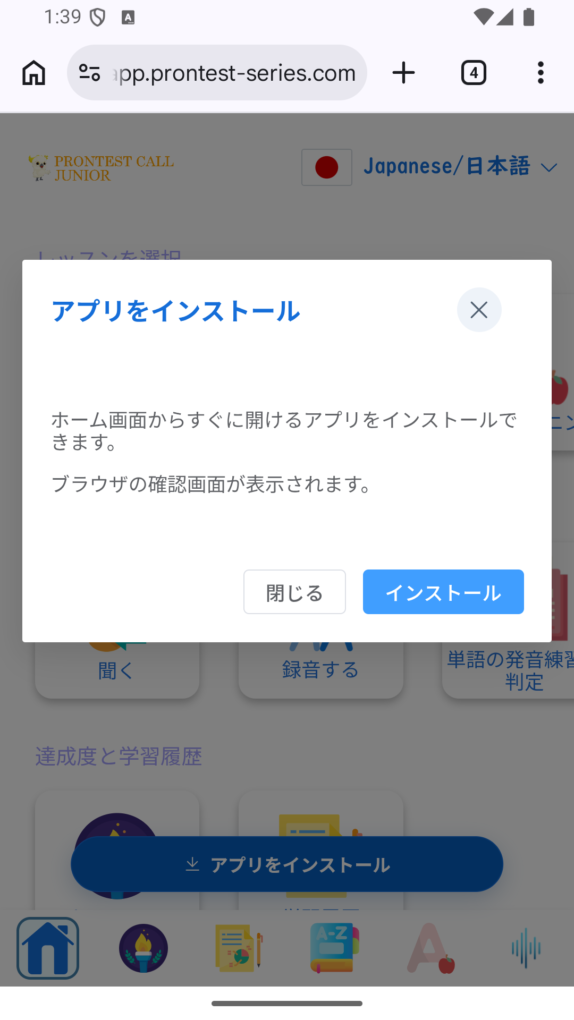
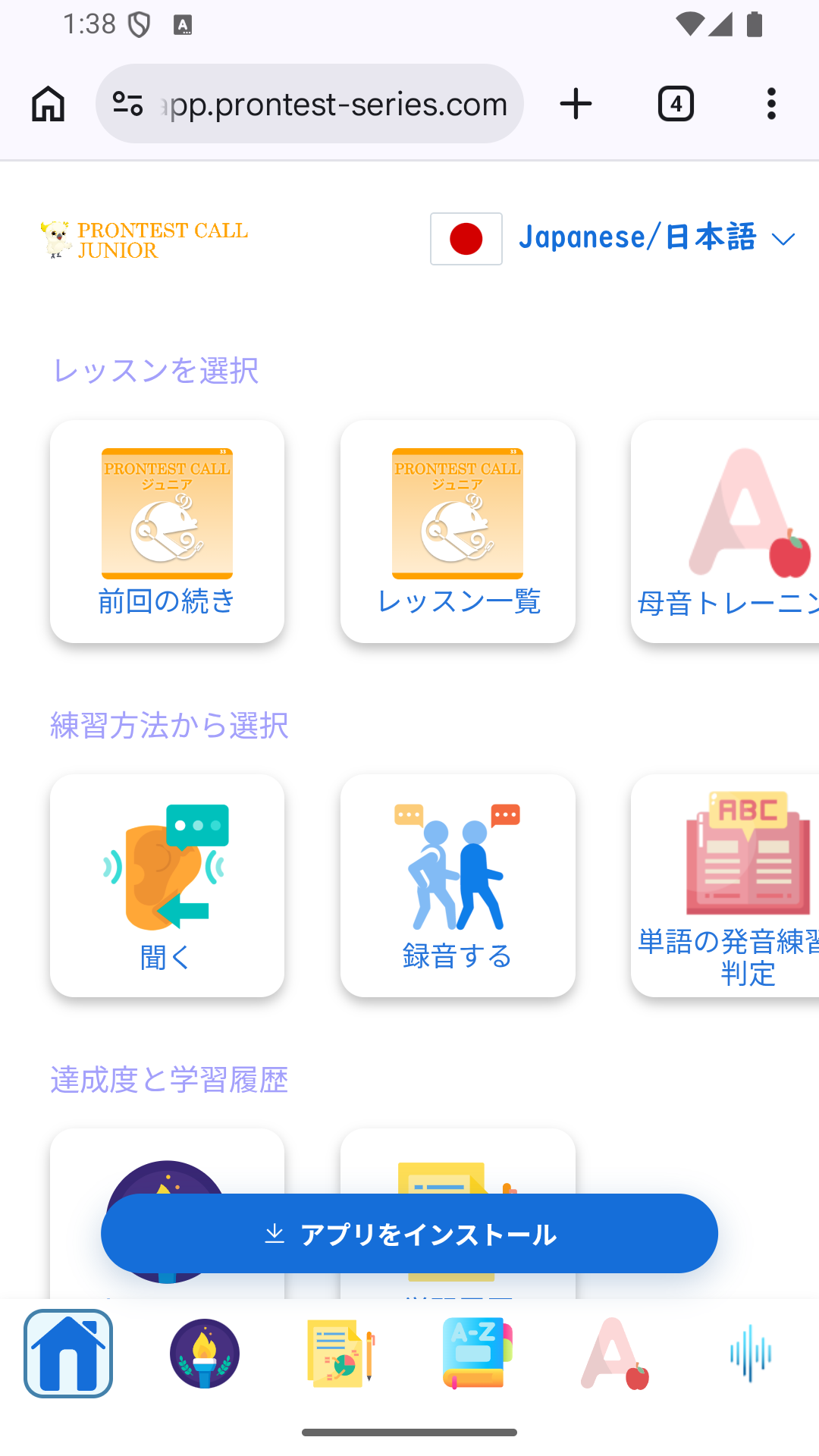
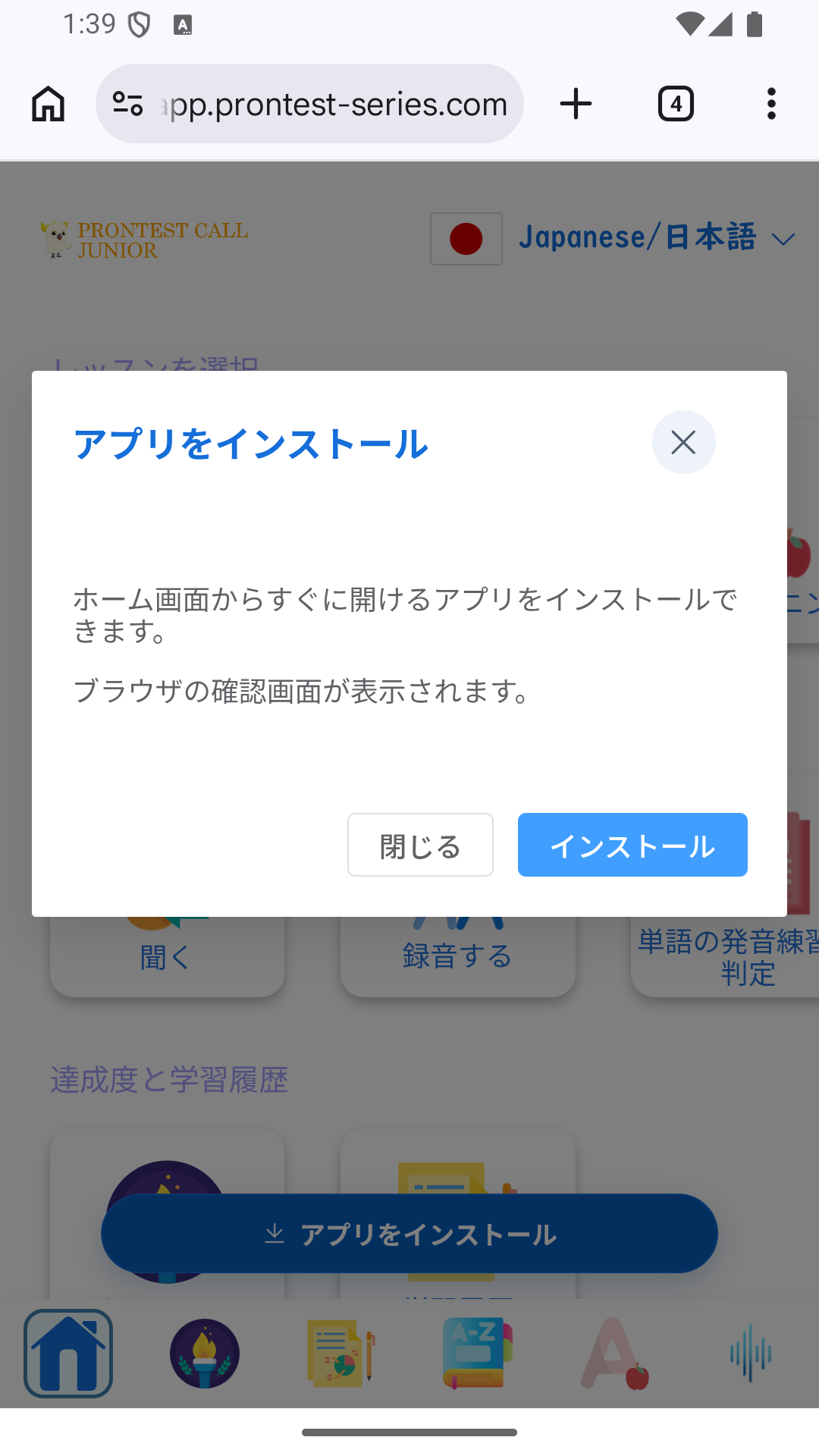
Di iPhone/iPad, petunjuk penambahan melalui Safari ditampilkan. Lihat langkah sesuai perangkat di bawah.
Petunjuk tidak selalu ditampilkan. Petunjuk mungkin tidak muncul, misalnya jika aplikasi sudah diinstal atau petunjuk sebelumnya sudah ditutup. Jika tidak ditemukan, periksa apakah dapat ditambahkan melalui menu browser.
Menambahkan melalui Chrome di Windows atau Mac
- Buka situs belajar プロンテスト di Chrome.
- Dari menu kanan atas, pilih 「キャスト、保存、共有」 (Cast, simpan, bagikan) → 「ページをアプリとしてインストール」 (Instal halaman sebagai aplikasi). Jika ikon instalasi muncul di bilah alamat, Anda juga dapat melanjutkan dari sana.
- Periksa nama aplikasi dan situs yang ditampilkan, lalu lakukan instalasi. Layar konfirmasi mungkin menampilkan “[PWA]プロンテストシリーズ”.
- Buka dari ikon yang ditambahkan, lalu pastikan layar masuk atau layar belajar ditampilkan.
Menambahkan melalui Edge di Windows
- Buka situs belajar プロンテスト di Edge.
- Dari 「設定など」 (Pengaturan dan lainnya) di kanan atas, pilih 「その他のツール」 (Alat lainnya) → 「アプリ」 (Aplikasi) → 「このサイトをアプリとしてインストール」 (Instal situs ini sebagai aplikasi). Jika petunjuk instalasi PWA ditampilkan, Anda dapat melanjutkan dari sana.
- Periksa isinya lalu instal. Setelah ditambahkan, Anda dapat mengetik edge://apps di bilah alamat Edge dan memeriksa peluncuran melalui 「開く」 (Buka) pada aplikasi terkait.
Menambahkan melalui Chrome di Android
- Buka situs belajar プロンテスト di Chrome.
- Dari menu di kanan bilah alamat, pilih 「インストールしてショートカットを作成」 (Instal dan buat pintasan) → 「インストール」 (Instal).
- Tambahkan sesuai petunjuk layar, lalu buka dari ikon di layar utama atau daftar aplikasi.
Nama opsi berbeda menurut versi Chrome dan faktor lain. Jika tidak ditemukan, lihat petunjuk di bawah.
Menambahkan melalui Safari iPhone, iOS 26
- Buka situs belajar di Safari. Pilih 「共有」 (Bagikan) dari 「その他」 (Lainnya) pada layar. Jika tata letak tab menampilkan tombol bagikan secara langsung, tekan tombol tersebut.
- Gulir menu bagikan ke bawah, lalu pilih 「ホーム画面に追加」 (Tambahkan ke Layar Utama). Jika tidak ditemukan, tambahkan opsi melalui 「アクションを編集」 (Edit Tindakan).
- Aktifkan 「Webアプリとして開く」 (Buka sebagai aplikasi web), lalu tekan 「追加」 (Tambahkan).
- Kembali ke layar utama, lalu tekan ikon yang ditambahkan untuk memastikan dapat dibuka.
Menambahkan melalui Safari iPad, iPadOS 26
- Buka situs belajar di Safari, lalu tekan tombol bagikan.
- Buka 「その他」 (Lainnya), lalu pilih 「ホーム画面に追加」 (Tambahkan ke Layar Utama).
- Aktifkan 「Webアプリとして開く」 (Buka sebagai aplikasi web), lalu tekan 「追加」 (Tambahkan).
- Tekan ikon yang ditambahkan ke layar utama iPad tersebut, lalu pastikan dapat dijalankan.
Jika tidak dapat menambahkan
- Dibuka melalui browser di dalam email atau media sosial: Buka kembali situs belajar yang sama langsung di browser seperti Safari, Chrome, atau Edge.
- Tidak ada opsi instalasi: Periksa apakah sudah ditambahkan, apakah perangkat dibatasi, dan apakah browser sudah diperbarui. Jika dapat belajar melalui browser, Anda dapat terus menggunakan cara tersebut.
- Terjadi kesalahan saat dibuka dari ikon: Lihat Jika terjadi kesalahan saat membuka dari ikon layar utama.